11 روش عیب یابی وردپرس و رفع مشکل سایت وردپرسی
فهرست مطالب
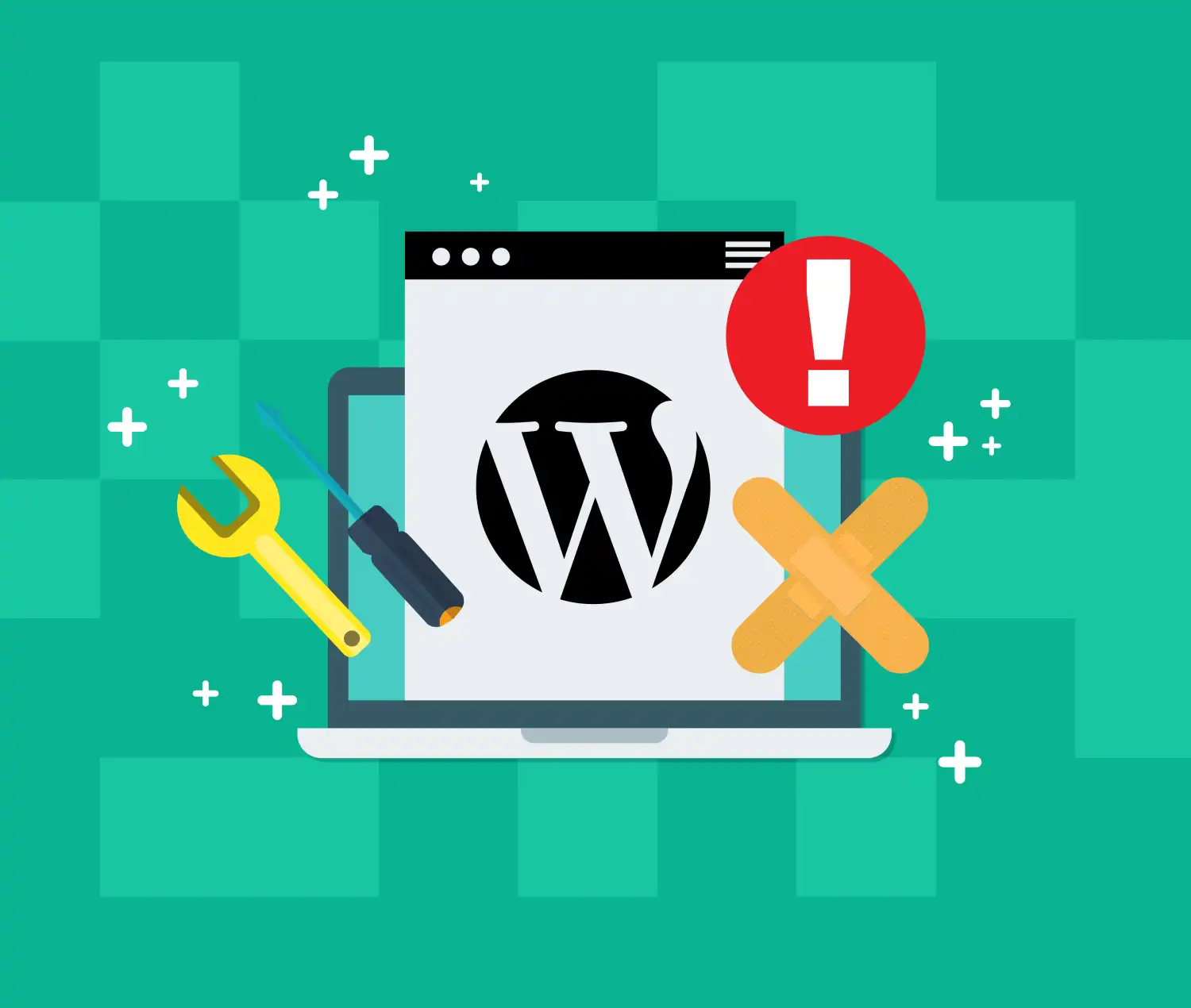
وردپرس بهعنوان یکی از محبوبترین سیستمهای مدیریت محتوا، به دلیل انعطافپذیری و قابلیتهای گستردهاش، توسط میلیونها وبسایت در سراسر جهان استفاده میشود. با این حال، ممکن است در حین کار با وردپرس با مشکلاتی مانند خطاهای صفحه سفید، مشکلات بارگذاری، کاهش سرعت سایت یا حتی از دسترس خارج شدن کامل سایت مواجه شوید. در این مقاله، به بررسی 11 روش عیب یابی وردپرس و رفع مشکل سایت وردپرسی میپردازیم که به شما کمک میکند تا بهصورت حرفهای و گامبهگام مشکلات سایت خود را شناسایی و برطرف کنید. این راهنما با تمرکز بر عیب یابی وردپرس و رفع مشکل سایت وردپرسی، مراحل دقیق و کاربردی را ارائه میدهد.
درمورد مزایا وردپرس vs معایب وردپرس بخوانید.
مراحل عیب یابی وردپرس
1. تهیه نسخه پشتیبان (بکآپ) از سایت
اولین و مهمترین گام در عیب یابی وردپرس، تهیه یک نسخه پشتیبان کامل از سایت است. این کار تضمین میکند که در صورت بروز خطا در فرآیند رفع مشکلات، اطلاعات شما از بین نرود. برای تهیه بکآپ:
- از افزونههای بکآپ استفاده کنید: افزونههایی مانند UpdraftPlus یا Duplicator امکان تهیه نسخه پشتیبان از دیتابیس و فایلهای سایت را فراهم میکنند.
- بکآپ دستی: از طریق کنترل پنل هاست (مانند cPanel) یا FTP، فایلهای موجود در پوشه public_html و دیتابیس را دانلود کنید.
- ذخیرهسازی امن: نسخه پشتیبان را در مکانی امن مانند Google Drive یا هارد اکسترنال ذخیره کنید.
نکته: همیشه قبل از هر تغییر در سایت، از وجود یک نسخه پشتیبان بهروز اطمینان حاصل کنید تا در صورت بروز مشکل، امکان بازیابی سریع فراهم باشد.
2. غیرفعالسازی سیستم کش
سیستمهای کش مانند WP Super Cache یا W3 Total Cache برای افزایش سرعت سایت استفاده میشوند، اما گاهی اوقات میتوانند باعث نمایش محتوای قدیمی یا ایجاد خطا شوند. برای رفع مشکل سایت وردپرسی، کش سایت را غیرفعال کنید:
- دسترسی به پیشخوان وردپرس: به بخش افزونهها بروید و افزونه کش را غیرفعال کنید.
- حذف فایلهای کش: از طریق FTP به پوشه wp-content بروید و پوشه cache را حذف کنید.
- کش مرورگر: کش مرورگر خود را پاک کنید تا مطمئن شوید مشکل از نمایش محتوای قدیمی نیست.
بیشتر بخوانید: 5 روش رفع ارور Mixed content وردپرس
جدول مراحل غیرفعالسازی کش
| مرحله | اقدام |
|---|---|
| غیرفعالسازی افزونه کش | ورود به پیشخوان > افزونهها > غیرفعال کردن افزونه کش |
| حذف فایلهای کش | اتصال به FTP > حذف پوشه cache در wp-content |
| پاکسازی کش مرورگر | استفاده از تنظیمات مرورگر برای حذف کش و کوکیها |
3. غیرفعالسازی افزونهها
یکی از رایجترین دلایل مشکلات وردپرس، تداخل افزونهها است. برای عیب یابی وردپرس، تمام افزونهها را غیرفعال کنید:
- از طریق پیشخوان وردپرس: به بخش افزونهها بروید و گزینه “غیرفعال کردن” را برای همه افزونهها انتخاب کنید.
- از طریق cPanel یا FTP: اگر به پیشخوان دسترسی ندارید، به پوشه wp-content/plugins بروید و نام پوشه plugins را به چیزی مانند plugins_disabled تغییر دهید.
- فعالسازی تدریجی: پس از غیرفعالسازی، افزونهها را یکییکی فعال کنید تا افزونه مشکلساز شناسایی شود.
نکته: افزونههایی که بهتازگی نصب یا بهروزرسانی شدهاند، معمولاً اولین مظنونان هستند.
درمورد آموزش افزونه لایت اسپید بخوانید.
4. تغییر موقت قالب وردپرس
قالبهای وردپرس ممکن است به دلیل کدهای ناسازگار یا بهروزرسانیهای ناقص باعث ایجاد مشکل شوند. برای رفع مشکل سایت وردپرسی:
- تغییر قالب از پیشخوان: به بخش نمایش > پوستهها بروید و یک قالب پیشفرض وردپرس مانند Twenty Twenty-Three را فعال کنید.
- تغییر از طریق دیتابیس: اگر به پیشخوان دسترسی ندارید، از phpMyAdmin استفاده کنید و در جدول wp_options، مقادیر template و stylesheet را به یک قالب پیشفرض تغییر دهید.
- بررسی خطاها: اگر با تغییر قالب مشکل برطرف شد، احتمالاً قالب قبلی نیاز به بهروزرسانی یا جایگزینی دارد.
5. غیرفعالسازی افزونهها و قالب از cPanel
در مواردی که به پیشخوان وردپرس دسترسی ندارید، میتوانید افزونهها و قالبها را از طریق cPanel غیرفعال کنید:
- تغییر نام پوشه افزونهها: در File Manager، به مسیر wp-content/plugins بروید و نام پوشه را به plugins_deactivated تغییر دهید.
- تغییر نام پوشه قالب: به wp-content/themes بروید و نام پوشه قالب فعال را تغییر دهید (مثلاً به theme_disabled). این کار وردپرس را مجبور میکند تا به قالب پیشفرض بازگردد.
- بررسی سایت: پس از انجام این تغییرات، سایت را بررسی کنید تا ببینید مشکل برطرف شده است یا خیر.
6. تغییر نسخه PHP
نسخههای قدیمی PHP میتوانند باعث ناسازگاری با افزونهها یا قالبهای جدید شوند. برای عیب یابی وردپرس:
- بررسی نسخه فعلی PHP: در cPanel، به بخش “Select PHP Version” بروید و نسخه فعلی را بررسی کنید.
- تغییر به نسخه جدیدتر: نسخههای PHP 7.4 یا بالاتر (مانند 8.0 یا 8.1) را انتخاب کنید، زیرا وردپرس با این نسخهها سازگاری بهتری دارد.
- بررسی سازگاری: مطمئن شوید که افزونهها و قالب شما با نسخه جدید PHP سازگار هستند.
درمورد ایجاد بلاگ رمز دار در سایت وردپرسی بخوانید.
فهرست نسخههای پیشنهادی PHP
- PHP 7.4: مناسب برای سایتهای قدیمیتر
- PHP 8.0: تعادل بین عملکرد و سازگاری
- PHP 8.1 یا بالاتر: برای سایتهایی با افزونهها و قالبهای بهروز
7. حذف فایل .htaccess
فایل .htaccess ممکن است به دلیل تنظیمات نادرست باعث خطاهایی مانند 500 Internal Server Error شود. برای رفع مشکل سایت وردپرسی:
- دسترسی به فایل .htaccess: از طریق File Manager در cPanel یا FTP به پوشه اصلی سایت بروید و فایل .htaccess را پیدا کنید.
- تغییر نام یا حذف: نام فایل را به .htaccess_backup تغییر دهید یا آن را حذف کنید.
- بازسازی فایل: به پیشخوان وردپرس > تنظیمات > پیوندهای یکتا بروید و روی “ذخیره تغییرات” کلیک کنید تا فایل .htaccess جدید ایجاد شود.
8. ذخیره مجدد پیوندهای یکتا
گاهی اوقات تنظیمات نادرست پیوندهای یکتا میتوانند باعث خطاهای 404 یا مشکلات دسترسی به صفحات شوند. برای رفع این مشکل:
- دسترسی به تنظیمات: به پیشخوان وردپرس > تنظیمات > پیوندهای یکتا بروید.
- ذخیره تغییرات: بدون تغییر در تنظیمات، روی “ذخیره تغییرات” کلیک کنید تا فایل .htaccess بهروزرسانی شود.
- بررسی سایت: بررسی کنید که آیا مشکل برطرف شده است یا خیر.
9. حذف فایل php.ini
فایل php.ini ممکن است شامل تنظیماتی باشد که با وردپرس یا سرور شما ناسازگار است. برای عیب یابی وردپرس:
- یافتن فایل php.ini: در File Manager، فایل php.ini یا user.ini را در پوشه اصلی سایت جستجو کنید.
- تغییر نام یا حذف: نام فایل را به php.ini_backup تغییر دهید یا آن را حذف کنید.
- بررسی تنظیمات سرور: با هاستینگ خود تماس بگیرید تا مطمئن شوید تنظیمات پیشفرض PHP مناسب است.
10. بهروزرسانی دستی وردپرس
اگر هیچکدام از روشهای بالا مشکل را برطرف نکرد، ممکن است نیاز به بهروزرسانی دستی وردپرس داشته باشید. برای رفع مشکل سایت وردپرسی:
- دانلود نسخه جدید وردپرس: آخرین نسخه وردپرس را از wordpress.org دانلود کنید.
- آپلود فایل زیپ: فایل زیپ را از طریق File Manager به هاست آپلود کنید.
- حذف فایلهای قدیمی: پوشههای wp-admin و wp-includes را حذف کنید. فایل wp-config.php، پوشه wp-content و فایل .htaccess را نگه دارید.
- استخراج و جایگزینی: فایل زیپ را استخراج کرده و فایلهای جدید را جایگزین کنید.
- بررسی دیتابیس: در پیشخوان وردپرس، بهروزرسانی دیتابیس را انجام دهید (در صورت درخواست).
11. بررسی لاگهای خطا
اگر همچنان مشکل پابرجاست، لاگهای خطا میتوانند سرنخهای مفیدی ارائه دهند:
- فعالسازی حالت دیباگ وردپرس: در فایل wp-config.php، خط زیر را اضافه کنید:
define('WP_DEBUG', true); define('WP_DEBUG_LOG', true); define('WP_DEBUG_DISPLAY', false);- بررسی لاگها: فایل debug.log در پوشه wp-content را بررسی کنید.
- لاگهای سرور: از طریق cPanel یا با تماس با هاستینگ، لاگهای سرور را بررسی کنید.
جدول ابزارهای دیباگ
| ابزار | کاربرد |
|---|---|
| WP_DEBUG | فعالسازی حالت دیباگ برای ثبت خطاها |
| debug.log | بررسی خطاهای ثبتشده در فایل لاگ |
| لاگهای هاستینگ | بررسی خطاهای سرور از طریق cPanel یا پشتیبانی هاست |
جمعبندی
عیب یابی وردپرس و رفع مشکل سایت وردپرسی نیازمند رویکردی منظم و مرحلهبهمرحله است. با شروع از تهیه بکآپ، غیرفعالسازی افزونهها و قالبها، بررسی فایلهای سیستمی مانند .htaccess و php.ini، تغییر نسخه PHP و در نهایت بهروزرسانی دستی وردپرس، میتوانید اکثر مشکلات رایج را برطرف کنید. استفاده از ابزارهای دیباگ و بررسی لاگها نیز به شما کمک میکند تا ریشه مشکلات پیچیدهتر را پیدا کنید. با رعایت این مراحل، سایت وردپرسی شما میتواند بهسرعت به حالت عادی بازگردد و عملکرد بهینهای داشته باشد.
اگر سوالی در مورد هر یک از این مراحل دارید یا نیاز به توضیحات بیشتری دارید، در بخش نظرات مطرح کنید تا راهنمایی دقیقتری ارائه شود!