چگونه در ویندوز Dark Mode فعال کنیم ؟ آموزش فعالسازی حالت تاریک windows
فهرست مطالب
چگونه در ویندوز Dark Mode فعال کنیم ؟ آموزش فعالسازی حالت تاریک windows
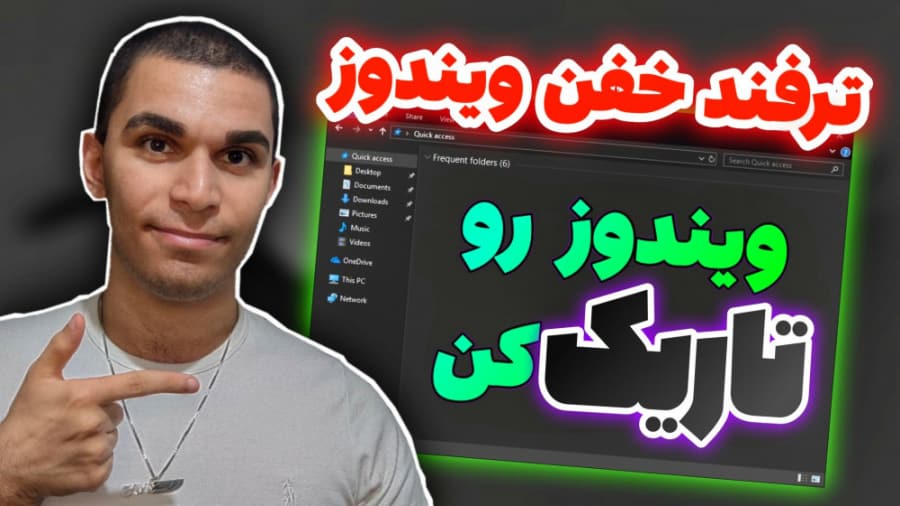
در ویدیو بالا آموزش فعالسازی حالت تاریک در windows کامپیوتر داده شده است . در ادامه این مقاله با سید علی ابراهیمی همراه باشید به آموزش فعالسازی دارک مود در ویندوز بپردازیم .
دارک مود چیست ؟
Dark Mode (حالت تاریک) یا Dark Theme (تم تاریک) یک ویژگی است که در بسیاری از سیستمعاملها، برنامههای کاربردی و وبسایتها وجود دارد. در این ویژگی، رنگهای سفید و روشن که در طراحی بسیاری از وبسایتها و برنامههای کاربردی وجود دارند، به رنگهای تیره تبدیل میشوند. این ویژگی به کاربران این امکان را میدهد تا از چشم خسته شده خود در محیط تاریکی که این حالت ایجاد میکند، کاستی داشته باشند.
Dark Mode به طور کلی مزایای زیادی دارد. در ادامه برخی از مزایای این ویژگی را میتوان ذکر کرد:
- کاهش خستگی چشمی: در حالت تاریک، رنگهای سفید و روشن به رنگهای تیره تبدیل میشوند که این باعث کاهش خستگی چشمی میشود.
- طراحی زیباتر: برخی از طراحان برنامهها و وبسایتها، طرحهای زیبا و مینیمالیستی را برای حالت تاریک طراحی میکنند که در مجموع به زیبایی و جذابیت بیشتری نسبت به حالت روشن کمک میکند.
- صرفهجویی در مصرف باتری: در تلفنهای همراه و لپتاپهایی که صفحه نمایش AMOLED یا OLED دارند، استفاده از حالت تاریک باعث صرفهجویی در مصرف باتری میشود.
- کاهش تابش نور آبی: در حالت روشن، تابش نور آبی که توسط صفحه نمایش تولید میشود، میتواند باعث خستگی چشمی شود. در حالت تاریک، کاهش تولید نور آبی باعث کاهش خستگی چشمی میشود.
- حالت شبانهروز: در برخی از اپلیکیشنها و وبسایتها، حالت تاریک به عنوان حالت شبانهروز معرفی میشود و در طول شب که نور محیط کم است، به کاربران کمک میکند تا چشمانشان را خسته نکنند.
در کل، Dark Mode یک ویژگی مفید و جذاب است که به کاربران امکان میدهد تا با خستگی کمتری در محیط های تاریک کار کنند.
حالت تاریک Windows
حالت تاریک (Dark Mode) در ویندوز، یک ویژگی است که با تغییر رنگ زمینه و متن برنامهها و ویندوز به رنگهای تیره، چشم کاربران را در محیط کم نور کمتر خسته میکند. در Windows 10، این ویژگی به طور پیشفرض در بسیاری از برنامههای مختلفی از جمله ویندوز اکسپلورر، تنظیمات ویندوز، مرورگر اینترنت اکسپلورر و کروم، مایکروسافت افیس و بسیاری از برنامههای دیگر، قابل استفاده است.
برای فعالسازی حالت تاریک در ویندوز 10، میتوانید از روشهای زیر استفاده کنید:
- تغییر تنظیمات ویندوز: برای فعالسازی حالت تاریک در ویندوز، میتوانید به تنظیمات ویندوز بروید و از طریق بخش رنگها، حالت تاریک را فعال کنید.
- استفاده از تمهای شخصیسازی: ویندوز به شما اجازه میدهد تا از طریق تمهای شخصیسازی، حالت تاریک را فعال کنید. برای این کار میتوانید به تنظیمات شخصیسازی ویندوز بروید و تمهایی که حالت تاریک دارند را انتخاب کنید.
- استفاده از افزونههای مرورگر: برای فعالسازی حالت تاریک در مرورگرهای وب، میتوانید از افزونههایی مانند Dark Reader و Night Eye استفاده کنید. این افزونهها با تغییر رنگهای وبسایتها به رنگهای تیره، حالت تاریک را فعال میکنند.
در کل، حالت تاریک در ویندوز یک ویژگی مفید است که به کاربران این امکان را میدهد تا در محیط کم نور با خستگی کمتری کار کنند.
آیا حالت تاریک در ویندوز 7 نیز وجود دارد؟
حالت تاریک به طور پیشفرض در ویندوز 7 وجود ندارد. این ویژگی در بعضی از نسخههای ویندوز 10 وجود دارد و در نسخههای قبلی ویندوز، از جمله ویندوز 7، عرضه نشده است.
اما شما میتوانید با استفاده از برخی ابزارهای شخصیسازی ویندوز، حالت تاریک را در ویندوز 7 فعال کنید. برای این کار، میتوانید از برنامههایی مانند Windows 7 Dark Theme و Dark Agility استفاده کنید. این برنامهها با تغییر رنگهای زمینه و متن ویندوز به رنگهای تیره، حالت تاریک را در ویندوز 7 فعال میکنند.
لازم به ذکر است که استفاده از این نوع برنامهها ممکن است در بعضی از موارد باعث اختلال در عملکرد ویندوز شود و بهتر است قبل از استفاده، از کیفیت و قابلیت اطمینان آنها اطمینان حاصل کنید. همچنین، این برنامهها تنها قابلیت تغییر رنگهای ویندوز را دارند و در صورتی که برنامههای دیگری را اجرا کنید، این برنامهها ممکن است از حالت پیشفرض خارج شوند و دیگر کار نکنند.
تاریخچه حالت dark mode
از اولین دستگاه هایی که از فناوری دارک مود (Dark mode) استفاده کردند می توان به موارد زیر اشاره نمود :
- بک گراند های تاریک اولین بار به ویندوز 7 برای بهینه کردن مصرف انرژی اضافه شدند.
- در نوامبر 2018 گوگل تایید کرد که دارک مود برای بهینه سازی باتری گوشی های اندروید مناسب است.
- در دسامبر 2018 سامسونگ سیستم One UI را منتشر کرد که حاوی حالت تاریک بود.
- در جوئن 2019 اپل اعلام کرد یک حالت dark mode برای IOS13 در دسترس خواهد بود.
- در آگوست 2019 گوگل اعلام کرد یک حالت تاریک رسمی به اندروید 10 اضافه می شود.
- در مارچ 2020 واتس آپ هم به جمع دارک مودی ها پیوست.
چگونه در ویندوز Dark Mode فعال کنیم ؟
حالت شب یا همان تم مشکی برای ویندوز میان کاربران محبوب واقع شده، حتما می پرسید چگونه برنامه dark mode را فعال کنیم؟ برای فعالسازی دارک مود در ویندوز کافیست مراحل زیر را دنبال کنید:
- در استارت منو واژه settings را جستجو کنید یا روی آیکون
 کلیک نمایید.
 - در صفحه باز شده روی گزینه Personalisations کلیک کنید.
- از ستون سمت چپ گزینه colors را انتخاب کنید. در این بخش دو گزینه به شرح زیر مشاهده خواهید کرد:
 کلیک نمایید.
Choose your default app mode: در این بخش مشخص می کنید که بخش هایی از برنامه های نصب شده روی ویندوز نیز حالت دارد داشته باشند. به عنوان مثال نوار و حاشیه ها، پنجره های ویندوز، مرورگر و… حالت دارک مود می گیرند.
Choose your default windows mode: از این قسمت تعیین می کنید که بخش هایی همچون تسکبار میندوز، استارت منو و… حالت تاریک داشته باشند.
به عنوان مثال با فعال کردن حالت دارک مود که زیر گزینه Choose your default app mode قرار دارد پنجره های ویندوز به حالت زیر تغییر می یابند.
فعالسازی دارک مود در ویندوز 10
برای فعال کردن Dark Mode در ویندوز 10، می توانید با دنبال کردن مراحل زیر عمل کنید:
- روی آیکون شکل دایره با نقطه سه در بالای سمت چپ پنجره ویندوز کلیک کنید.
- در منوی باز شده، بر روی گزینه “تنظیمات” (Settings) کلیک کنید.
- در پنجره تنظیمات ویندوز، بر روی گزینه “شخصیسازی” (Personalization) کلیک کنید.
- در صفحه شخصیسازی، بر روی گزینه “رنگها” (Colors) کلیک کنید.
- در بخش “انتخاب رنگ” (Choose your color)، روی گزینه “تاریک” (Dark) کلیک کنید.
- پس از انتخاب حالت تاریک، رنگ زمینه ویندوز، برنامههای پیشفرض و بسیاری از برنامههای دیگر به رنگهای تیره تغییر میکنند.
همچنین، برای فعال کردن Dark Mode در برخی برنامههای خاص مانند مرورگر وب، شما باید به تنظیمات آن برنامه رفته و از آنجا این ویژگی را فعال کنید. برای مثال، در مرورگر کروم، میتوانید به تنظیمات کروم بروید، در بخش “تم” (Themes)، گزینه “Dark” را انتخاب کنید تا حالت تاریک در مرورگر کروم فعال شود.
باید ها و نباید های دارک مود یا حالت تیره ویندوز
- حالت تاریک “دید کاربران کاربر کم دید و افرادی که نسبت به نور روشن حساس هستند را بهبود می بخشد.” به عنوان مثال، برای برخی افراد که “فتوفوبیا” دارند می تواند موثر باشد و همچنین پایین آمودن نور صفحه برای اشخاصی که دچار میگرن هستند می تواند عامل کاهش سردردهای ناشی از نور صفحه باشد.
- خوانایی زمینه های سیاه خالص با قلم سفید باعث تحریف بینایی می شود. این مورد در مبتلایان به آستیگماتیسم باعث ایجاد فشار چشمی خواهد شد.
- حالت تاریک در محیط های کم نور عالی است اما در طول روز خیر.
- سیستم عامل اندروید در حال حاضر برنامه ریزی برای اتوماسیون ارائه نمی دهد، اما یک برنامه شخص ثالث رایگان به نام auto dark theme وجود دارد که می تواند به طور خودکار بین حالت تاریک و روشن تغییر کند.
آیا این مقاله برای شما مفید بود ؟ نظر شما درمورد دارک مود ویندوز چیست ؟