


شبیه ساز چیست ؟ مزایا Emulator چیست ؟ بهترین شبیه ساز های سیستم عامل
فهرست مطالب
این روزها با پیشرفت تکنولوژی شاهد پیاده سازی سیستمعاملها بر روی یکدیگر هستیم که این عمل توسط ابزارهایی با نام Emulator یا شبیه ساز ممکن میشود. بهعنوان مثال شما میتوانید توسط یک شبیه ساز، سیستم عامل اندروید را بر روی ویندوز دستکاپ تجربه کنید . برای بررسی مزایا شبیه ساز ها و معرفی بهترین شبیه ساز ها با سید علی ابراهیمی همراه باشید .
شبیه ساز چیست؟
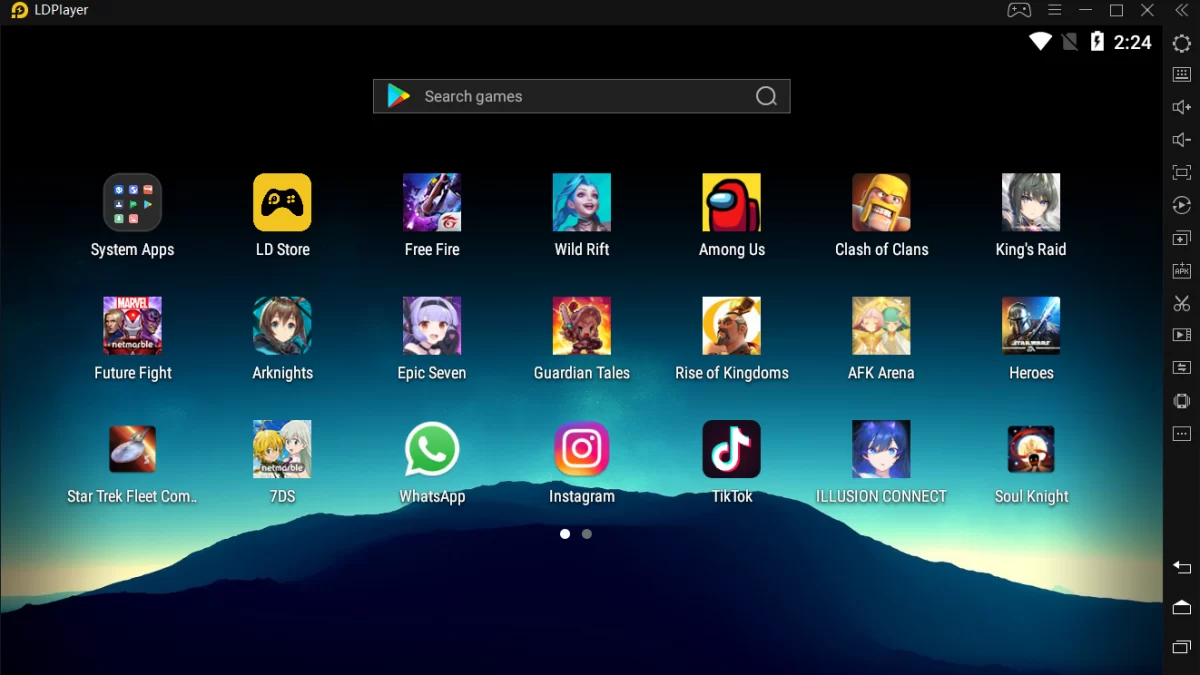
شبیه ساز اندروید به اپلیکیشنی گفته میشود که میتواند از منابع سختافزاری سیستم شما استفاده کرده و سیستم عامل محبوب و متن باز اندروید را به اجرا در آورد. یعنی شما با نصب یک برنامه شبیه ساز بر روی یک سیستم ویندوزی و یا حتی لپتاپهای اپل، میتوانید از تمامی امکانات اندروید بهرهمند شوید و حتی بازیها و برنامههای اندرویدی را بر روی سیستم عامل خود تجربه کنید. البته از آنجایی که این برنامهها کدها را برای استفاده از منابع سختافزاری تغییر میدهند ممکن است کمی عملکرد کندتری نسبت گوشیهای هوشمند ارایه دهند.
چرا باید یک شبیه ساز اندروید را بر روی سیستم خود نصب کنیم؟
ممکن است دستگاه هوشمند شما به iOS مجهز باشد و یا از سایر سیستمعاملهای دنیا نظیر ویندوزفون بهره ببرد. در این صورت شما میتوانید با نصب یک شبیه ساز اندروید بر روی سیستم خانگی خودتان، بدون هیچ هزینه اضافی (البته فقط در برخی نسخهها) از امکانات این سیستم عامل بهرهمند شوید. در این بین برخی برنامهنویسان و یا دولوپرها نیز میتوانند با نصب شبیه ساز، برنامههای خود را بدون دسترسی به گوشی اندرویدی تست کرده و یا رابط کاربری آن را شخصی سازی کنند.
معرفی بهترین شبیه سازهای اندروید و نحوه کار با آنها
تاکنون تعداد بسیار زیادی از برنامههای شبیه ساز اندروید برای ویندوز معرفی شدهاند که در ادامه قصد داریم بهترینهای آنها را معرفی کنیم. نحوه کار با این شبیه سازها بسیار راحت بوده و تنها کافیست برنامه مورد نظر را بر روی سیستم نصب کنید و پس از اجرا، همچون یک گوشی اندرویدی با آن کار کنید. اکثر این برنامهها بهصورت خودکار فایلهای APK موجود در سیستم را اجرا خواهند کرد و حتی نیازی نیست که برنامههای اندروید را نصب کنید؛ تنها کافیست فایل مربوط به برنامه را اجرا کرده و از آن لذت ببرید. به همین راحتی!
شبیه ساز BlueStacks
این برنامه یکی از بهترینها در این زمینه است و شاید بتوان آن را و پایدارترین شبیه ساز اندروید نامید. BlueStacks کاملا رایگان بوده و هیچگونه مزاحمتی را هنگام کار برایتان ایجاد نخواهد کرد. گاهی اوقات شاهد تبلیغاتی در گوشه و کنار آن هستیم که با قطع اتصال دستگاه به اینترنت میتوان تا حد زیادی نیز از شر آنها خلاص شد. البته شما میتوانید با پرداخت مبلغی مشخص بهطور کلی تبلیغات را کنار بگذارید. این برنامه نیاز به سختافزار خاصی برای اجرا ندارد و میتوان از آن در سیستمهای نسبتا قدیمی نیز استفاده کرد.
شبیه ساز Andy OS
این برنامه تا حدی نسبت به دو شبیه ساز قبلی متفاوت است. در واقع شاهد ترکیبی از نسخههای مختلف سیستمعامل اندروید هستیم که البته پایداری خوبی را تجربه میکنند. این برنامه بهخوبی از ماوس و کیبورد پشتیبانی میکند و برای کاربری خانگی رایگان است اما اگر بخواهید از آن در جهت فعالیتهای تجاری استفاده کنید میبایست هزینه مشخصی را بپردازید. Andy همگام سازی خوبی با گوشی شما داشته و این امکان را دارید که از گوشی خودتان بهعنوان یک ریموت کنترل برای آن استفاده کنید
شبیه ساز ریمیکس پلیر
ریمیکس نیز همچون برنامههای قبلی یک شبیه ساز اندروید بر روی ویندوز بوده با این تفاوت که برای گیمرها بهینه شده است. یعنی این شبیه ساز تمام تلاش خودش را کرده تا اجرای روان و بدون دردسر بازیهای اندرویدی را بر روی سیستم عامل ویندوز ممکن سازد. شما حتی امکان اجرای چندین بازی به صورت همزمان را نیز در ریمیکس تجربه خواهید کرد. این برنامه با جدیدترین تکنولوژی Android Studio ساخته شده و تضمین میکند که با سرعت بالایی کار شما راه بیندازد.
شبیه ساز Genymotion
برخلاف شبیه سازهای قبلی، این برنامه برای توسعه دهندگان بهینه شده است. اگر شما یک برنامه نویس و یا توسعه دهنده اندروید هستید، میتوانید برنامه خودتان را در این شبیه ساز و بر روی نسخههای مختلفی از اندروید تست کنید. Genymotion با پلاگینها و امکانات پیشفرض بسیاری همراه شده و یک گزینه ایدهآل برای توسعه دهندگان است. البته این شبیه ساز با VirtualBox کار کرده و برای اجرا، نیاز دارد که از پیش این برنامه را نصب کرده باشید.

شبیه ساز اندروید Nox App Player
این برنامه نیز همچون شبیه ساز قبلی از سرعت قابل قبولی برخوردار بوده و میتواند تمامی نیازهای شما از یک گوشی اندرویدی را بر روی ویندوز برطرف کند. درصورتی که دستگاه شما لمسی باشد، میتوانید تجربهای کاملا مشابه با یک تبلت اندرویدی را داشته باشید. این برنامه شباهت بسیار زیادی به گوشیهای هوشمند دارد و حتی در آن میتوان همچون یک گوشی اسکرین شات گرفت و یا صدا را کم و زیاد کرد. امکان اجرای چندین برنامه در کنار هم نیز در Nox App Player نهفته شده که کار را برای شما راحت میکند. لازم بهذکر است که شما در این برنامه میتوانید فرکانس پردازنده و میزان رم آن را نیز مشخص کنید
برنامه شبیهساز MEmu
MEmu یکی از شبیهسازهای بسیار خوب است که محیطی دقیقا شبیه به محیط سیستم عامل اندروید روی PC ایجاد میکند. شما میتوانید با این برنامه، هر اپلیکیشن اندرویدی را روی کامپیوتر خود نصب و اجرا کنید.
شبیه ساز های اندروید چه کاربردی دارند؟
از شبیه ساز های اندروید می توان برای کارهای مختلفی استفاده کرد. در ادامه به معرفی برخی از کاربردهای آن می پردازیم:
تست و عیب یابی اپلیکیشن های ساخته شده به دست خودمان
یکی از کاربردهای شبیه ساز اندروید برای تست اپلیکیشن های ساخته شده می باشد. این گزینه بیشتر برای برنامه نویسان و توسعه دهندگان اندروید کاربرد دارد که با استفاده از آن، برنامه نویسان اندروید می توانند اپلیکیشن های ساخته شده توسط خودشان را تست و عیب یابی کنند و از مشکلات آن مطلع شوند.
آشنایی و کار کردن با سیستم عامل اندروید
یکی از کارهایی که با استفاده از شبیه ساز ها می توان انجام داد آشنایی با سیستم عامل اندروید و کار کردن با آن است. اگر شما نیز دوست دارید با اندروید و ویژگی های آن آشنا شوید ولی موبایل اندرویدی در اختیار ندارید نگران نباشید. به دلیل اینکه با استفاده از شبیه ساز های اندروید میتوانید کار کردن با اندروید را تجربه کنید و از آن لذت ببرید .
نصب اپلیکیشن های اندروید روی کامپیوتر
یکی دیگر از کاربردهای شبیه ساز اندروید اجرای اپلیکیشن های اندروید روی کامپیوتر است. شما با استفاده از شبیه ساز اندروید می توانید اپلیکیشن های اندروید را روی کامپیوتر خود نصب کرده و از آن استفاده کنید. در حقیقت، این کاربرد شبیه سازها باعث می شود تا برای استفاده از اپلیکیشن های اندروید دیگر نیازی به گوشی اندرویدی نداشته باشید. به راحتی می توانید اپلیکیشن های اندروید را روی کامپیوتر خود اجرا و از آن استفاده کنید.
نرم افزار های شبیه ساز iOS
شبیه ساز iOS به ما این امکان را میدهد تا سیستم عامل iOS را در ویندوز خود داشته باشیم. در این مقاله از کالی بویز قصد داریم تا بهترین شبیه ساز های سیستم عامل iOS را برای اجرا در کنار ویندوز 10 به شما معرفی کنیم.
شبیه ساز های iOS هر یک با هدف متفاوتی ساخته شدهاند. برای مثال بعضی از آن ها برای برنامه نویس ها ، بعضی دیگر برای گیمر ها و بعضی دیگر برای انجام کار های معمولی و افراد معمولی ساخته شدهاند. پس انتخاب اینکه کدام بهترین است به شما مربوط می شود.
5 تا از بهترین شبیه ساز های iOS برای ویندوز
شما میتوانید با نصب یکی از شبیه ساز های زیر بر روی سیستم خود از ویژگی های iOS استفاده بکنید.
Smartface
اولین شبیه سازی که میخواهیم برای شما معرفی کنیم، Smartface است. این شبیه ساز iOS برای برنامه نویس ها و کاربران حرفه گزینه مناسبی میباشد. برنامه نویس ها میتوانند به راحتی با تست برنامه های خود با این شبیه ساز iOS آن ها را تست کنند.
ویژگی های Smartface
- بهترین انتخاب برای برنامه نویس های iOS
- قابلیت اجرای برنامه های اندروید و iOS
- پشتیبانی از برنامه های iPad ، iPhone و iOS
توجه داشته باشید که این شبیه ساز برای کاربران عادی مناسب نیست چون ممکن است در استفاده از آن سردرگم شوند.
Appetize.io
شبیه ساز بعدی Appetize.io میباشد. این شبیه ساز iOS در حقیقت یک وبسایت میباشد که مثل یک vps عمل میکند. میتوانید به راحتی برنامه های خود را بر روی این شبیه ساز ابری آپلود کرده و از آنها استفاده بکنید.
ویژگی های Appetize.io
- اجرا بر روی همه سیستم عامل ها به خوبی
- پشتیبانی از برنامه های iPad ، iPhone و iOS
- مناسب برای کسانی که تنها یک بار به استفاده از شبیه ساز نیازمند هستند.
iPadian
نرمافزار iPadian iPad Emulator یکی از مشهورترین و بهترین شبیه ساز های iOS برای سیستم عامل ویندوز میباشد. شما میتوانید این شبیه ساز را بر روی ویندوز خود نصب کرده و برنامه ها و بازی های خود بر روی آن نصب نمایید.
ویژگی های iPadian
- رابط کاربری کاربر پسند
- اجرای همه بازی ها و برنامه های iOS
- بسیار محبوب
- مناسب برای کار های معمولی و پیشرفته
iPhone Simulator
با استفاده از iPhone Simulator شما میتوانید همه بازی ها و برنامه های سیستم عامل iOS را بر روی ویندوز تجربه نمایید. اگر شما یک برنامه نویس هستید میتوانید با استفاده از این شبیه ساز برنامه های خود را تست نمایید.
اما اگر تنها میخواهید برنامه ها و بازی های محبوب خود را در iOS بر روی ویندوز داشته باشید باز هم استفاده از این شبیه ساز پیشنهاد میشود.
ویژگی های iPhone Simulator
- رابط کاربری بسیار شبیه به آیفون
- پشتیبانی از همه برنامه ها و بازی های آیفون
- کیفیت گرافیکی بالا
AIR iPhone
شبیه ساز AIR iPhone توسط Adobe air framework توسعه داده شده است. رابط کاربری این شبیه ساز بسیار روان و ساده میباشد. با این شبیه ساز میتوانید به راحتی برنامه ها و بازی های خود را بر روی آن اجرا نمایید یا اگر برنامه نویس هستید میتوانید برنامه های خود را بر روی آن تست نمایید.
ویژگی های AIR iPhone
- این شبیه ساز رایگان میباشد.
- اجرای بازی ها و برنامه های iOS در رابط کاربری ساده
- سریع و روان
آیا اپلیکیشن های ios در اندروید کار می کنند؟
به طور کلی سه روش برای اجرای برنامههای ios روی دستگاههای اندرویدی وجود دارد. برنامههای شبیهساز مبتنی بر وب ، اپلیکیشنها و لانچرها به شما در اجرای برنامههای IOS در اندروید کمک می کنند. از این طریق میتوانید کاملا گوشی اندرویدی را با برخی امکانات ios همسو کنید با این حال ممکن است برخی برنامهها اجازه اجرای برنامههای iosرا در اندروید به شما ندهند. اما نگران نباشید، خوشبختانه بیشتر برنامه ها از این قابلیت پشتیبانی میکنند.
معرفی شبیه سازهای iOS
شبیهسازهای ios دو مدل هستند. مبتنی بر وب مانند Apptize و روش دوم برنامههای شبیه ساز مانند iEMU و Cider است. برنامههای شبیه ساز چه عملکردی دارند؟ این برنامهها فضایی مشابه سیستم عامل ios در دستگاه اندرویدی ایجاد میکنند تا کاربر بتواند به راحتی برنامههای مورد نظر را در دستگاههای اندرویدی نصب کند.
- Appetize
- شبیه ساز iEMU
- شبیه ساز IOS Emus
روش مبتنی بر وب APPETIZE
یکی از شبیهسازهای کاربردی ، محبوب و مبتنی بر وب Appetize است. این برنامه با کمک فضای ابری، سیستم عامل ios را شبیهسازی میکند و در نتیجه شما میتوانید از برنامههای ios در مرورگر خود استفاده کنید. در مرورگر دستگاه اندرویدی، appetize.io را باز کرده و از برنامههای ios استفاده کنید.
اپلیکیشنهای شبیهساز
روش دوم استفاده ازبرنامههای شبیه ساز است به این وسیله میتوانید از برنامههای ios روی دستگاههای اندرویدی استفاده کنید.رایجترین برنامههای شبیه ساز ios iEMU و Cider است. در ادامه به ویژگیهای آن ها خواهیم پرداخت. برای اجرای برنامههای شبیهساز به حداقل 512 مگابایت رم، اندروید 2.3 یا بالاتر نیاز دارید. زیرا برنامه Cider تا 12 مگابایت فضا را اشغال میکند و iEMU تا 60مگابایت فضا نیاز دارد.
شبیهساز iEMU
یکی از بهترین برنامههای شبیهساز برای اجرای برنامههای ios در اندروید است. اگر روش نصب برنامه را به مرورگر ترجیح می دهید، حتما این برنامه را دانلود و نصب کنید. برای دانلود برنامه مراحل زیر را اجرا کنید:
فایل apk را دانلود کنید. این نکته را در نظر داشته باشید که اگر فایل apk را در دستگاه لپتاپ خود نصب کرده اید، حتما آن را به دستگاه اندرویدی (گوشی یا تبلت) منتقل کنید.
- 60 مگابایت فضا را خالی کنید.
- برای نصب برنامه روی فایل ضربه بزنید و اجازه نصب را تایید کنید.
- در ادامه به تنظیمات اندروید وارد شوید.
- بر روی Application Manage کلیک کنید.
- گزینه Access Special را ضربه بزنید.
- سپس Unkonwn apps را نصب کنید.
- در این مرحله iEMU را انتخاب کنید.
- اکنون روی فایل apk که دانلود کردهاید، ضربه بزنید تا نصب شود.
اپلیکیشن Cider
Ciderیکی از برنامههای شبیه ساز تبدیل اندروید به ios واقعی از طریق cider است. این برنامه امکان نصب اپلیکیشنهایios را روی دستگاههای اندرویدی میدهد. تحقیقات درباره برنامه Cider همچنان ادامه دارد اما میتوان از آن استفاده کرد. با این وجود Cider نسبت به شبیهساز iEMU عملکرد ضعیفتری دارد، به طور مثال از برنامههای مکانیاب مثل Gps,Bluetooth یا هر سرویس دیگری پشتیبانی نمیکند. نکته مهم قبل از نصب اینکه حتما مطمئن باشید که دستگاه شما حافظه کافی برای نصب برنامه Cider را دارد. به طور کلی این برنامه به شما کمک میکند که بازیهای مورد علاقه تان را در گوشیهای ios روی دستگاههای اندرویدی اجرا کنید. برای نصب برنامه مراحل زیر را دنبال کنید.
- ابتدا فایل apk Cider را نصب کنید.
- سپس روی دستگاه اندرویدی خود منتقل و نصب کنید.
- در این مرحله Cider را باز کنید.
- برنامه ios مورد نظرتان را دانلود و اجرا کنید.
برنامههای launcher
بهترین برنامه برای اجرای اپلیکشنهای ios در اندروید، لانچرها هستند. جدیدترین لانچر Launcher ios15 است که بیشترین قابلیت های ios را در گوشیهای اندرویدی ایجاد میکند. برای تبدیل ظاهر گوشی به آیفون، لانچرها بهترین گزینه هستند. با نصب این برنامه میتوانید پسزمینه را مانند دستگاههای ios تغییر دهید، همچنین این امکان را در اختیار کاربر قرار میدهد که از فونتهای ios در دستگاه اندرویدی استفاده کنید. اگر با ios14 کار میکنید، می توانید برای دانلود برنامه launcher ios 14 به گوگل پلی مراجعه و دانلود کنید. دقت کنید برای نصب این برنامه حتما باید ورژن سیستم عامل را به اندروید 5.0 و بالاتر ارتقا دهید.
شبیه ساز ترمینال لینوکس چیست؟
یکی از ویژگی های متعدد سیستم های لینوکسی که زیبایی خاصی را به آنها میدهد Terminal Emulator یا شبیه ساز ترمینال لینوکس میباشند. این ویژگی در واقع اشاره به همان محیط دستوری سیستم های لینوکسی دارد که در میان کاربران و افراد جامعه GNU/Linux بسیار مورد توجه قرار گرفته است.
ما انواع متعددی از شبیه سازهای ترمینال لینوکس را داریم که هر کدام به نوبه خود دارای ویژگی های متعدد ظاهری و کاری میباشد. البته بسته به توزیعی که استفاده میکنید این شبیه سازهای ترمینال به صورت پیش فرض ممکن است نصب باشند.
ترمینال Gnome
اگر شما یک کاربر Gnome میباشید قطعا با این ترمینال برخورد کرده اید، زیرا ترمینال Gnome با هر توزیع Gnome به صورت پیش فرض نصب و راه اندازی میشود.
ترمینال Gnome نمونه بارزی از سادگی و زیبایی و راحتی ادغام سازی با دیگر بخش های سیستم میباشد که میتوانند کاربران از آن بهرمند شوند.
ترمینال Terminator
این ترمینال یکی از پرکاربرد ترین ترمینال ها برای افراد پرکار میباشد. زیرا زمانی به کار میرود که در زمان استفاده از سیستم به بیش از یک پنجره از ترمینال نیاز داشته باشید.
برای مثال خود من در هنگام کار با سیستم نیاز دارم که بیش از یک پنجره ترمینال را بر روی محیط میزکار سیستم خودم ببینم پس برای من بهترین گزینه Terminator میباشد.
ترمینال لینوکس XTerm
این ترمینال یکی از قدیمی ترین و بهترین ترمینال ها میباشد که تاریخچه آن به سال 1984 برمیگردد که امروزه روی توزیع های X به صورت پیش فرض نصب میشود.
اگر به دنبال سبک بودن و راحتی میباشید XTerm محیط خیلی خوبی میباشد. زیرا بسیار سبک است و در محیط های که میزان اشغال شدن منابع سخت افزار مهم میباشد استفاده از XTerm بهترین گزینه است.
ترمینال لینوکس Guake
نام این ترمینال برگرفته شده از نام قدیمی بازی Guake میباشد و بیشتر یک سبک Console را به خود اختصاص داده است. این ترمینال بسیار ساده میباشد و برای استفاده از آن از یک رابط کشویی استفاده میشود و با کلیک کردن بر روی آن از قسمت بالا به راحتی میتوان آن را اجرا کرد.
ترمینال لینوکس Simple Terminal
لینوکس اصولا اکثر نرم افزار ها و ویژگی های خود را در محیط Cli ارائه و دسته بندی میکند و در عین حال کسانی که تازه وارد این عرصه میشوند و یا یک چیز ساده و در عین حال قدرتمند را میخواهند تجربه کنند این محیط مخصوص این افراد میباشد.
این محیط شباهتی نیز به XTerm دارد اما مانند XTerm نمیباشد. زیرا XTerm بسیار قدیمی بوده و توانایی پشتیبانی از Font های مختلف و رگبندی ها متنوع را درون خود ندارد. اما Simple Terminal بدین شکل نبوده و توانایی های متعددی را به مراتب نسبت به XTerm دارد.
این چند شبیه ساز ویندوز برای مک بوک ها رو از دست ندید !
شبیه ساز ویندوز (windows emulators) ابزاری است که برای شما این امکان را فراهم می سازد تا برنامه های ناسازگار با سیستم خود را به راحتی نصب و اجرا کنید. در یک کلام. شبیه سازها نرم افزارهایی هستند که شما می توانید با استفاده از آنها، هر نوع برنامه و بازی را در سیستم عامل خود به اجرا درآورید، حتی اگر آن برنامه با سیستم شما سازگار نباشد.
شبیه ساز ویندوز چیست و چه کار می کند؟
شاید شما قصد داشته باشید به عنوان کاربر همیشگی ویندوز، سیستم عامل مک را جایگزین ویندوز کنید، اما باید قبل از هر چیز یک مسئله مهم را با شما در میان بگذاریم. مک ها از هر نظر عالی هستند اما بزرگ ترین نقص آنها در عدم سازگاری آنها با برخی از برنامه های ویندوزی می باشد. مطمئنا به عنوان فردی که به سیستم عامل مک علاقه دارید، بارها با چنین مشکلی مواجه شده اید.
بوت کمپ (Boot Camp- بهترین برای گیمرها)
بوت کمپ ابزاری است که بر روی رایانه های Mac تعبیه شده است و به همین دلیل نیز به ابزار اضافی برای اجرای برنامه های ویندوزی نیاز ندارید. یکی از مهمترین نکاتی که باید به آن توجه داشته باشید این است که بوت کمپ تنها با دستگاه های اینتل (Intel) سازگاری دارد. با استفاده از Boot Camp می توانید هم ویندوز و هم Mac OS را در پارتیشن مجزا روی SSD یا هارد دیسک نصب کنید. به عبارتی شما با بوت کمپ می توانید هر دو سیستم عامل مک و ویندوز را با استفاده از یک سیستم به اجرا درآورید.
جعبه مجازی (Virtual Box)
یک شبیه ساز ویندوز رایگان است که برای کاربران معمولی و یا سازمانی قابل دسترس می باشد. Virtual Box یک برنامه نویسی منبع باز دارد. یعنی این اجازه را به شما می دهد تا ویندوز را مانند هر برنامه دیگری بدون نیاز به تغییر پیکربندی نصب و اجرا کنید.
Wine
اگر همچنان از مک های قدیمی استفاده میکنید، شبیه ساز ویندوز Wine برای شما انتخاب مناسبی می باشد. این شبیه ساز رایگان و منبع باز است. اگر می خواهید یک یا دو نرم افزار را در مک اجرا کنید، این شبیه ساز می تواند مفید و موثر باشد.
Cross Over Mac
شبیه ساز Cross Over Mac را می توان به عنوان راحت ترین و قابل اعتمادترین شبیه ساز ویندوز در مک معرفی کرد. برخلاف شبیه سازهای ذکر شده، این شبیه ساز رایگان نیست. Cross Over Mac قابلیت این را دارد که صدها برنامه را بدون هیچ مشکلی به نصب و اجرا کند. این شبیه ساز مخصوص اجرای برنامه های ویندوز طراحی شده است و می تواند با سیستم عامل مک به راحتی ادغام شود.
دسکتاپ موازی (Parallels Desktop)
این شبیه ساز رایگان نیست اما می توان به شما اجازه دهد تا علاوه بر سیستم عامل ویندوز، سیستم عامل های دیگر را نیز در مک اجرا کنید. Parallels Desktop را می توانید به عنوان منعطف ترین و کارآمدترین شبیه ساز بشناسید.



