


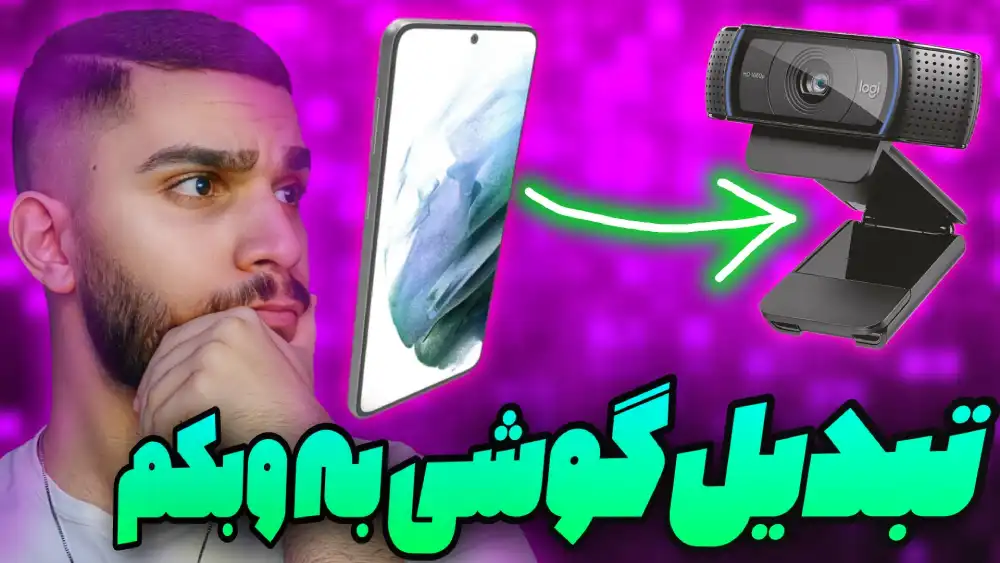
تبدیل دوربین گوشی به وبکم کامپیوتر با DroidCam و IVcam !
فهرست مطالب
چطور دوربین گوشی خود را به وبکم تبدیل کنیم ؟ برای تبدیل دوربین گوشی به وبکم کامپیوتر با نرم افزار Droidcam با سید علی ابراهیمی همراه باشید !
وبکم چیست ؟
وِبکَم (Webcam) به دوربینی گفته میشود که برای استفاده در ویدئوکنفرانس، چت صوتی و تصویری، عکسبرداری و غیره به کامپیوتر وصل میشود. وبکم ها معمولاً دارای لنز و حسگر تصویری هستند و قابلیت ضبط تصویر و انتقال آن به کامپیوتر را دارند. در دوران کرونا، استفاده از وبکم برای کلاسهای آنلاین و جلسات کاری از راه دور بسیار افزایش یافت.
چگونه دوربین گوشی خود را به وبکم کامپیوتر تبدیل کنیم ؟
برای تبدیل دوربین گوشی خود به وبکم کامپیوتر، میتوانید از یک نرمافزار تبدیل کننده استفاده کنید. در ادامه، چند مرحله برای تبدیل دوربین گوشی به وبکم کامپیوتر آورده شده است:
- نرمافزار تبدیل کننده را روی گوشی خود و کامپیوتر نصب کنید. برخی از نرمافزارهای معروف برای تبدیل دوربین گوشی به وبکم عبارتند از Iriun Webcam، DroidCam، و EpocCam.
- بعد از نصب نرمافزار تبدیل کننده روی کامپیوتر و گوشی، اجازه دهید که هر دو دستگاه به یک شبکه Wi-Fi متصل شوند.
- اجازه دهید نرمافزار تبدیل کننده روی گوشی، دوربین گوشی را فعال کند. در بعضی از نرمافزارها، شما میتوانید تنظیمات را برای کیفیت تصویر، فریمریت، وضوح و … تغییر دهید.
- با اجرای نرمافزار تبدیل کننده روی کامپیوتر، دستگاه شما به دوربین گوشی متصل خواهد شد و شما میتوانید از دوربین گوشی به عنوان وبکم در برنامههای مختلف مانند ویدئوکنفرانس، چت صوتی و تصویری و … استفاده کنید.
لازم به ذکر است که تجهیزات گوشی و نرمافزار مورد استفاده، از کیفیت و عملکرد تصویر تاثیر میگذارد، بنابراین در صورت نیاز به کیفیت بالاتر، بهتر است از وبکم خارجی استفاده کنید.
بهترین نرم افزار تبدیل دوربین گوشی اندروید به وبکم چیست ؟
در حال حاضر، بسیاری از نرمافزارهای تبدیل دوربین گوشی اندروید به وبکم برای استفاده در ویدئوکنفرانس، چت صوتی و تصویری و … در دسترس هستند. در زیر، بهترین نرمافزارهای تبدیل دوربین گوشی اندروید به وبکم آورده شده است:
- DroidCam: این نرمافزار بسیار محبوب است و توسط بسیاری از کاربران استفاده میشود. DroidCam از Wi-Fi، بلوتوث و USB برای اتصال دوربین گوشی به کامپیوتر پشتیبانی میکند و قابلیت تنظیم کیفیت تصویر و وضوح را دارد.
- IP Webcam: این نرمافزار کارآمد است و از قابلیت های مانند استفاده از چند دوربین و محافظت از دستگاه در برابر دسترسی های نامناسب پشتیبانی میکند.
- ManyCam: این نرمافزار به شما اجازه میدهد تا دوربین گوشی خود را به عنوان وبکم در برنامههای مختلفی مانند Skype، Zoom و … استفاده کنید.
- Iriun Webcam: این نرمافزار نیز یکی از بهترین نرمافزارهای تبدیل دوربین گوشی به وبکم است و از Wi-Fi و USB برای اتصال دوربین گوشی به کامپیوتر پشتیبانی میکند.
- EpocCam: این نرمافزار قابلیت تنظیم کیفیت تصویر، فریمریت و وضوح را دارد و از Wi-Fi و USB برای اتصال دوربین گوشی به کامپیوتر پشتیبانی میکند.
در نهایت، انتخاب نرمافزار مناسب باید با توجه به نیازهای شما و کارایی هر نرمافزار، انجام شود.
بهترین نرم افزار تبدیل دوربین گوشی آیفون به وبکم چیست ؟
در حال حاضر، بسیاری از نرمافزارهای تبدیل دوربین گوشی آیفون به وبکم برای استفاده در ویدئوکنفرانس، چت صوتی و تصویری و … در دسترس هستند. در زیر، بهترین نرمافزارهای تبدیل دوربین گوشی آیفون به وبکم آورده شده است:
- EpocCam: این نرمافزار بسیار محبوب است و از Wi-Fi و USB برای اتصال دوربین گوشی به کامپیوتر پشتیبانی میکند. EpocCam قابلیت تنظیم کیفیت تصویر، فریمریت و وضوح را دارد.
- iVCam: این نرمافزار از Wi-Fi، بلوتوث و USB برای اتصال دوربین گوشی به کامپیوتر پشتیبانی میکند و قابلیت تنظیم کیفیت تصویر و وضوح را دارد.
- Camo: این نرمافزار از Wi-Fi و USB برای اتصال دوربین گوشی به کامپیوتر پشتیبانی میکند و امکان استفاده از دوربین گوشی در برنامههای مختلفی مانند Zoom و Skype را فراهم میکند.
- iCam: این نرمافزار نیز از Wi-Fi و USB برای اتصال دوربین گوشی به کامپیوتر پشتیبانی میکند و قابلیت تنظیم کیفیت تصویر و وضوح را دارد.
- Reincubate Camo: این نرمافزار از Wi-Fi و USB برای اتصال دوربین گوشی به کامپیوتر پشتیبانی میکند و قابلیت استفاده از دوربین گوشی در برنامههای مختلفی مانند Zoom، Skype و … را داراست.
در نهایت، انتخاب نرمافزار مناسب باید با توجه به نیازهای شما و کارایی هر نرمافزار، انجام شود.
استفاده از DroidCam برای تبدیل گوشی به وبکم
برنامه DroidCam در دو حالت گوناگون ارائه میشود که یکی از آنها به صورت رایگان و در گوگل پلی قرار دارد. مورد دوم هم مربوط به سرویسهای ویندوز و لینوکس بوده که از Dev47Apps قابل تهیه خواهد بود. ابتدا باید کار خود را با نصب برنامه اندروید آغاز کنید. پس از بارگیری برنامه، آن را از حالت فشرده خارج کرده و مطابق با دستورالعملهای ذکرشده عمل کنید.
استفاده از IP Webcam برای تبدیل گوشی به وبکم
بدون تردید IP Webcam را میتوان به عنوان یک جایگزین قدرتمند برای DroidCam دانست. همچنین امکان دانلود آن به صورت رایگان از گوگل پلی هم فراهم است. شما میتوانید نسخه دسکتاپ این برنامه را از آدرس ip-webcam.appspot.com دانلود کنید. تنظیمات تا حد زیادی مشابه برنامه DroidCam است. با این که یک ابزار پیکربندی برای تکمیل شدن وجود دارد، اما IP Webcam از شما میخواهد خروجی را از طریق مرورگر وب مشاهده کنید. توجه داشته باشید که شما فقط باید از مرورگر گوگل کروم یا فایرفاکس برای انجام کار استفاده کنید؛ بنابراین نباید به فکر استفاده از اینترنت اکسپلورر یا مرورگر ادج (Edge) باشید. شما باید به منظور مشاهده فید از آدرس http://[IP ADDRESS]:8080/videofeed استفاده کنید. در ادامه آدرس صحیح آی پی را در نمایشگر گوشی موبایل پیدا خواهید کرد.
آموزش تبدیل دوربین گوشی به کامپیوتر به عنوان وبکم با Droidcam
با استفاده از نرمافزار DroidCam میتوانید دوربین گوشی خود را به عنوان وبکم در کامپیوتر خود استفاده کنید. در ادامه، آموزش اتصال دوربین گوشی به کامپیوتر با استفاده از DroidCam آورده شده است:
- ابتدا، نرمافزار DroidCam را از فروشگاه Google Play دانلود و نصب کنید.
- پس از نصب، برنامه را باز کنید و روی “Start” کلیک کنید تا از دوربین گوشی شما استفاده کند.
- برای اتصال دوربین گوشی به کامپیوتر، نیاز به نصب برنامه DroidCam Client روی کامپیوتر دارید. برای دانلود این برنامه، به وبسایت DroidCam مراجعه کنید و نسخه مناسب برای سیستم عامل خود را دانلود کنید.
- سپس گوشی و کامپیوتر خود را به واسطه کابل USB یا وایفای مشترک به هم متصل کنید .
- سپس در قسمت “Device Port”، پورت دوربین گوشی خود را وارد کنید. پورت پیشفرض برای DroidCam ۸۰۸۰ است.
- در قسمت “Video”، فریمریت و کیفیت تصویر را تنظیم کنید.
- در نهایت، بر روی دکمه “Connect” کلیک کنید تا دوربین گوشی شما به عنوان وبکم در کامپیوتر شما شناسایی شود.
حالا میتوانید از دوربین گوشی خود به عنوان وبکم در برنامههای مختلفی مانند Skype، Zoom، Google Meet و … استفاده کنید.
آموزش تبدیل دوربین گوشی به کامپیوتر به عنوان وبکم با IVcam
نرمافزار iVCam یک برنامه تبدیل کننده است که به شما اجازه میدهد دوربین گوشی خود را به عنوان وبکم در کامپیوتر استفاده کنید. در ادامه، آموزش تبدیل دوربین گوشی به کامپیوتر به عنوان وبکم با استفاده از iVCam آمده است:
- ابتدا، نرمافزار iVCam را از وبسایت iVCam دانلود و نصب کنید.
- پس از نصب، برنامه را باز کنید و روی “Start Server” کلیک کنید تا از دوربین گوشی شما استفاده کند.
- برای اتصال دوربین گوشی به کامپیوتر، نیاز به نصب برنامه iVCam Client روی کامپیوتر دارید. برای دانلود این برنامه، به وبسایت iVCam مراجعه کنید و نسخه مناسب برای سیستم عامل خود را دانلود کنید.
- پس از دانلود و نصب iVCam Client، برنامه را باز کنید و در قسمت “Device”، دستگاه خود را انتخاب کنید (در اینجا گوشی خود را انتخاب کنید).
- سپس در قسمت “Connection”، نوع اتصال دوربین گوشی خود را انتخاب کنید. شما میتوانید از Wi-Fi یا کابل USB برای اتصال دوربین گوشی خود به کامپیوتر استفاده کنید.
- در نهایت، بر روی دکمه “Connect” کلیک کنید تا دوربین گوشی شما به عنوان وبکم در کامپیوتر شما شناسایی شود.
- تنظیمات بیشتری مانند کیفیت تصویر، فریمریت و … را میتوانید در قسمت “Settings” تنظیم کنید.
حالا میتوانید از دوربین گوشی خود به عنوان وبکم در برنامههای مختلفی مانند Skype، Zoom، Google Meet و … استفاده کنید.
برنامه Droidcam چیست ؟
DroidCam یک نرمافزار تبدیلکننده است که به کاربر این امکان را میدهد دوربین گوشی خود را به عنوان وبکم در کامپیوتر استفاده کند. با استفاده از این برنامه، میتوانید دوربین گوشی خود را به عنوان وبکم در برنامههایی مانند Skype، Zoom، Google Meet و … استفاده کنید.
برای استفاده از DroidCam، نیاز به دو برنامه دارید: برنامه DroidCam روی گوشی خود و برنامه DroidCam Client روی کامپیوتر خود.
برنامه DroidCam با استفاده از وایفای یا کابل USB با کامپیوتر شما ارتباط برقرار میکند و تصویر دوربین گوشی شما را به عنوان وبکم به کامپیوتر شما منتقل میکند. این برنامه قابلیت تنظیم کیفیت تصویر، فریمریت و وضوح را داراست.
DroidCam در نسخه رایگان و نسخه پولی (Pro) در دسترس است. نسخه پولی این برنامه، قابلیت استفاده از دوربین جلو و عقب گوشی را داراست و همچنین از تبلتها نیز پشتیبانی میکند.
برخی از امکانات و قابلیت های برنامه DroidCamX Wireless Webcam Pro
- پشتیبانی از بالاترین کیفیت تصویر و صدا هنگام استفاده از دوربین
- تبدیل دوربین دستگاه هوشمند به وب کم و یا دوربین مدار بسته
- اتصال برنامه به رایانه شخصی از طریق وای فای و یا کابل
- گزینه هوشمند FPS Boost برای افزایش دو برابری fps در تصاویر
- دسترسی به دوربین از طریق مرورگر یا دیگر دستگاه هوشمند هنگام تبدیل اسمارت فون به دوربین مدار بسته
- توانایی کنترل قابلیت های دوربین نظیر فوکوس , زوم , فلش و …
برنامه IVcam چیست ؟
iVCam یک نرمافزار تبدیلکننده است که به کاربر این امکان را میدهد دوربین گوشی خود را به عنوان وبکم در کامپیوتر استفاده کند. با استفاده از این برنامه، میتوانید دوربین گوشی خود را به عنوان وبکم در برنامههایی مانند Skype، Zoom، Google Meet و … استفاده کنید.
برای استفاده از iVCam، نیاز به دو برنامه دارید: برنامه iVCam روی گوشی خود و برنامه iVCam Client روی کامپیوتر خود.
برنامه iVCam با استفاده از وایفای یا کابل USB با کامپیوتر شما ارتباط برقرار میکند و تصویر دوربین گوشی شما را به عنوان وبکم به کامپیوتر شما منتقل میکند. این برنامه قابلیت تنظیم کیفیت تصویر، فریمریت و وضوح را داراست.
iVCam در نسخه رایگان و نسخه پولی در دسترس است. نسخه پولی این برنامه، قابلیت استفاده از دوربین جلو و عقب گوشی را داراست و همچنین از تبلتها نیز پشتیبانی میکند. همچنین، نسخه پولی این برنامه اجازه استفاده از ویژگیهای اضافی مانند تنظیمات دقیقتر تصویر و استفاده از برخی ابزارهای دیگر را به کاربر میدهد.
آیا نسخه پولی iVCam قابلیت استفاده از چند دوربین را دارد؟
بله، نسخه پولی iVCam اجازه استفاده از چند دوربین به صورت همزمان را به کاربر میدهد. با استفاده از این ویژگی، شما میتوانید به طور همزمان از دوربینهای جلو و عقب گوشی خود استفاده کنید و یا از چندین دستگاه گوشی به عنوان وبکم در کامپیوتر خودتان استفاده کنید.
با استفاده از ویژگی چند دوربین، میتوانید در برنامههای مختلفی مانند Skype، Zoom و … از دوربینهای مختلف خود استفاده کنید و تصاویر مختلف را به نمایش بگذارید. برای استفاده از این ویژگی، شما باید نسخه پولی iVCam را خریداری کنید و برنامه را از ویژگی چند دوربین استفاده کنید.



