سیسکو پکت تریسر چیست ؟ آموزش Cisco Packet Tracer ! دانلود پکت تریسر
فهرست مطالب
این نرم افزار برای کمک به دانشجویان حوزه شبکه در زمینه کسب مهارت در علم فناوری شبکه در یک محیط مجازی و قابل تغییر توسعه داده شده است. Packet Tracer در واقع یک ابزار شبیه سازی ، مدل سازی و طراحی است که به دانشجویان خود امکان یادگیری و پیشرفت در مهارتهای شبکه اعم از اینترنت اشیا و امنیت سایبری را ارائه میدهد. پکت تریسر به کاربران این امکان را میدهد تا سیستمهای پیچیده را بدون نیاز به تجهیزات شبیه سازی کنند. با SAE22 همراه باشید !
سیسکو پکت تریسر چیست ؟
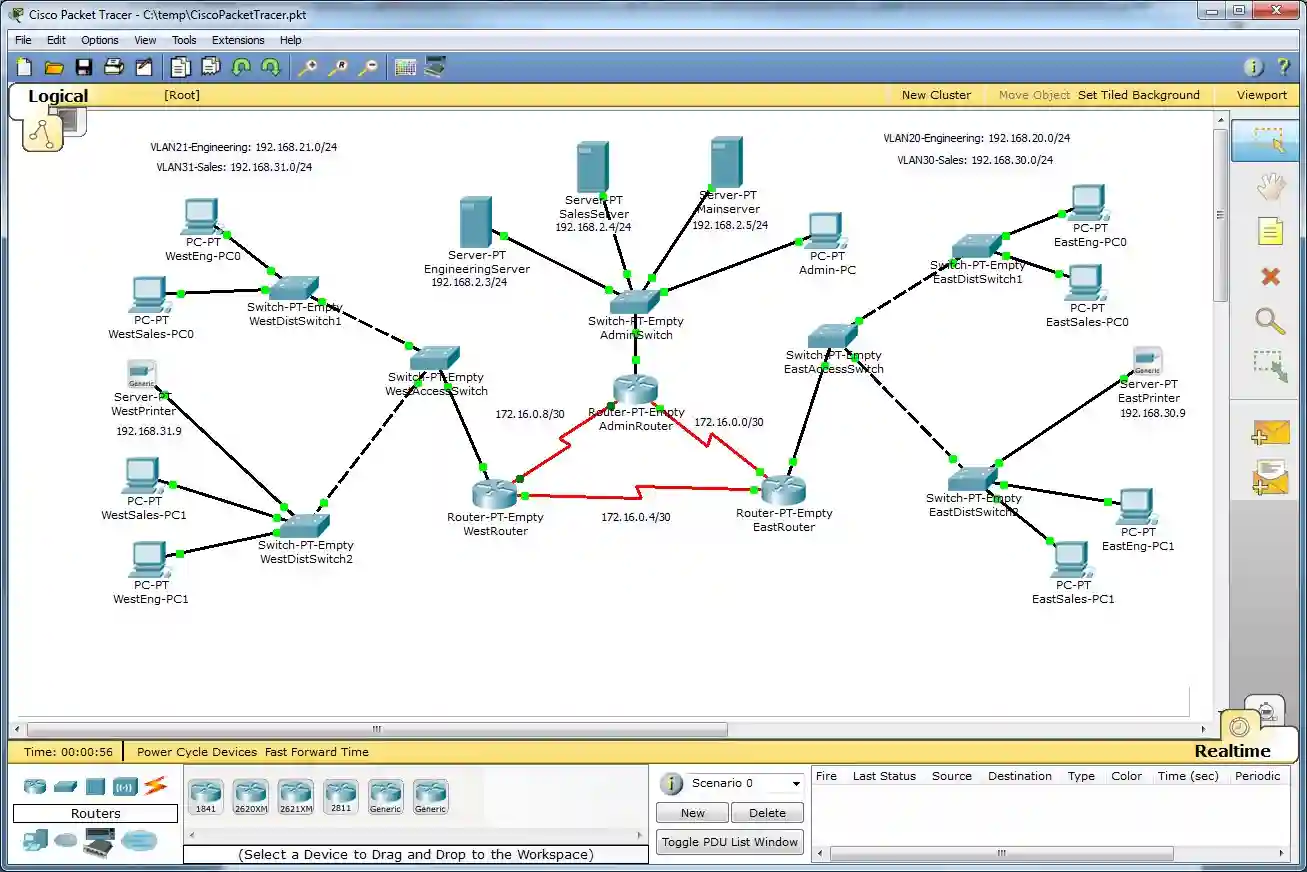
Cisco Packet Tracer یک نرمافزار شبیهساز شبکه است که توسط شرکت سیسکو ارائه شده است. این نرمافزار به کاربران این امکان را میدهد تا بتوانند شبکههای کامپیوتری را شبیهسازی کنند، تست کنند و آنها را به منظور آموزش و یادگیری استفاده کنند. با استفاده از Cisco Packet Tracer، کاربران میتوانند توپولوژی شبکه را طراحی کرده، دستگاههای مختلف شبکه را اضافه کرده، پروتکلهای مختلف شبکه را پیکربندی کرده و سپس ترافیک شبکه را در شرایط مختلف شبیهسازی کنند. Cisco Packet Tracer به دانشآموزان، مهندسان شبکه و حتی مدیران شبکه کمک میکند تا مفاهیم شبکه را به بهترین شکل واقعیتمحور یاد بگیرند و آنها را در محیطی ایمن و غیرقابل تحریف بررسی کنند.
درمورد افزایش سرعت اینترنت بیشتر بدانید !
کاربرد Cisco Packet Tracer چیست ؟
Cisco Packet Tracer یک نرمافزار شبیهساز شبکه است که توسط شرکت سیسکو ارائه شده است. این نرمافزار برای تدریس و یادگیری مفاهیم شبکه و آموزش شبکههای کامپیوتری استفاده میشود. برخی از کاربردهای Cisco Packet Tracer عبارتند از:
- آموزش شبکه: Cisco Packet Tracer به دانشآموزان و دانشجویان در آموزش شبکه کمک میکند. با استفاده از این نرمافزار، کاربران میتوانند شبکههای مجازی را شبیهسازی کرده و به بررسی و آزمایش مفاهیم شبکه بپردازند.
- طراحی شبکه: Cisco Packet Tracer به مهندسان شبکه در طراحی شبکه کمک میکند. با استفاده از این نرمافزار، مهندسان شبکه میتوانند توپولوژی شبکه را طراحی کرده، دستگاههای مختلف شبکه را اضافه کرده، پروتکلهای مختلف شبکه را پیکربندی کرده و سپس ترافیک شبکه را در شرایط مختلف شبیهسازی کنند.
- تست شبکه: Cisco Packet Tracer به مدیران شبکه در تست شبکه کمک میکند. با استفاده از این نرمافزار، مدیران شبکه میتوانند شبکههای مجازی را تست و بررسی کنند و به رفع مشکلات شبکه بپردازند.
- آموزش مهارتهای شبکه: Cisco Packet Tracer به دانشجویان و کاربران علاقهمند به مهارتهای شبکه کمک میکند. با استفاده از این نرمافزار، کاربران میتوانند مفاهیم شبکه را در محیطی ایمن و غیرقابل تحریف فراگیرند.
- آموزش CCNA و سایر دورههای شبکه: Cisco Packet Tracer به دورههای مختلف شبکه مانند CCNA کمک میکند. با استفاده از این نرمافزار، دانشجویان میتوانند بهترین روشها و شیوههای راهاندازی شبکه را فراگیرند.
عملکرد پکت تریسر (Packet tracer)
Cisco Packet Tracer یک نرمافزار شبیهسازی شبکه است که توسط شرکت سیسکو ارائه شده است. این نرمافزار به کاربران امکان میدهد تا شبکههای کامپیوتری را شبیهسازی کنند، تست کنند و آنها را به منظور آموزش و یادگیری استفاده کنند.
عملکرد Cisco Packet Tracer به شکل زیر است:
- طراحی شبکه: با استفاده از Cisco Packet Tracer، کاربران میتوانند توپولوژی شبکه را طراحی کرده، دستگاههای مختلف شبکه را اضافه کرده، پروتکلهای مختلف شبکه را پیکربندی کرده و سپس ترافیک شبکه را در شرایط مختلف شبیهسازی کنند.
- شبیهسازی شبکه: Cisco Packet Tracer به کاربران این امکان را میدهد تا شبکههای مجازی را شبیهسازی کنند. با استفاده از این نرمافزار، کاربران میتوانند ترافیک شبکه را در شرایط مختلف شبیهسازی کنند و به بررسی و آزمایش مفاهیم شبکه بپردازند.
- تست شبکه: Cisco Packet Tracer به مدیران شبکه در تست شبکه کمک میکند. با استفاده از این نرمافزار، مدیران شبکه میتوانند شبکههای مجازی را تست و بررسی کنند و به رفع مشکلات شبکه بپردازند.
- آموزش مفاهیم شبکه: Cisco Packet Tracer به دانشجویان و کاربران علاقهمند به مفاهیم شبکه کمک میکند. با استفاده از این نرمافزار، کاربران میتوانند مفاهیم شبکه را در محیطی ایمن و غیرقابل تحریف فراگیرند.
- آموزش CCNA و سایر دورههای شبکه: Cisco Packet Tracer به دورههای مختلف شبکه مانند CCNA کمک میکند. با استفاده از این نرمافزار، دانشجویان میتوانند بهترین روشها و شیوههای راهاندازی شبکه را فراگیرند.
به طور کلی، Cisco Packet Tracer یک ابزار قدرتمند برای شبیهسازی، آموزش و آزمایش شبکههای کامپیوتری است که به دانشجویان، مهندسان شبکه و مدیران شبکه کمک میکند تا مفاهیم شبکه را به بهترین شکل واقعیتمحور یاد بدهند.
آموزش Cisco Packet Tracer
Cisco Packet Tracer یک نرمافزار شبیهسازی شبکه است که توسط شرکت سیسکو ارائه شده است. این نرمافزار به دانشجویان، مهندسان شبکه و مدیران شبکه کمک میکند تا مفاهیم شبکه را به بهترین شکل واقعیتمحور یاد بگیرند. در ادامه، مراحل آموزش Cisco Packet Tracer را برای شما شرح میدهیم:
- نصب Cisco Packet Tracer: ابتدا باید نسخه جدید Cisco Packet Tracer را از سایت سیسکو دانلود کرده و آن را بر روی کامپیوتر خود نصب کنید.
- شروع به کار با Cisco Packet Tracer: پس از نصب Cisco Packet Tracer، آن را باز کنید و با استفاده از منوی File یک پروژه جدید ایجاد کنید.
- طراحی شبکه: در این مرحله، شبکه مورد نظر خود را با استفاده از ابزارهای موجود در Cisco Packet Tracer طراحی کنید. برای این کار، میتوانید توپولوژی شبکه خود را با استفاده از دستگاههای مختلف شبکه مانند روتر، سوییچ و دستگاههای پایانه ایجاد کنید.
- پیکربندی دستگاههای شبکه: در این مرحله، میتوانید دستگاههای شبکه را پیکربندی کنید. برای این کار، میتوانید تنظیمات مختلفی مانند IP آدرس، پورتهای دستگاهها و سایر تنظیمات شبکه را تنظیم کنید.
- افزودن ترافیک به شبکه: در این مرحله، میتوانید ترافیک شبکه را شبیهسازی کنید. برای این کار، میتوانید از ابزارهای موجود در Cisco Packet Tracer مانند Ping، Telnet و سایر ابزارها استفاده کنید.
- آزمایش شبکه: در این مرحله، با استفاده از ابزارهای موجود در Cisco Packet Tracer، میتوانید شبکه خود را آزمایش کنید. برای این کار، میتوانید به دستگاههای مختلف شبکه دستورات مختلفی ارسال کنید و نتایج را مشاهده کنید.
- ذخیره پروژه: پس از انجام طراحی، پیکربندی و آزمایش شبکه، باید پروژه خود را ذخیره کنید تا در آینده بتوانید به آن دسترسی داشته باشید.
در نهایت، با استفاده از Cisco Packet Tracer میتوانید مفاهیم شبکه را به بهترین شکل واقعیتمحور یاد بگیرید و به شبیهسازی شبکههای واقعی بپردازید. همچنین، میتوانید با استفاده از منابع آموزشی موجود در سایت سیسکو و دیگر منابع آموزشی، به یادگیری مفاهیم شبکه و مهارتهای لازم برای راهاندازی و پشتیبانی از شبکههای کامپیوتری بپردازید.
پیدا کردن و استقرار دستگاهها در Packet Tracer
با توجه به اینکه Packet Tracer شبکهها و ترافیک شبکهها را شبیهسازی میکند، جنبههای فیزیکی این شبکهها هم باید شبیهسازی شوند. این کار در واقع شامل پیدا کردن و استقرار دستگاههای فیزیکی، شخصیسازی و تغییر تنظیمات آن دستگاهها و کابلکشی آنها میشود. پس از آن که استقرار فیزیکی و کابلکشی انجام شد، سپس نوبت به پیکربندی و تنظیم دستگاهها و رابطهای استفاده شده برای اتصال دستگاهها فرا میرسد. برای پیدا کردن یک دستگاه جهت استقرار، جستجو باید در «باکس انتخاب نوع دستگاه» انجام شود.
باکس انتخاب نوع دستگاه، همانطور که در تصویر زیر ملاحظه میشود، بر اساس مجموعهها و زیرمجموعهها دستهبندی شده است. ردیف آیکنهای بالا فهرست مجموعهها را نشان میدهد و هر مجموعه، حداقل حاوی یک زیرمجموعه است. ردیف دوم، زیرمجموعههای هر یک از این بخشها هستند. با انتخاب هر یک از آیکنهای زیرمجموعه (ردیف دوم) فهرستی از آیکنهای دستگاههای موجود در آن زیرمجموعه در قسمت سمت راست نمایش داده میشود.
درمورد خرید سیمکارت شاتل موبایل بیشتر بدانید !
نوار ابزار برنامه پکت تریسر
در قسمت بالای صفحه، دو نوار ابزار وجود دارد که نوار ابزار دوم در نسخههای قبلی برنامه پکت تریسر سمت راست صفحه قرار داشته است. در ادامه، ابزارهای این منو که تصویر آن در ادامه نمایش داده شده است، به ترتیب از چپ به راست فهرست شدهاند:
- انتخاب (Select): انتخاب کردن گروهی از دستگاهها برای تغییر محل یا حذف آنها
- بازرسی (Inspect): بررسی جزئیات مربوط به کارکرد یک دستگاه در شبکه
- حذف (Delete): ابزاری برای حذف یک دستگاه یا گروهی از دستگاهها
- تغییر اندازه (Resize): تغییر اندازه اشکال رسم شدهای مثل مستطیل و دایره
- قرار دادن یادداشت (Place Note): برای یادداشتبرداری و مستندسازی آنچه در طراحی انجام شده است.
- رسم خط (Draw Line): سازماندهی دستگاهها در شبکه با رسم خط
- رسم مستطیل (Draw Rectangle): سازماندهی دستگاهها در شبکه با رسم مستطیل
- رسم دایره (Draw Eclipse): سازماندهی دستگاهها در شبکه با رسم دایره
- رسم شکل آزاد (Draw Freeform): سازماندهی دستگاهها در شبکه با رسم شکل آزاد
- افزودن PDU ساده (Add Simple PDU): انجام آزمایشات سریع دسترسپذیری
- افزودن PDU پیچیده (Add Complex PDU): انجام آزمایشات سریع دسترسپذیری
منوی مدیریت شبکه در Packet Tracer
منوی مدیریت شبکه به کاربر امکان میدهد تا موارد زیر را انجام دهد:
- باز کردن یک شبکه فعلی یا یک شبکه نمونه
- ذخیره کردن شبکه فعلی
- ویرایش پروفایل کاربری یا تنظیمات مورد نظر
در صورتی که کاربر قبلاً از برنامهای مثل یک ویرایشگر متن (مایکروسافت Word) استفاده کرده باشد، آشنایی لازم با گزینههای منوی File و سایر منوها را دارد. این گزینهها در نوار منوی بالای صفحه قرار گرفتهاند. البته، دو گزینه در منوی File وجود دارد که مخصوص نرم افزار Packet Tracer است. این دو گزینه در ادامه فهرست و شرح داده شدهاند:
- گزینه Open Samples : این گزینه شاخهای از مثالهای پیشساخته از قابلیتها و تنظیمات دستگاههای مختلف شبکه و اینترنت اشیا را نمایش میدهد که در نرم افزار Packet Tracer وجود دارند.
- گزینه Exit and Logout : این گزینه اطلاعات ثبتنامی را برای این نسخه از نرم افزار Packet Tracer حذف خواهد کرد تا بتوان فرایند ورود به برنامه (Login) را دوباره انجام داد.
حال در ادامه نحوه افزودن چند دستگاه و ایجاد یک شبکه ساده در برنامه سیسکو پکت آموزش داده شده است.
درمورد رفع لگ بازی بیشتر بدانید !
آموزش Packet Tracer : افزودن دستگاه به شبکه در پکت تریسر
برای ایجاد یک شبکه ساده در نرم افزار Packet Tracer ، ابتدا باید دستگاههای مورد نظر به شبکه اضافه شوند. بنابراین، در این بخش به طور نمونه نحوه افزودن یک دستگاه به فضای کاری در برنامه سیسکو پکت آموزش داده شده است.
در مجموعه دستگاههای شبکه، زیرمجموعه وایرلس را کلیک کرده و در میان دستگاههای بیسیم، روتر وایرلس WR300N انتخاب میشود. حال با کلیک کردن روی هر جایی در فضای سفید وسط صفحه، دستگاه انتخاب شده در آن محل قرار داده خواهد شد. همچنین، میتوان با کشیدن و رها کردن (Drag&Drop) نیز این کار را انجام داد.
آموزش Packet Tracer : متصل کردن دستگاهها در پکت تریسر
برای اتصال دستگاهها به یکدیگر در برنامه پکت تریسر، از بخش ابزارهای اتصال در باکس انتخاب نوع دستگاه استفاده میشود. آیکن این بخش یک علامت صاعقه است. در این بخش برای یادگیری نحوه اتصال دستگاهها به یکدیگر در پکت تریسر، مثالهایی با استفاده از دستگاههای اضافه شده به فضای کاری در بخش قبل ارائه شده است.
مثلاً، برای اتصال PC با کابل به روتر، باید در پایین و سمت راست محیط کاربری برنامه پکت تریسر، مجموعه Connections (اتصالات) که آیکن آن شبیه به صاعقه است را کلیک کرد. سپس، باید سومین نوع اتصال (کابل) به نام «Copper Straight-Through» انتخاب شود. پس از آن، باید روی PC کلیک کرد و گزینه «FastEthernet0» را برگزید. درنهایت با کلیک کردن روی روتر وایرلس و انتخاب یکی از پورتهای اترنت روتر، اتصال کابلی PC و روتر برقرار میشود:
در اینجا این سوال به وجود میآید که چرا لپتاپ مثل گوشی موبایل به صورت خودکار از طریق وایرلس به روتر وصل نشده است؟ به این دلیل که به صورت پیشفرض تنها یک کارت شبکه اترنت برای لپتاپ تعریف شده است و برای اتصال بیسیم، کاربر باید یک کارت شبکه وایرلس به لپتاپ اختصاص دهد. برای انجام این کار، ابتدا باید روی لپتاپ یک بار کلیک کرد تا پنجره تنظیمات لپتاپ باز شود. سپس باید با کلیک کردن روی دکمه Power لپتاپ آن را خاموش کرد. حالا با نگه داشتن کلیک روی پورت اترنت لپتاپ و کشیدن آن به سمت ستون سمت چپ و رها کردن آن، پورت اترنت از لپتاپ حذف و به فهرست سمت چپ اضافه میشود.
سربرگ Physical در Cisco Packet Tracer
همانطور که در تصویر فوق ملاحظه میشود، سربرگ «Physical» در پنجره تنظیمات یک دستگاه، ظاهر فیزیکی آن دستگاه را نمایش میدهد. با استفاده از دکمه «Zoom in» میتوان دستگاه را از نمای نزدیکتری مشاهده کرد. مثلاً میتوان ملاحظه کرد که در روتر وایرلس چهار پورت LAN به رنگ زرد و یک پورت Internet به رنگ آبی وجود دارد.
سربرگ Config در Cisco Packet Tracer
در سربرگ Config هم میتوان برخی از تنظیمات و پیکربندیهای ساده را در دستگاه انجام داد. میتوان هر یک از گزینههای فهرست شده در سمت چپ سربرگ Config را کلیک کرد و تنظیمات داخل هر یک را ملاحظه کرد. مثلاً میتوان در تنظیمات تعیین کرد که واسطهای LAN یا واسط Internet چگونه کار خواهد کرد. البته این تنظیمات ممکن است دقیقاً مطابق با تنظیمات واقعی یک روتر وایرلس نباشند و سربرگ Config تنها رابط سادهای برای تغییر تنظیمات لازم در دستگاه به حساب میآید.
سربرگ GUI در Cisco Packet Tracer
سربرگ GUI نسبت به تنظیمات سربرگ Config بسیار واقعگرایانهتر است. مثلاً در خصوص یک روتر وایرلس، دقیقاً تنظیمات و واسط کاربری یک روتر وایرلس سیسکو واقعی در سربرگ GUI نشان داده میشود. درست مثل اینکه کاربر با تایپ کردن آیپی روتر در مرورگر، وارد تنظیمات یک روتر وایرلس واقعی شده باشد:
آموزش برنامه پکت تریسر: مثال تنظیمات IP یک PC در Packet Tracer
به عنوان مثال، میتوان تنظیمات آیپی یک PC را برای اتصال به شبکه در Packet Tracer انجام داد.
برای انجام تنظیمات PC ، ابتدا باید روی آیکن آن PC در محیط کاری کلیک کرد و سپس میتوان هم از طریق سربرگ Config و هم از طریق سربرگ Desktop به تنظیمات IP دسترسی پیدا کرد. در سربرگ Desktop که در تصویر زیر نشان داده شده است، با کلیک کردن روی اولین گزینه به نام «IP Configuration» میتوان وارد تنظیمات آیپی آن PC شد. سربرگ Desktop در تنظیمات PC به صورت تصویر زیر است:
با کلیک کردن روی گزینه IP Configuration ، صفحه تنظیمات آیپی مطابق تصویر زیر ظاهر میشود و کاربر میتواند در صورت نیاز آدرس IP و سایر تنظیمات را برای یک واسط خاص به صورت دستی انجام دهد.
تنظیمات GUI و CLI در Packet Tracer
همانطور که پیشتر هم اشاره شد، در مورد دستگاههای حد واسط مثل روترها و سوئیچها، دو روش تنظیمات در دسترس است. تنظیمات و وارسی این دستگاهها را میتوان از طریق یک سربرگ Config (یک رابط گرافیکی | GUI) یا به وسیله یک واسط خط فرمان (Command Line Interface | CLI) انجام داد. سربرگ Config در اکثر تجهیزات فیزیکی وجود ندارد و این سربرگ یک ابزار آموزشی در نرم افزار Cisco Packet Tracer به حساب میآید. در واقع، اگر کاربر با نحوه استفاده از رابط خط فرمان در یک دستگاه آشنایی نداشته باشد، این سربرگ راهی برای پر کردن خلا موجود و انجام تنظیمات ابتدایی است.
واسط GUI (سربرگ Config) همان دستورات خط فرمان را به صورت گرافیکی به کاربر نشان میدهد. این دستورات معادل، همان کار دستورات واسط خط فرمان را انجام میدهند. واسط CLI (خط فرمان) نیازمند آموزش و یادگیری نحوه انجام تنظیمات یک دستگاه خاص است. همانطور که بیان شد، برخی از دستگاههای نقطه انتهایی مثل PCها و لپتاپها در برنامه پکت تریسر ، یک رابط دسکتاپ (سربرگ Desktop) دارند که دسترسی به تنظیماتی مانند موارد زیر را فراهم میکنند:
- تنظیمات IP
- تنظیمات وایرلس
- یک خط فرمان
- یک مرورگر وب
- بسیاری از موارد دیگر
در صورتی که کاربر قصد تنظیم و پیکربندی یک سرور را داشته باشد، این سرور در برنامه پکت تریسر علاوه بر تمام تنظیمات لازم برای میزبان، یک سربرگ دیگر به نام «سربرگ خدمات» (Services) نیز دارد. این سربرگ امکان تنظیم سرور به عنوان یک وبسرور، سرور DNS یا انواع مختلف سرورهای دیگر را فراهم میکند.
ویژگیهای کلیدی نرم افزار Cisco PacketTracer
Cisco Packet Tracer یک نرمافزار شبیهسازی شبکه است که به دانشجویان، مهندسان شبکه و مدیران شبکه کمک میکند تا مفاهیم شبکه را به بهترین شکل واقعیتمحور یاد بگیرند. ویژگیهای کلیدی نرمافزار Cisco Packet Tracer عبارتند از:
- شبیهسازی شبکههای کامپیوتری: Cisco Packet Tracer به کاربران این امکان را میدهد تا شبکههای کامپیوتری را شبیهسازی کنند و به بررسی و آزمایش مفاهیم شبکه بپردازند.
- پیکربندی دستگاههای شبکه: با استفاده از Cisco Packet Tracer، میتوانید دستگاههای شبکه را پیکربندی کنید. برای این کار، میتوانید تنظیمات مختلفی مانند IP آدرس، پورتهای دستگاهها و سایر تنظیمات شبکه را تنظیم کنید.
- ترافیک شبکه: Cisco Packet Tracer به کاربران این امکان را میدهد تا ترافیک شبکه را شبیهسازی کنند. برای این کار، میتوانید از ابزارهای موجود در Cisco Packet Tracer مانند Ping، Telnet و سایر ابزارها استفاده کنید.
- شبیهسازی پروتکلهای شبکه: Cisco Packet Tracer به کاربران این امکان را میدهد تا پروتکلهای شبکه را شبیهسازی کنند. برای این کار، میتوانید از ابزارهای موجود در Cisco Packet Tracer مانند OSPF، EIGRP و سایر پروتکلهای شبکه استفاده کنید.
- افزودن دستگاههای شبکه: با استفاده از Cisco Packet Tracer، میتوانید دستگاههای شبکه مختلفی مانند روتر، سوییچ، دستگاههای پایانه و سایر دستگاههای شبکه را به شبکه خود اضافه کنید.
- آموزش مفاهیم شبکه: Cisco Packet Tracer به دانشجویان و کاربران علاقهمند به مفاهیم شبکه کمک میکند. با استفاده از این نرمافزار، کاربران میتوانند مفاهیم شبکه را در محیطی ایمن و غیرقابل تحریف فراگیرند.
- آموزش CCNA و سایر دورههای شبکه: Cisco Packet Tracer به دورههای مختلف شبکه مانند CCNA کمک میکند. با استفاده از این نرمافزار، دانشجویان میتوانند بهترین روشها و شیوههای پیکربندی و مدیریت شبکه را فراگیرند.
- پشتیبانی از چندین پلتفرم: Cisco Packet Tracer بر روی چندین پلتفرم اجرا میشود، از جمله ویندوز، لینوکس و macOS، که کاربران را قادر میسازد تا بر روی سیستم عامل مورد نظر خود از این نرمافزار استفاده کنند.
- واسط کاربری کارآمد: واسط کاربری Cisco Packet Tracer ساده و کارآمد است و کاربران را قادر میسازد به راحتی با ابزارهای مختلف شبیهسازی و پیکربندی شبکه کار کنند.
- جامعیت: Cisco Packet Tracer یک نرمافزار جامع است که به کاربران این امکان را میدهد تا مفاهیم شبکه را از مبتدی تا پیشرفته فراگیرند و با استفاده از آن، بتوانند شبکههای کامپیوتری خود را به بهترین شکل مدیریت کنند.
مزایای سیسکو پکت تریسر چیست؟
سیسکو پکت تریسر یک نرمافزار شبیهسازی شبکه است که برای آموزش و تمرین مفاهیم شبکه توسط دانشجویان، مهندسان و مدیران شبکه استفاده میشود. مزایای استفاده از سیسکو پکت تریسر عبارتند از:
- شبیهسازی شبکههای کامپیوتری: سیسکو پکت تریسر به کاربران این امکان را میدهد تا شبکههای کامپیوتری خود را شبیهسازی کنند و به بررسی و آزمایش مفاهیم شبکه بپردازند.
- پیکربندی دستگاههای شبکه: با استفاده از سیسکو پکت تریسر، میتوانید دستگاههای شبکه را پیکربندی کنید. برای این کار، میتوانید تنظیمات مختلفی مانند IP آدرس، پورتهای دستگاهها و سایر تنظیمات شبکه را تنظیم کنید.
- ترافیک شبکه: سیسکو پکت تریسر به کاربران این امکان را میدهد تا ترافیک شبکه را شبیهسازی کنند. برای این کار، میتوانید از ابزارهای موجود در سیسکو پکت تریسر مانند Ping، Telnet و سایر ابزارها استفاده کنید.
- شبیهسازی پروتکلهای شبکه: سیسکو پکت تریسر به کاربران این امکان را میدهد تا پروتکلهای شبکه را شبیهسازی کنند. برای این کار، میتوانید از ابزارهای موجود در سیسکو پکت تریسر مانند OSPF، EIGRP و سایر پروتکلهای شبکه استفاده کنید.
- آموزش مفاهیم شبکه: سیسکو پکت تریسر به دانشجویان و کاربران علاقهمند به مفاهیم شبکه کمک میکند. با استفاده از این نرمافزار، کاربران میتوانند مفاهیم شبکه را در محیطی ایمن و غیرقابل تحریف فراگیرند.
- آموزش CCNA و سایر دورههای شبکه: سیسکو پکت تریسر به دورههای مختلف شبکه مانند CCNA کمک میکند. با استفاده از این نرمافزار، دانشجویان میتوانند بهترین روشها و شیوههای پیکربندی و مدیریت شبکه را فراگیرند.
- افزایش تجربه کاربری: با استفاده از سیسکو پکت تریسر، کاربران میتوانند تجربه کاربری بهتری در حوزه شبکه داشته باشند. این نرمافزار به کاربران این امکان را میدهد که به صورت عملی مفاهیم شبکه را بیاموزند و با مشکلات و چالشهایی که در محیط شبکه وجود دارد، آشنا شوند. این نرمافزار به افراد کمک میکند تا با روشهای مختلف پیکربندی شبکه و مدیریت آنها آشنا شوند و بهترین روشها را برای پیادهسازی شبکه انتخاب کنند.
- کاهش هزینهها: استفاده از سیسکو پکت تریسر به کاربران کمک میکند تا هزینههایی که برای تهیه و نصب تجهیزات شبکه مورد نیاز است را کاهش دهند. با استفاده از این نرمافزار، کاربران میتوانند به صورت مجازی شبکههای خود را شبیهسازی کنند و به طور کامل با مفاهیم شبکه آشنا شوند، بدون اینکه نیاز به تهیه و نصب تجهیزات فیزیکی داشته باشند.
- توسعه مهارتهای شغلی: استفاده از سیسکو پکت تریسر به کاربران کمک میکند تا مهارتهای شغلی خود در حوزه شبکه را توسعه دهند. با استفاده از این نرمافزار، کاربران میتوانند به صورت عملی مفاهیم شبکه را بیاموزند و با مشکلات و چالشهایی که در محیط شبکه وجود دارد، آشنا شوند. این نرمافزار به افراد کمک میکند تا با روشهای مختلف پیکربندی شبکه و مدیریت آنها آشنا شوند و بهترین روشها را برای پیادهسازی شبکه انتخاب کنند.
دانلود سیسکو پکت تریسر
دانلود سیسکو پکت تریسر ممکن است به دلیل محدودیتهای قانونی و مجوزهای سیسکو، در برخی کشورها ممنوع باشد. در صورتی که در کشوری هستید که دانلود این نرمافزار مجاز است، میتوانید از سایت رسمی شرکت سیسکو به آدرس https://www.cisco.com/c/en/us/support/docs/optical/cisco-packet-tracer.html دانلود کنید.
قبل از دانلود نرمافزار، بهتر است اطمینان حاصل کنید که نسخه مورد نیاز شما از سیسکو پکت تریسر در دسترس است. همچنین، برای استفاده از این نرمافزار، باید یک حساب کاربری در سایت سیسکو داشته باشید.
در صورتی که دانلود این نرمافزار از سایت سیسکو برای شما ممکن نیست، میتوانید از منابع دیگری مانند سایتهای دانلود نرمافزار و کرک وب سایتهای قابل اعتماد دیگر استفاده کنید. اما باید توجه داشت که استفاده از نسخه های قانونی و مجاز نرم افزار همواره توصیه میشود.
نصب سیسکو پکت تریسر
برای نصب سیسکو پکت تریسر، مراحل زیر را دنبال کنید:
- دانلود نرمافزار: ابتدا نرمافزار سیسکو پکت تریسر را از سایت رسمی شرکت سیسکو به آدرس https://www.cisco.com/c/en/us/support/docs/optical/cisco-packet-tracer.html دانلود کنید.
- نصب نرمافزار: فایل دانلود شده را از حالت فشرده خارج کرده و فایل اجرایی نرمافزار را با دسترسی به حساب کاربری اجرا کنید. در صورتی که اجازه دسترسی به حساب کاربری سیسکو را ندارید، میتوانید نسخه آزمایشی را نصب کنید.
- ثبتنام و فعالسازی: برای استفاده از سیسکو پکت تریسر، باید یک حساب کاربری در سایت سیسکو داشته باشید. بعد از نصب نرمافزار، به طور خودکار به صفحه ثبتنام هدایت میشوید. پس از ثبتنام، باید حساب کاربری خود را فعال کنید.
- شروع استفاده: پس از فعالسازی حساب کاربری، میتوانید به صفحه اصلی سیسکو پکت تریسر دسترسی پیدا کنید و با شروع به کار با این نرمافزار، شبکههای خود را شبیهسازی کنید.
نکته: برای استفاده از سیسکو پکت تریسر، نیاز به سیستم عامل ویندوز یا مکینتاش دارید. همچنین، سیسکو پکت تریسر نیاز به سختافزار مناسب دارد و باید مطمئن شوید که سیستم شما به اندازه کافی قدرتمند است تا بتواند به خوبی با این نرمافزار کار کند.
آیا Cisco Packet Tracer برای تست شبکههای واقعی هم استفاده میشود؟
نه، Cisco Packet Tracer بیشتر برای آموزش و آزمایش شبکههای مجازی استفاده میشود و نه برای تست شبکههای واقعی. این نرمافزار با استفاده از شبیهسازیهایی از دستگاههای مختلف شبکه، پروتکلها و ترافیک شبکه، امکان شبیهسازی شبکههای مجازی را فراهم میکند. این ابزار به عنوان یک ابزار آموزشی بسیار قدرتمند است و به دانشآموزان و دانشجویان کمک میکند تا مفاهیم شبکه را در محیطی ایمن و غیرقابل تحریف فراگیرند. با این حال، برای تست و بررسی شبکههای واقعی، باید از ابزارهای دیگری مانند اسکنرهای شبکه، نرمافزارهای مدیریت شبکه و تجهیزات شبکه واقعی استفاده کرد.