بهترین روش برای رفع پیکسل گیر کرده صفحه نمایش | Stuck pixel چیست ؟
فهرست مطالب
وجود یک پیکسل گیر کرده یا حتی یک پیکسل مرده روی صفحه نمایش اتفاق چندان خوشایندی نیست. در این مقاله به شما توضیح میدهیم که در وهلهی اول چطور باید صفحه نمایش خود را تست کرده و سپس روشهای رفع پیکسل گیر کرده را به صورت نرم افزاری معرفی میکنیم. با SAE22 برای رفع پیکسل گیر کرده همراه باشید !
بررسی مانیتور جی پلاس GGM-K327QN | آنباکسینگ بهترین مانیتور گیمینگ Gplus
مشکل پیکسل معیوب یا گیر کرده
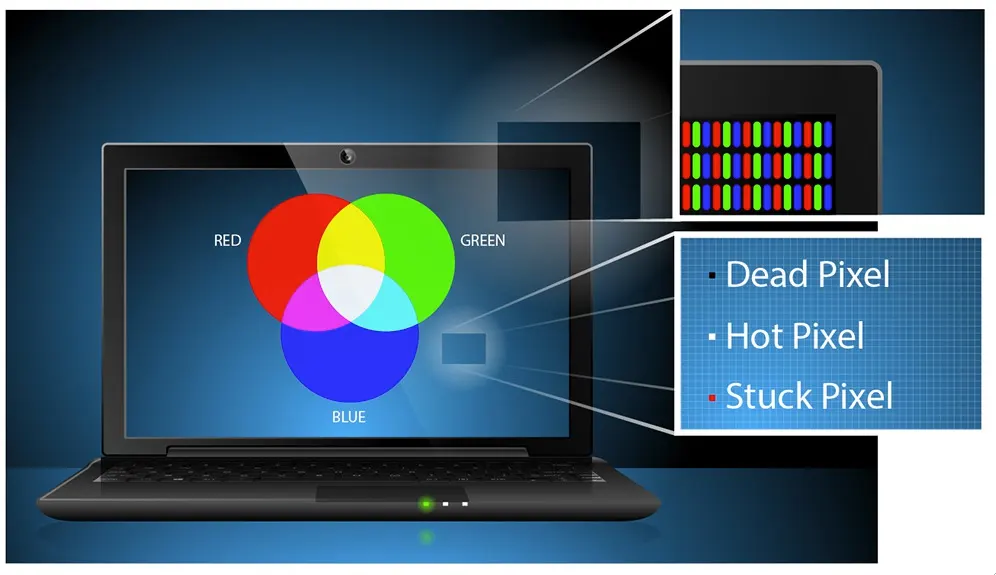
پیکسل معیوب یا گیر کرده یک نقطه روی صفحه نمایش است که به درستی کار نمی کند. پیکسل های معیوب معمولاً سیاه هستند، اما می توانند رنگ های دیگر نیز باشند. پیکسل های گیر کرده معمولاً یک رنگ ثابت هستند، مانند قرمز، سبز یا آبی.
پیکسل های معیوب و گیر کرده می توانند به دلایل مختلفی ایجاد شوند، از جمله:
- تولید ناب
- استفاده نادرست
- ضربه یا آسیب
- خرابی سخت افزار
اگر با پیکسل معیوب یا گیر کرده روی صفحه نمایش خود مواجه هستید، چند راه وجود دارد که می توانید امتحان کنید تا آن را برطرف کنید:
- صبر کنید. گاهی اوقات، پیکسل های گیر کرده به خودی خود برطرف می شوند.
- از یک برنامه تست پیکسل استفاده کنید. برنامه های تست پیکسل می توانند به شما کمک کنند تا پیکسل های معیوب یا گیر کرده را شناسایی کنید.
- روش فشار دادن را امتحان کنید. با استفاده از انگشت خود، به آرامی روی پیکسل معیوب یا گیر کرده فشار وارد کنید. این ممکن است به آزاد کردن پیکسل کمک کند.
- روش گرمایش را امتحان کنید. یک سشوار یا فندک را روی پیکسل معیوب یا گیر کرده بگیرید، اما مراقب باشید که صفحه نمایش را نسوزانید. این ممکن است به بازگرداندن عملکرد پیکسل کمک کند.
اگر هیچ یک از این روش ها کار نکرد، ممکن است لازم باشد صفحه نمایش خود را تعویض کنید.
در اینجا چند نکته برای جلوگیری از ایجاد پیکسل های معیوب یا گیر کرده آورده شده است:
- صفحه نمایش خود را با دقت استفاده کنید.
- از صفحه نمایش خود در برابر ضربه و آسیب محافظت کنید.
- صفحه نمایش خود را به طور منظم تمیز کنید.
اگر صفحه نمایش جدیدی خریداری می کنید، آن را برای پیکسل های معیوب یا گیر کرده آزمایش کنید. بسیاری از خرده فروشان پیکسل های معیوب یا گیر کرده را تحت پوشش گارانتی قرار می دهند.
درمورد پیکسل سوخته بخوانید.
علت پیکسل گیرکرده یا معیوب چیست؟
علت پیکسل گیرکرده یا معیوب می تواند به دلایل مختلفی باشد، از جمله:
- تولید ناب: گاهی اوقات، پیکسل های گیرکرده یا معیوب در طول فرآیند تولید ایجاد می شوند. این می تواند به دلیل خطاهای انسانی، خطاهای ماشین یا مواد نامناسب باشد.
- استفاده نادرست: پیکسل های گیرکرده یا معیوب همچنین می توانند در اثر استفاده نادرست از صفحه نمایش ایجاد شوند. به عنوان مثال، قرار دادن صفحه نمایش در معرض نور مستقیم خورشید یا ضربه زدن به صفحه نمایش می تواند باعث آسیب به پیکسل ها شود.
- ضربه یا آسیب: پیکسل های گیرکرده یا معیوب همچنین می توانند در اثر ضربه یا آسیب به صفحه نمایش ایجاد شوند. این می تواند باعث شود که پیکسل ها از کار بیفتند یا به درستی کار نکنند.
- خرابی سخت افزار: در موارد نادر، پیکسل های گیرکرده یا معیوب می توانند ناشی از خرابی سخت افزار باشند. این می تواند به دلیل خرابی ترانزیستور یا سایر اجزای الکترونیکی صفحه نمایش باشد.
در مورد پیکسل های گیرکرده، معمولاً یک یا چند زیر-پیکسل به طور مداوم در یک رنگ روشن می شوند. این می تواند به دلیل نقص در ترانزیستور کنترل کننده آن زیر-پیکسل باشد.
در مورد پیکسل های معیوب، معمولاً پیکسل به طور کامل خاموش می شود. این می تواند به دلیل نقص در ترانزیستور کنترل کننده یا به دلیل آسیب فیزیکی به پیکسل باشد.
اگر با پیکسل گیرکرده یا معیوب روی صفحه نمایش خود مواجه هستید، می توانید چند روش را امتحان کنید تا آن را برطرف کنید. این روش ها عبارتند از:
- صبر کنید. گاهی اوقات، پیکسل های گیر کرده به خودی خود برطرف می شوند.
- از یک برنامه تست پیکسل استفاده کنید. برنامه های تست پیکسل می توانند به شما کمک کنند تا پیکسل های معیوب یا گیر کرده را شناسایی کنید.
- روش فشار دادن را امتحان کنید. با استفاده از انگشت خود، به آرامی روی پیکسل معیوب یا گیر کرده فشار وارد کنید. این ممکن است به آزاد کردن پیکسل کمک کند.
- روش گرمایش را امتحان کنید. یک سشوار یا فندک را روی پیکسل معیوب یا گیر کرده بگیرید، اما مراقب باشید که صفحه نمایش را نسوزانید. این ممکن است به بازگرداندن عملکرد پیکسل کمک کند.
اگر هیچ یک از این روش ها کار نکرد، ممکن است لازم باشد صفحه نمایش خود را تعویض کنید.
تفاوت بین پیکسل سوخته و پیکسل معیوب
تفاوت اصلی بین پیکسل سوخته و پیکسل معیوب این است که پیکسل سوخته به طور کامل خاموش است، در حالی که پیکسل معیوب به طور مداوم یک رنگ ثابت را نشان می دهد.
پیکسل سوخته زمانی اتفاق می افتد که یک یا چند زیر-پیکسل از صفحه نمایش به طور دائمی از کار می افتند. این می تواند به دلیل استفاده بیش از حد، قرار گرفتن در معرض نور مستقیم خورشید یا ضربه به صفحه نمایش باشد.
پیکسل معیوب زمانی اتفاق می افتد که یک یا چند زیر-پیکسل به طور دائمی در یک رنگ ثابت گیر می کنند. این می تواند به دلیل نقص در ترانزیستور کنترل کننده آن زیر-پیکسل یا به دلیل آسیب فیزیکی به پیکسل باشد.
در اینجا یک جدول خلاصه از تفاوت های بین پیکسل سوخته و پیکسل معیوب آورده شده است:
| ویژگی | پیکسل سوخته | پیکسل معیوب |
|---|---|---|
| رنگ | سیاه | یک رنگ ثابت |
| روشنایی | خاموش | روشن |
| علت | استفاده بیش از حد، قرار گرفتن در معرض نور مستقیم خورشید، ضربه | نقص در ترانزیستور کنترل کننده، آسیب فیزیکی |
| احتمال برطرف شدن | نادر | ممکن است |
اگر با پیکسل سوخته یا معیوب روی صفحه نمایش خود مواجه هستید، می توانید چند روش را امتحان کنید تا آن را برطرف کنید. این روش ها عبارتند از:
- صبر کنید. گاهی اوقات، پیکسل های گیر کرده به خودی خود برطرف می شوند.
- از یک برنامه تست پیکسل استفاده کنید. برنامه های تست پیکسل می توانند به شما کمک کنند تا پیکسل های معیوب یا گیر کرده را شناسایی کنید.
- روش فشار دادن را امتحان کنید. با استفاده از انگشت خود، به آرامی روی پیکسل معیوب یا گیر کرده فشار وارد کنید. این ممکن است به آزاد کردن پیکسل کمک کند.
- روش گرمایش را امتحان کنید. یک سشوار یا فندک را روی پیکسل معیوب یا گیر کرده بگیرید، اما مراقب باشید که صفحه نمایش را نسوزانید. این ممکن است به بازگرداندن عملکرد پیکسل کمک کند.
اگر هیچ یک از این روش ها کار نکرد، ممکن است لازم باشد صفحه نمایش خود را تعویض کنید.
دلایلی که باعث مرگ یا گیرکردن پیکسل ها می شود چیست؟
دلایل مختلفی وجود دارد که می تواند باعث مرگ یا گیرکردن پیکسل ها شود، از جمله:
- تولید ناب: گاهی اوقات، پیکسل های مرده یا گیر کرده در طول فرآیند تولید ایجاد می شوند. این می تواند به دلیل خطاهای انسانی، خطاهای ماشین یا مواد نامناسب باشد.
- استفاده نادرست: پیکسل های مرده یا گیر کرده همچنین می توانند در اثر استفاده نادرست از صفحه نمایش ایجاد شوند. به عنوان مثال، قرار دادن صفحه نمایش در معرض نور مستقیم خورشید یا ضربه زدن به صفحه نمایش می تواند باعث آسیب به پیکسل ها شود.
- ضربه یا آسیب: پیکسل های مرده یا گیر کرده همچنین می توانند در اثر ضربه یا آسیب به صفحه نمایش ایجاد شوند. این می تواند باعث شود که پیکسل ها از کار بیفتند یا به درستی کار نکنند.
- خرابی سخت افزار: در موارد نادر، پیکسل های مرده یا گیر کرده می توانند ناشی از خرابی سخت افزار باشند. این می تواند به دلیل خرابی ترانزیستور یا سایر اجزای الکترونیکی صفحه نمایش باشد.
در مورد پیکسل های گیر کرده، معمولاً یک یا چند زیر-پیکسل به طور مداوم در یک رنگ روشن می شوند. این می تواند به دلیل نقص در ترانزیستور کنترل کننده آن زیر-پیکسل باشد.
در مورد پیکسل های مرده، معمولاً پیکسل به طور کامل خاموش می شود. این می تواند به دلیل نقص در ترانزیستور کنترل کننده یا به دلیل آسیب فیزیکی به پیکسل باشد.
اگر با پیکسل گیر کرده یا مرده روی صفحه نمایش خود مواجه هستید، می توانید چند روش را امتحان کنید تا آن را برطرف کنید. این روش ها عبارتند از:
- صبر کنید. گاهی اوقات، پیکسل های گیر کرده به خودی خود برطرف می شوند.
- از یک برنامه تست پیکسل استفاده کنید. برنامه های تست پیکسل می توانند به شما کمک کنند تا پیکسل های مرده یا گیر کرده را شناسایی کنید.
- روش فشار دادن را امتحان کنید. با استفاده از انگشت خود، به آرامی روی پیکسل مرده یا گیر کرده فشار وارد کنید. این ممکن است به آزاد کردن پیکسل کمک کند.
- روش گرمایش را امتحان کنید. یک سشوار یا فندک را روی پیکسل مرده یا گیر کرده بگیرید، اما مراقب باشید که صفحه نمایش را نسوزانید. این ممکن است به بازگرداندن عملکرد پیکسل کمک کند.
اگر هیچ یک از این روش ها کار نکرد، ممکن است لازم باشد صفحه نمایش خود را تعویض کنید.
تعمیر فلش خراب | چگونه فلش خراب را تعمیر کنیم ؟
آیا پیکسل های مرده پخش می شوند؟
خیر، پیکسل های مرده پخش نمی شوند. پیکسل های مرده معمولاً به دلیل خرابی فیزیکی یا نقص در ترانزیستور کنترل کننده ایجاد می شوند. این نقص ها معمولاً دائمی هستند و نمی توانند به پیکسل های دیگر سرایت کنند.
با این حال، ممکن است پیکسل های گیر کرده پخش شوند. پیکسل های گیر کرده زمانی اتفاق می افتد که یک یا چند زیر-پیکسل به طور مداوم در یک رنگ ثابت گیر می کنند. این می تواند به دلیل نقص در ترانزیستور کنترل کننده آن زیر-پیکسل باشد.
در برخی موارد، پیکسل های گیر کرده می توانند به خودی خود برطرف شوند. با این حال، اگر پیکسل های گیر کرده برطرف نشدند، ممکن است با گذشت زمان بدتر شوند و به پیکسل های مرده تبدیل شوند.
اگر متوجه شدید که پیکسل های گیر کرده روی صفحه نمایش خود دارید، می توانید چند روش را امتحان کنید تا آنها را برطرف کنید. این روش ها عبارتند از:
- صبر کنید. گاهی اوقات، پیکسل های گیر کرده به خودی خود برطرف می شوند.
- از یک برنامه تست پیکسل استفاده کنید. برنامه های تست پیکسل می توانند به شما کمک کنند تا پیکسل های گیر کرده را شناسایی کنید.
- روش فشار دادن را امتحان کنید. با استفاده از انگشت خود، به آرامی روی پیکسل گیر کرده فشار وارد کنید. این ممکن است به آزاد کردن پیکسل کمک کند.
- روش گرمایش را امتحان کنید. یک سشوار یا فندک را روی پیکسل گیر کرده بگیرید، اما مراقب باشید که صفحه نمایش را نسوزانید. این ممکن است به بازگرداندن عملکرد پیکسل کمک کند.
اگر هیچ یک از این روش ها کار نکرد، ممکن است لازم باشد صفحه نمایش خود را تعویض کنید.
چگونه پیکسل های گیر کرده یا پیکسل های مرده را رفع کنیم؟
پیکسل های گیر کرده یا پیکسل های مرده می توانند آزاردهنده باشند، اما خوشبختانه چند روش وجود دارد که می توانید برای رفع آنها امتحان کنید.
صبر کنید
گاهی اوقات، پیکسل های گیر کرده به خودی خود برطرف می شوند. این می تواند چند دقیقه، چند ساعت یا حتی چند روز طول بکشد. اگر پیکسل های گیر کرده بیش از چند روز برطرف نشدند، می توانید روش های دیگر را امتحان کنید.
از یک برنامه تست پیکسل استفاده کنید
برنامه های تست پیکسل می توانند به شما کمک کنند تا پیکسل های گیر کرده یا مرده را شناسایی کنید. این برنامه ها معمولاً صفحه نمایش را با الگوهای رنگی مختلف اسکن می کنند و پیکسل های معیوب را نشان می دهند.
روش فشار دادن را امتحان کنید
این روش ممکن است برای پیکسل های گیر کرده مفید باشد. با استفاده از انگشت خود، به آرامی روی پیکسل گیر کرده فشار وارد کنید. این ممکن است به آزاد کردن پیکسل کمک کند.
روش گرمایش را امتحان کنید
این روش نیز ممکن است برای پیکسل های گیر کرده مفید باشد. یک سشوار یا فندک را روی پیکسل گیر کرده بگیرید، اما مراقب باشید که صفحه نمایش را نسوزانید. این ممکن است به بازگرداندن عملکرد پیکسل کمک کند.
صفحه نمایش را تعویض کنید
اگر هیچ یک از روش های فوق کار نکرد، ممکن است لازم باشد صفحه نمایش خود را تعویض کنید.
در اینجا یک خلاصه از هر یک از این روش ها آورده شده است:
صبر کنید
- مزایا: ساده، ایمن
- معایب: ممکن است زمان ببرد
از یک برنامه تست پیکسل استفاده کنید
- مزایا: ساده، سریع
- معایب: ممکن است پیکسل های گیر کرده را برطرف نکند
روش فشار دادن را امتحان کنید
- مزایا: ساده، بی خطر
- معایب: ممکن است پیکسل های گیر کرده را برطرف نکند
روش گرمایش را امتحان کنید
- مزایا: ممکن است پیکسل های گیر کرده را برطرف کند
- معایب: خطرناک، ممکن است صفحه نمایش را خراب کند
صفحه نمایش را تعویض کنید
- مزایا: مطمئن، تمام پیکسل ها را برطرف می کند
- معایب: گران، زمان بر
اگر با پیکسل های گیر کرده یا مرده روی صفحه نمایش خود مواجه هستید، ابتدا روش های ساده تر را امتحان کنید. اگر این روش ها کار نکرد، ممکن است لازم باشد صفحه نمایش خود را تعویض کنید.
نحوه تست صفحه نمایشهای جدید برای پیکسلهای سوخته و گیر کرده
وقتی صفحه نمایش جدیدی خریداری می کنید، مهم است که آن را برای پیکسل های سوخته یا گیر کرده تست کنید. پیکسل های سوخته به طور کامل خاموش می شوند و پیکسل های گیر کرده به طور مداوم یک رنگ ثابت را نشان می دهند. هر دو نوع پیکسل می توانند آزاردهنده باشند و ممکن است تجربه تماشای شما را تحت تأثیر قرار دهند.
برای تست صفحه نمایش جدید خود برای پیکسل های سوخته یا گیر کرده، می توانید از یکی از روش های زیر استفاده کنید:
از یک برنامه تست پیکسل استفاده کنید
برنامه های تست پیکسل زیادی وجود دارد که می توانید از آنها برای اسکن صفحه نمایش خود برای پیکسل های سوخته یا گیر کرده استفاده کنید. این برنامه ها معمولاً صفحه نمایش را با الگوهای رنگی مختلف اسکن می کنند و پیکسل های معیوب را نشان می دهند.
برخی از برنامه های تست پیکسل محبوب عبارتند از:
- JScreenFix
- IsoHunt Pixel Test
- Dead Pixel Test
با چشم خود صفحه نمایش را بررسی کنید
اگر یک برنامه تست پیکسل ندارید، می توانید با چشم خود صفحه نمایش را بررسی کنید. این کار کمی زمان می برد، اما می تواند موثر باشد.
برای این کار، صفحه نمایش را در یک اتاق تاریک روشن کنید و به دنبال پیکسل های سیاه یا پیکسل هایی با رنگ ثابت باشید.
اگر پیکسل های سوخته یا گیر کرده پیدا کردید، می توانید با خرده فروشی یا سازنده صفحه نمایش خود تماس بگیرید تا ببینید آیا گارانتی شامل پیکسل های معیوب می شود یا خیر.
در اینجا چند نکته برای تست صفحه نمایش جدید خود برای پیکسل های سوخته یا گیر کرده آورده شده است:
- صفحه نمایش را در یک اتاق تاریک روشن کنید. این کار به شما کمک می کند تا پیکسل های معیوب را راحت تر ببینید.
- صفحه نمایش را به آرامی حرکت دهید. این کار به شما کمک می کند تا پیکسل های معیوب را که ممکن است در ابتدا قابل مشاهده نباشند، ببینید.
- صفحه نمایش را به مدت 15-20 دقیقه بررسی کنید. این کار به شما کمک می کند تا پیکسل های معیوب را که ممکن است به مرور زمان ظاهر شوند، ببینید.
با پیروی از این نکات، می توانید مطمئن شوید که صفحه نمایش جدید شما بدون پیکسل های سوخته یا گیر کرده است.
نرم افزار EIZO Monitor Test
- موجود روی وب
برنامه EIZO Monitor Test یک ابزار آنلاین به حساب میآید که به کاربر اجازه میدهد پیکسلهای گیر کرده را یافته و سپس ترمیم کند. این نرم افزار گزینههای متعددی را در یک پنجرهی واحد قرار میدهد اما با کمی سر و کله زدن با گزینههای مختلف شما به آسانی میتوانید با این نرم افزار کار کنید.
برای تست صفحه نمایش، تیک تمامی گزینهها را بهتر است بزنید. اگر باید مانیتورهای متعددی را تست کنید، شما میتوانید روی مانیتور جدید هم تست را انجام دهید. روی Start Test کلیک کرده تا پنجرهی تست به طور تمام صفحه اجرا شود.
شما میتوانید الگوی اولین تست را مشاهده کنید. هر صفحه نمایش، یک توضیح دهنده در بخش پایین و سمت راست دارد که به شما توضیح میدهد دنبال چه چیزی باشید. شما میتوانید یک منو را ببینید که از یک تست به تست بعدی در سمت چپ بروید. در صفحههای سیاه و سفید همینطور همه رنگهای ثابت (سبز، آبی و قرمز) حرکت کرده و صفحه ما را هم بررسی کنید. برای خروج، دکمه ESC کیبورد را فشرده یا روی آیکون Exit در سمت بالا و راست کلیک کنید.
اگر شما یک پیکسل بد یا گیر کرده را پیدا کردید، به شما پیشنهاد میکنیم برای ترمیم پیکسل از ابزارهایی مثل UDPixel یا JScreenFix استفاده کنید. آموزش کار با این برنامهها در ادامهی این مقاله وجود دارد.
نرم افزار Online Monitor Test
- موجود در وب
این تست نه تنها میتواند پیکسلهای گیر کرده و سوخته را شناسایی کند، بلکه ابزار بسیار قدرتمندی به شمار میرود که کیفیت مانیتور شما را هم آنالیز میکند. متاسفانه، از آنجایی که فلش دیگر توسط اکثر مرورگرها پشتیبانی نمیشود، شما باید از نسخه اجرایی برای کارکرد آن بهرهبرداری کنید.
شما میتوانید صفحه نمایش خود را بین سه حالت مختلف تست کنید. وقتی شما برنامهی مورد نظر را اجرا میکنید، با تصویر زیر مواجه میشوید:
نشانهگر ماوس را به سمت بالای پنجرهی تست برده و یک منو ظاهر میشود. یک پنجرهی اطلاعات ظاهر میشود که شما میتوانید با یک دکمه در گوشه بالا و سمت راست منو آن را خاموش کنید. سپس روی Homogenuity کلیک کرده و به سمت سه رنگ سیاه و سفید حرکت کنید. پس از انجام دقیق مراحل گفته شده، پیکسل گیر کرده یا سوخته مشخص میشود.
آیا پیکسل سوخته یا گیر کرده؟
سوال مهم بسیاری از کاربرها این است آیا چیزی که با آن مواجه میشویم یک پیکسل سوخته محسوب میشود یا پیکسل صرفا گیر کرده؟
یک پیکسل گیر کرده (Stuck pixel) گاهی اوقات به اشتباه تحت عنوان پیکسل داغ (Hot Pixel) شناخته میشود که این موضوع از اساس اشتباه است؛ چرا که پیکسل گیر کرده در واقع اطلاعات ناکافی را دریافت میکند. بنابراین، رنگ پیکسل روی یکی از سه فرم رنگ ثابت مثل قرمز، سبز یا آبی به اصطلاح گیر میکند. پیکسلهای داغ تنها روی دوربینهای دیجیتال زمانی که بار الکتریکی به داخل جدارههای سنسور دوربین نشت میکند ظاهر میشوند. پیکسلهای گیر کرده میتوانند خیلی سریع ناپدید شوند.
در یک پیکسل مرده، تمام زیر پیکسلها به طور کامل و همیشگی خاموش میشوند. به همین دلیل، پیکسل مورد نظر سیاه دیده میشود. دلیل به وجود آمدن پیکسل مرده احتمالا به دلیل سوختن ترانزیستور است. در برخی سناریوهای بسیار نادر، حتی یک پیکسل سیاه هم میتواند پیکسل گیر کرده تلقی شود. بنابراین، اگر شما یک پیکسل سفید یا رنگی میبینید، شما شاید بتوانید آن را ترمیم کنید. اگر هم با یک پیکسل سیاه مواجه شدهاید، شانس ترمیم پیکسل بسیار پایین بوده اما همچنان جای امیدواری وجود دارد.
چگونه پیکسل مرده یا سوخته را درست کنیم؟
متاسفانه یک پیکسل سوخته را نمیتوان ترمیم کرد. با این حال، یک پیکسل گیر کرده قابلیت ترمیم دارد. سه روش زیر را میتوانید برای برطرف کردن رفع پیکسل گیر کرده امتحان کنید:
۱. در ابتدا شما باید با مشاهدهی مانیتورتان در پالتهای رنگی مختلف، پیکسلهای گیر کرده یا سوخته را شناسایی کنید.
۲. به منظور ترمیم پیکسل گیر کرده یا سوخته، باید از برنامههای شرکتهای مختلف برای فلش پیکسل با رنگهای متعدد استفاده کنید. ما برای ویندوز برنامه UDPixel یا برای تست آنلاین، برنامه LCD را پیشنهاد میکنیم.
۳. در نهایت، شما میتوانید از یک روش دستی استفاده کنید که شامل مالش پیکسل گیر کرده با یک پارچه مرطوب یا یک وسیلهی نوک تیز اما نرم مثل لاستیک یا پاک کن موجود در انتهای مداد است.
اجازه دهید به طور دقیقتر به متدهای مذکور نگاه کنیم.
نرم افزار JScreenFIX
- موجود برای وب
برنامه JScreenFix به شما کمک نمیکند تا یک پیکسل گیر کرده را پیدا کنید، بلکه به شما کمک میکند تا آن را درست کنید. شما باید روی گزینه Launch JScreenFix در انتهای صفحه کلیک کنید. اگر شما یک دکمه بسیار بزرگ Start یا Start Now در هر بخش دیگر صفحه مواجه شدید، بهتر است آنها را نادیده بگیرید؛ به این دلیل که آنها صرفا تبلیغات هستند.
ابزار مذکور یک پنجره مرورگر سیاه را با یک مربع حاوی پیکسلهای در حال فلش بارگذاری میکند. روی دکمهی سبز در سمت راست و پایین کلیک کرده تا صفحه به طور تمام صفحه اجرا شود. گوشهی مربع در حال فلش را با ماوس گرفته و به بخشی آن را بکشانید که پیکسل گیر کرده را قبلا پیدا کرده بودید. پس از این کار، اجازه دهید حداقل ۱۰ دقیقه مربع مورد نظر در آنجا باقی بماند.
با تحریک هر پیکسل در زیر پیکسلهای متفاوت، احتمال دارد پیکسل گیر کرده مجدد به حالت عادی خود برگردد.
نرم افزار UDPixel
- موجود برای ویندوز
نرم افزار UDPixel به اسم UndeadPixel هم شناخته میشود. این برنامه کمک میکند پیکسلهای گیر کرده را صرفا با یک ابزار ساده یافته و در مرحلهی بعد ترمیم کنید. برای نصب این برنامه شما به یک نرم افزار دیگر به اسم Microsoft .NET Framework نیاز دارید. اگر صفحه نمایش شما روی سیستم عامل ویندوز نیست یا نمیخواهید هیچ برنامهای را نصب کنید، به سمت پایین اسکرول کرده و به دنبال راه حل دستی یا اندروید باشید.
با استفاده از بخش Dead pixel locator در سمت چپ، شما میتوانید به آسانی هر مشکلی را روی صفحه نمایش شناسایی کنید.
آیا پیکسل گیر کردهای را روی صفحه پیدا کردهاید؟ در بخش سمت راست نرم افزار یعنی Undead pixel شما میتوانید پنجرههای فلش به مقدار کافی را ایجاد کرده (یک به ازای هر پیکسل گیر کرده) و سپس روی Start کلیک کنید. شما میتوانید پنجرههای فلش را به هر بخشی که پیکسلهای مشکوک را یافتهاید تکان دهید.
اجازه دهید پنجرهی تست برای مدتی اجرا شود و در نهایت Flash interval را تغییر دهید.
نرم افزار PixelHealer
- موجود برای ویندوز
شرکتی به اسم Aurelitec این برنامه را ساخته تا بتوان پیکسلهای سوخته، مرده یا پیکسلهای داغ را شناسایی کرد. این برنامه به شما کمک میکند تا ترکیبی از رنگهای پایه، سفید و سیاه را فلش کرده و یک رنگ شخصیسازی شده را در یک پنجره قابل درگ با اندازه قابل شخصیسازی خلق کنید. شما حتی میتوانید فاصله فلش زدنها را هم تغییر داده و یک تایمر برای بستن خودکار برنامه تنظیم کنید.
برای بستن برنامه، روی دکمه close PixelHealer در بخش پایین و سمت راست کلیک کنید.
نرم افزار Dead Pixel Test and Fix
- موجود برای اندروید
این ابزار اندروید میتواند هم پیکسلهای سوخته و گیر کرده را پیدا کرده و هم آنها را روی دستگاههای اندرویدی ترمیم کنید.
اجازه دهید تا برنامه روی حالت Auto mode اجرا شده و پیکسلهای بد را روی صفحه نمایش پیدا کند. اگر چیزی را پیدا کردید، باید پیکسلها را درست کنید. در این وضعیت کل صفحه نمایش دستگاه به رنگ سیاه، سفید و رنگهای پایه فلش میشود.
رفع پیکسل گیر کرده به روش دستی
اگر هیچ یک از روشهای گفته شده تا به الان به رفع پیکسل گیر کرده کمک نکرد، تنها یک راه حل باقی مانده است. شما میتوانید هر یک از ابزارهای معرفی شده را به روش تنظیم دستی اجرا کنید. شما میتوانید راه حلهای مختلف را با جستوجوی بیشتر در فضای مجازی پیدا کنید. برای مثال یکی از سریعترین راه حلهای دستی برای رفع پیکسل گیر کرده به شرح زیر است:
- مانیتور خود را خاموش کنید.
- یک پارچهی مرطوب پیدا کنید که روی صفحه نمایش خط نمیاندازد.
- روی منطقهای که پیکسل گیر کرده را پیدا کردهاید، مقداری فشار اعمال کنید. بهتر است روی مناطق سالم این فشار را اعمال نکنید؛ چرا که در بخشهای سالم ممکن است پیکسلهای گیر کرده بیشتری ایجاد شود.
- در حالی که فشار را اعمال میکنید، کامپیوتر و صفحه نمایش را روشن کنید.
- فشار مورد نظر را از روی صفحه نمایش برداشته و پیکسل گیر کردهی مورد نظر باید درست شده باشد.
اما چرا باید این روش به رفع مشکل پیکسل گیر کرده کمک کند؟ ماجرا اینجاست داخل زیر پیکسلها مایع مشخصی وجود دارد که به صورت مساوی بین زیر پیکسلها گسترش پیدا نکرده است. وقتی نور پسزمینهی مانیتور روشن میشود، مقادر مختلفی از مایع از پیکسل عبور کرده تا رنگهای مختلفی خلق شود. وقتی شما یک فشار ملایم را روی صفحه مانیتور وارد میکنید، در حقیقت شما تلاش میکنید این مایع گسترش پیدا کند. وقتی هم که فشار را از روی مانیتور برمیدارید، شانس گسترش مساوی مایع در منطقه افزایش پیدا میکند.
اگر پیکسل گیر کرده یا سوخته درست نشد باید چه کار کرد؟
وقتی تمام راه حلها برای احیای پیکسل بد با شکست مواجه شده است، راه حل بعدی در این موضوع نهفته که باید با این موضوع کنار بیایید. یک پیکسل بد هیچ آسیب دیگری به صفحه نمایش وارد نمیکند. در نهایت هم پس از مدت زمان مشخصی، با این موضوع کنار خواهید آمد. با این اوصاف، اگر بیشتر از یک پیکسل درگیر شده، شاید بهتر باشد صفحه نمایش دستگاه خود را تعویض کنید.
در صورت اقدام برای تعویض صفحه نمایش مانیتور خود، باید ابتدا شرایط و مدت زمان گارانتی شرکت خود را بررسی کنید. معمولا شرکتهای مختلف یک حداکثر میزان را برای پیکسلهای بعد برای رزولوشنهای مشخص تعریف میکنند. در صورتی که مانیتور شما از این آستانه عبور نکند، شرکت گارانتی تعهدی به منظور تعویض صفحه نمایش خراب با یک مدل سالم ندارد.
برای مثال یک مانیتور با ۱۲ میلیون پیکسل (رزولوشن ۲۵۶۰×۱۶۰۰ پیکسل)، سیاست شرکت الجی (LG) میگوید که حداکثر میزان قابل قبول زیر پیکسلهای مشکلدار روشن یا تیره باید ۱۲ باشد. بنابراین، اگر مقدار پیکسلهای گیر کرده یا سوخته کمتر از این مقدار باشد، شرکت مورد نظر مانیتور را تعویض نخواهد کرد.
در نهایت اگر شما با پیکسلهای گیر کردهی محدود نمیتوانید کنار بیایید، خرید یک صفحه نمایش جدید تنها راه چاره شما خواهد بود. حداقل در حال حاضر متوجه شدهاید که ابتدا باید شرایط گارانتی را با دقت دربارهی صفحه نمایش بررسی کرده و به سراغ شرکتهای گارانتی بروید که حداکثر تولرانس پیکسلهای بد در این شرکتها، کمتر از سایرین باشد.