


تغییر رنگ تسک بار ویندوز ! چگونه رنگ TaskBar ویندوز را تغییر دهیم؟
فهرست مطالب
تسکبار (Taskbar) یا نوار وظیفه یکی از مهمترین بخشهای ویندوز است که به کاربران کمک میکند از طریق بخش start برنامههای مختلف را پیدا و سپس راهاندازی کنند. مشاهده نرمافزارهای در حال اجرا، مشاهده زمان، تاریخ و تنظیمات زبان بخش دیگری از قابلیتهای تسکبار است. بسیاری از افراد تمایل دارند تنظیمات این بخش را تغییر دهند و شخصیسازی کنند. در حالت عادی ویندوز ۱۰ تنظیمات خاصی برای شخصیسازی در نظر نگرفته است اما به کمک نرمافزارهایی مثل Rainbow Taskbar و NiceTaskbar میتوان رنگ تسکبار و برخی ویژگیهای دیگر آن را تغییر داد. هر دو نرمافزار به کاربران کمک میکنند با تنظیمات رنگی انعطافپذیرتر، جلوههای بصری منحصر به فردی ایجاد کنند. در این مقاله به تغییر رنگ تسکبار و ایجاد افکتی جذاب به کمک دو نرم افزار ذکر شده میپردازیم. با SAE22 همراه باشید .
تغییر رنگ تسکبار به کمک Rainbow Taskbar
Rainbow Taskbar نرم افزاری است که به شما کمک میکند رنگ تسکبار خود را عوض کنید و آن را به صورت گرادینت (Gradient) یا رنگهای دیگر بجز رنگ پیش فرض درآورید. همچنین میتوانید با این نرمافزار، لبههای منحنی (Curved edge)، تصاویر، متن و شکلهای مختلف را به تسکبار اضافه کنید.
اگر تمایل دارید روی تسکبار خود یک افکت رنگینکمانی قرار دهید مسیر زیر را دنبال کنید:
- اپلیکیشن Rainbow Taskbar را نصب کنید.
- در محل نصب برنامه روی گزینه rnbtsk-x64.exe کلیک کنید تا اپلیکیشن اجرا شود.
- روی آیکون Rainbow Taskbar کلیک راست کنید و سپس راهی Presets > Rainbow شوید.
با انتخاب پیش فرض Rainbow یک افکت رنگینکمانی زیبا روی تسکبار ایجاد میشود که شامل گرادینتهای متفاوت است. یکی از ویژگیهای این افکت پویا (Dynamic) بودن آن است. این موضوع بدان معناست که این افکت رنگین کمانی، هر یک میلی ثانیه تغییر میکند و شامل هشت رنگ مختلف است که به آرامی در هم محو میشوند. همچنین دارای یک افکت شفافیت (Transparency) جزئی (در حدود ۸۰ درصد) است. این شفافیت باعث میشود تا دسکتاپ در زیر آن قابل مشاهده باشد. برای دیدن تنظیمات ، روی آیکون اپلیکیشن راست کلیک کنید و گزینه Open را انتخاب کنید.
تغییر رنگ تسکبار به یک گرادینت ثابت در اپلیکیشن Rainbow Taskbar
شما میتوانید تنظیمات رنگ مورد نظر خود را برای تغییرات گرادینت اعمال کنید. برای مثال فرض کنید قرار است گرادینتی اعمال کنید که از طیف رنگ زرد شروع و به قرمز ختم شود و حالت داینامیک نیز نداشته باشد، برای انجام این کار مسیر زیر را دنبال کنید:
- ابتدا گزینه Rainbow preset را انتخاب کنید و پنجره Rainbow Taskbar را باز کنید.
- تمام تنظیمات از پیش تعیین شده Rainbow را انتخاب کنید و روی Remove کلیک کنید تا همه آنها حذف شوند.
- روی دکمه Add کلیک کنید.
- گزینه Transparency/Style را انتخاب کنید تا تنظیمات مربوط به شفافیت را تغییر دهید
- در منو Change ابتدا روی Transparency style و سپس روی گزینه Transparent کلیک کنید.
- برای انتخاب رنگ راهی بخش Add شوید، در ادامه از منو گزینه Gradient را انتخاب کنید.
- برای انتخاب رنگ از کادر سمت چپ برای انتخاب رنگ اول (در اینجا رنگ زرد) و از کادر سمت راست برای انتخاب رنگ دوم (در این نمونه رنگ قرمز) استفاده کنید.
- برای انتخاب مجدد Transparency/Style دکمه Add را فشار دهید.
- Underlay Opacity را در منوی کشویی Change انتخاب کنید و اسلایدر (Slider) را روی حدود ۶۶ درصد تنظیم کنید. کشیدن اسلاید بار به سمت چپ، تسکبار را شفافتر میکند.
- روی دکمه To preset کلیک کنید و پس از انتخاب نام برای تنظیمات جدید روی گزینه OK کلیک کنید در ادامه روی Apply سپس Save بزنید تا تنظیمات جدید انتخاب شود.
- اکنون یک افکت تسکبار شفاف با رنگهای گرادینت زرد و قرمز ایجاد کردهاید، مانند آنچه که در زیر نشان داده شده است.
- تسکبار در سمت چپ زرد و در سمت راست قرمز است. برخلاف تنظیمات پیشفرض در اپلیکیشن Rainbow، این یک گرادیان ثابت است که تغییر نمیکند. تنظیمات جدید در بخش Presets ذخیره شده و شما میتوانید در هر زمان پس از کلیک راست روی آیکون Rainbow Taskbar و انتخاب Presets آن را انتخاب یا با تنظیمات دیگر جایگزین کنید.
- تغییر رنگ تسکبار به یک گرادینت متغیر در اپلیکیشن Rainbow Taskbar
- برای ایجاد یک افکت داینامیک در تسکبار باید در ابتدا مشابه کاری که در حین انتخاب رنگ زرد و قرمز انجام دادید، چندین رنگ مختلف انتخاب کنید. در ادامه روی بخش Fading solid یا Fading gradient کلیک کنید. حال نوبت به تعیین زمان برای تغییر رنگ رسیده است. اسلایدر تعیین زمان را به سمت راست یا چپ بکشید تا مدت توقف روی هر رنگ نمایش داده شود.
تغییر رنگ تسکبار به یک گرادینت متغیر در اپلیکیشن Rainbow Taskbar
برای ایجاد یک افکت داینامیک در تسکبار باید در ابتدا مشابه کاری که در حین انتخاب رنگ زرد و قرمز انجام دادید، چندین رنگ مختلف انتخاب کنید. در ادامه روی بخش Fading solid یا Fading gradient کلیک کنید. حال نوبت به تعیین زمان برای تغییر رنگ رسیده است. اسلایدر تعیین زمان را به سمت راست یا چپ بکشید تا مدت توقف روی هر رنگ نمایش داده شود.
برای مثال، انتخاب عدد ۱۰۰۰ میلیثانیه، باعث میشود تا گرادینت روی هر رنگ به مدت ۱ ثانیه توقف داشته باشد و سپس با رنگ بعد تعویض شود.
روش دیگر تعیین زمان به صورت تصادفی است. با انتخاب گزینههای Fading solid و Randomize میتوانید تسکبار را طوری تنظیم کنید که هر چند ثانیه به طور تصادفی تغییر رنگ دهد. تنظیم Hold time روی چیزی حدود ۲۰۰۰ میلی ثانیه باعث میشود تا رنگ تسکبار به طور تصادفی هر دو ثانیه تغییر کند.
یکی دیگر از قابلیتهای نرمافزار Rainbow Taskbar، امکان ایجاد تغییر در حاشیهها (Border radius) و ایجاد حاشیه گردتر است. برای انجام این کار، روی Add > Border radius کلیک کنید و اسلایدر را به سمت راست حرکت دهید تا منحنی بیشتر شود. حرکت به سمت چپ به شما زوایای تیزتر در لبهها میدهد.
برای اینکه پس از روشن کردن سیستم، تسکبار گرادینت جدید دیده شود، باید روی بخش Settings کلیک کنید و سپس گزینه Run at system startup را انتخاب و در ادامه ذخیره کنید. انواع تغییرات مختلف را میتوان به کمک این اپلیکیشن روی تسکبار اعمال کرد.
نحوه اعمال افکت روی تسکبار با Nice Taskbar
Nice Taskbar یک اپ شخصیسازی نوار تسکبار است که عملکرد سادهتری نسبت به اپلیکیشن Rainbow Taskbar دارد.
با استفاده از این اپ میتوانید پنج نوع افکت مختلف برای تسکبار اعمال کنید؛ علاوه بر این، تغییراتی مثل افزودن ثانیه به نشانگر زمان یا تغییر شکل تسکبار نیز ممکن است.
استفاده از Nice Taskbar برای تغییر رنگ تسکبار
برای استفاده از Nice Taskbar مسیر زیر را دنبال کنید:
- ابتدا اپ Nice Taskbar را در مایکروسافت استور سرچ و نصب کنید.
- روی آیکون برنامه دو بار کلیک کنید تا باز شود سپس از بین گزینههای موجود یکی را انتخاب کنید. افکت مات (Opaque) که باعث ایجاد جلوه رنگ ثابت و غیرشفاف میشود. افکتهای شفاف (Clear) و تار (Blur) جذابترین موارد هستند. انتخاب Clear، تصویر شفاف با وضوح کم ایجاد میکند و با انتخاب Blur علاوه بر شفافیت، تصویر واضحتر دیده میشود. در نهایت کلیک روی Fluent باعث به وجود آمدن بالاترین میزان شفافیت روی تسکبار میشود. با تغییر مکان اسلایدر میتوان میزان شفافیت و مات بودن را تغییر داد.
استفاده از in Taskbar برای تغییر محل آیکونها در تسکبار
تنظیمات دکمه های مرکز Nice Taskbar آیکون های متمرکز را به نوار وظیفه ویندوز ۱۰ اضافه میکند. برای انتقال آیکون ها به مرکز نوار وظیفه، گزینه Center buttons را روشن کنید.
یکی از ویژگیهای Nice Taskbar توانایی قرار دادن آیکونها در وسط تسکبار است. برای انجام این کار کافی است گزینه Center buttons را فعال کنید. البته آیکونهایی مثل منو استارت در جای خود باقی خواهند ماند.
استفاده از تنظیمات Clock show seconds، باعث میشود تا به بخش زمان در تسکبار نمایش ثانیه نیز اضافه شود. پس از انتخاب تنظیمات یک بار سیستم خود را مجدد راهاندازی کنید تا همه تغییرات را مشاهده کنید
تغییر رنگ Taskbar از قسمت Settings
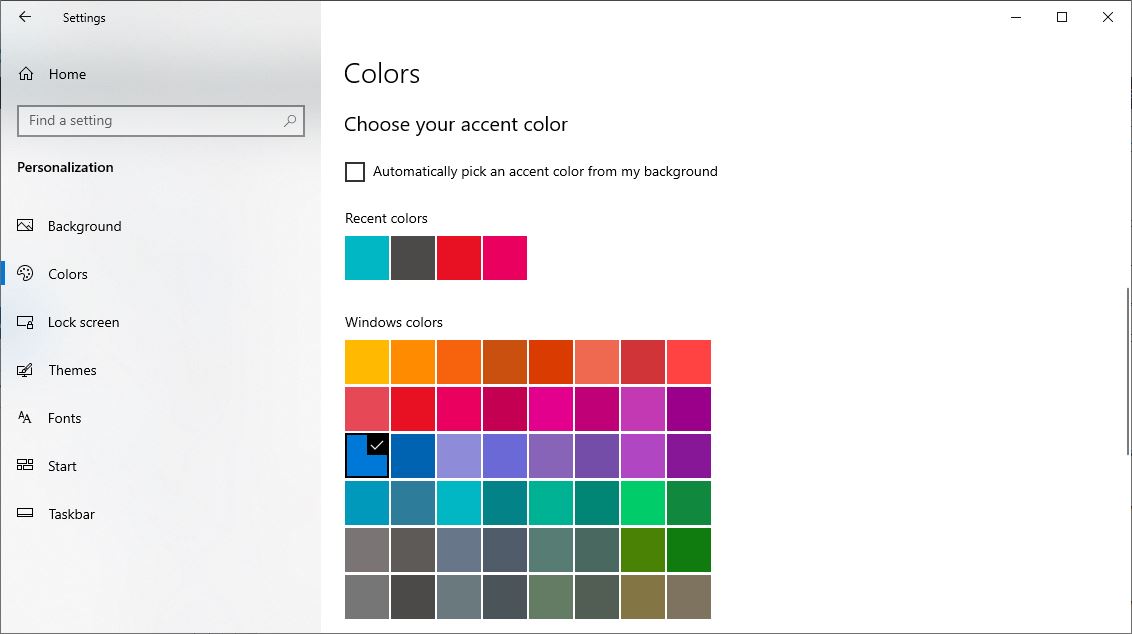
روی دسکتاپ کلیک راست کرده و از منو، گزینه Personalize را انتخاب کنید تا پنجره شخصی سازی از Settings باز شود.
- در این پنجره از پانل سمت چپ روی گزینه Colors کلیک کنید تا تنظیمات مربوط به آن در سمت راست نمایش داده شود.
- در بین گزینه های موجود در پانل سمت راست، گزینه Show color on Start, taskbar, and action center را فعال یا ON کنید و در ضمن حتما اطمینان حاصل کنید که گزینه Automatically pick an accent color from my background در همین پنجره غیرفعال یا Off باشد.
- حالا در قسمت Choose your accent color بر روی هر کدام از این کاشی های رنگی کلیک کنید، ان رنگ برای taskbar و منوی Start و action center تنظیم می شود.
تغییر رنگ taskbar برای مطابقت با پس زمینه دسکتاپ
مجددا باید به قسمت تنظیمات شخصی سازی وارد شویم پس روی دسکتاپ کلیک راست کرده و از منو، گزینه Personalize را انتخاب کنید تا پنجره شخصی سازی از Settings باز شود. در این پنجره از پانل سمت چپ روی گزینه Colors کلیک کنید تا تنظیمات مربوط به آن در سمت راست نمایش داده شود.
در این قسمت دو گزینه زیر را باید فعال یا ON کنید:
Automatically pick an accent color from my background
Show color on Start, taskbar, and action center
و کار تمام است! از حالا به بعد، هر زمان که تصویر پس زمینه دسکتاپ را تغییر دهید، رنگ taskbar و منوی Start نیز به طور خودکار تغییر می کنند.
هر چند خود من از این روش استفاده نمی کنم و ترجیح میدهم که از همان رنگ پیش فرض مشکی استفاده کنم، واقعیت امر در حالت دوم که فقط رنگ ها توسط خود ویندوز انتخاب می شود و ما هیچ کاره هستیم و در حالت اول همیشه سعی میکنم از رنگ مشکی استفاده کنم چون از هر رنگ دیگری که استفاده کنم چشم درد می گیرم. دوستان درست است که این بخش به نحوی دلخواه کاربر است اما رنگی را انتخاب نکنید که چشمان شما را زود خسته کند و یا در دراز مدت باعث سر درد و چشم درد شود(مثلا اگر قرمز بزارم بعد از یک ساعت هم سردرد دارم و هم چشم درد، البته این موضوع در مورد بنده مصداق داره ممکنه شما اصلا اینجوری نشید). پس علیرغم اینکه در اینجا دستتان کاملا برای انتخاب رنگ باز است اما ترجیحا از انتخاب رنگ هایی که در کیفیت کارتان اثر می گذارند اجتناب کنید.



