


نصب برنامه های ویندوز در اندروید با شبیه ساز Winlator
فهرست مطالب
آیا تا به حال به اجرای برنامههای ویندوز در اندروید خود فکر کردهاید؟ با استفاده از شبیهساز Winlator، این امکان بهراحتی فراهم شده است. در این مقاله، به معرفی Winlator، نحوه نصب آن و اجرای برنامههایی مانند فتوشاپ در اندروید میپردازیم.
درمورد نصب پابجی و کالاف موبایل در کامپیوتر با گیم لوپ بخوانید.
معرفی شبیهساز Winlator
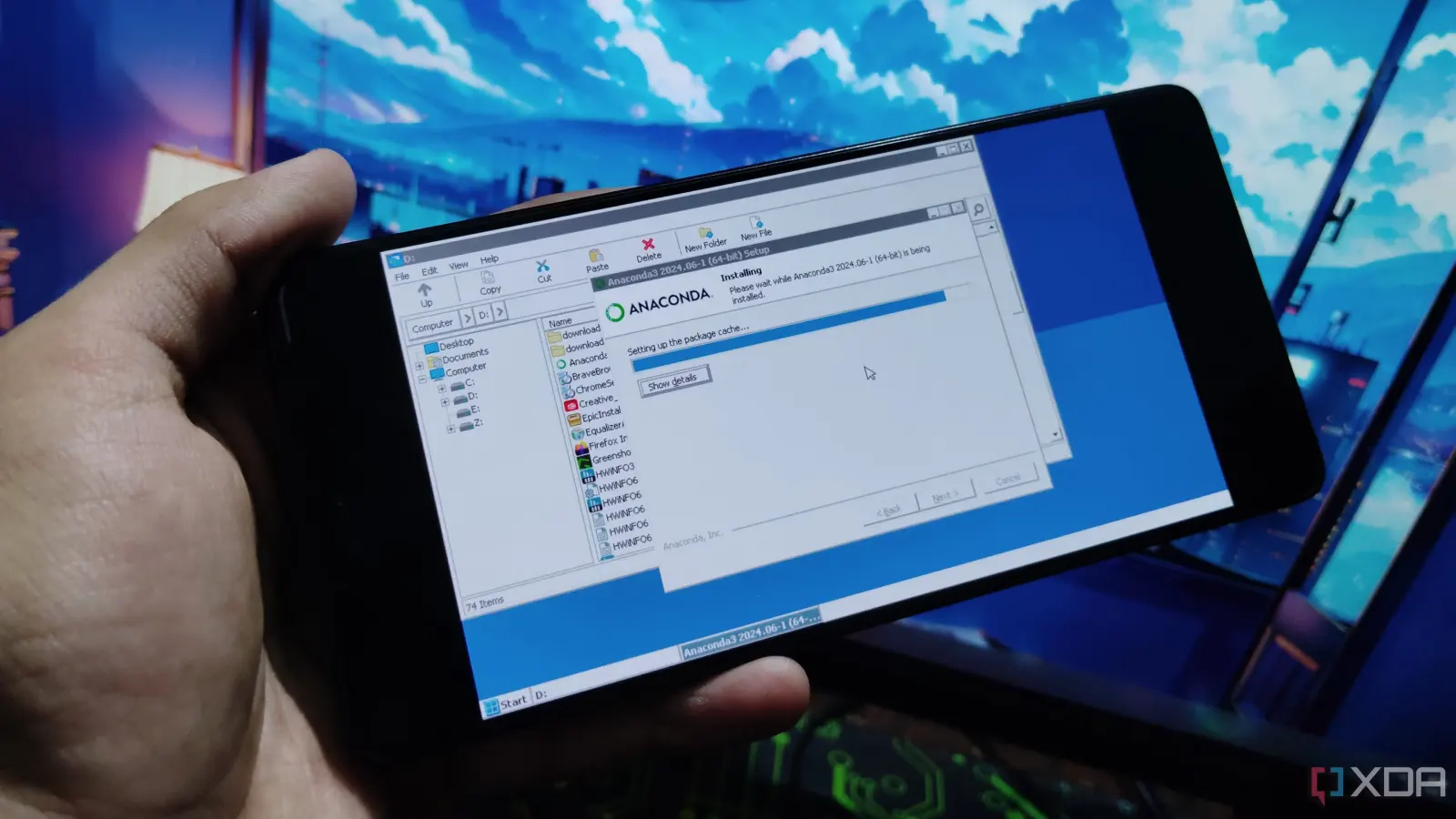
Winlator یک شبیهساز پیشرفته برای دستگاههای اندرویدی است که به شما امکان میدهد برنامهها و بازیهای ویندوزی (x86 و x64) را مستقیماً بر روی تلفن یا تبلت خود اجرا کنید. این برنامه با استفاده از ابزارهایی مانند Wine و Box86/Box64، محیطی مشابه ویندوز را در دستگاه اندرویدی شما فراهم میکند.
پیشنیازهای نصب Winlator
برای استفاده بهینه از Winlator و اجرای روان بازیها و برنامههای ویندوز در اندروید، دستگاه شما باید دارای مشخصات زیر باشد:
- پردازنده: ترجیحاً اسنپدراگون با عملکرد بالا. پردازندههای دیگر مانند MediaTek و Exynos ممکن است عملکرد ضعیفتری داشته باشند.
- حافظه رم: حداقل 6 گیگابایت برای اجرای بازیهای سهبعدی.
- فضای ذخیرهسازی: فضای کافی برای نصب بازیها و برنامههای ویندوزی.
دانلود و نصب Winlator
Winlator در فروشگاه گوگل پلی موجود نیست؛ بنابراین، باید آن را از منابع معتبری مانند گیتهاب دانلود کنید. پس از دانلود فایل APK، مراحل زیر را دنبال کنید:
- فعالسازی نصب از منابع ناشناس:
- به تنظیمات دستگاه بروید.
- گزینه امنیت یا حریم خصوصی را انتخاب کنید.
- گزینه نصب از منابع ناشناس را فعال کنید.
- نصب Winlator:
- فایل APK دانلود شده را اجرا کنید.
- دستورالعملهای نمایش داده شده را دنبال کنید تا نصب کامل شود.
درمورد آموزش نصب شبیه ساز PS2 در ویندوز بخوانید.
پیکربندی و ایجاد کانتینر در Winlator
پس از نصب، برای اجرای برنامههای ویندوز در اندروید، باید یک کانتینر ایجاد کنید:
- اجرای Winlator: برنامه را باز کنید.
- ایجاد کانتینر جدید:
- روی آیکون + در بالای صفحه ضربه بزنید.
- تنظیمات زیر را اعمال کنید:
- Screen Size: برای دستگاههای قدیمیتر، رزولوشن را به 800×600 کاهش دهید.
- Graphics Driver: برای دستگاههای با GPU Mali، گزینه VirGL (Universal) و برای دستگاههای با GPU Adreno، گزینه Turnip (Adreno) را انتخاب کنید.
- پس از اعمال تنظیمات، تیک تأیید را بزنید تا کانتینر ساخته شود.
نصب برنامههای ویندوز در اندروید
برای نصب برنامههای ویندوزی:
- انتقال فایل نصب: فایل exe برنامه یا بازی مورد نظر خود را دانلود کرده و آن را در پوشه Downloads دستگاه اندرویدی خود قرار دهید.
- اجرای Winlator: برنامه را باز کنید.
- اجرای کانتینر: در سطر کانتینر ساخته شده، روی سه نقطه (…) ضربه زده و گزینه Run را انتخاب کنید.
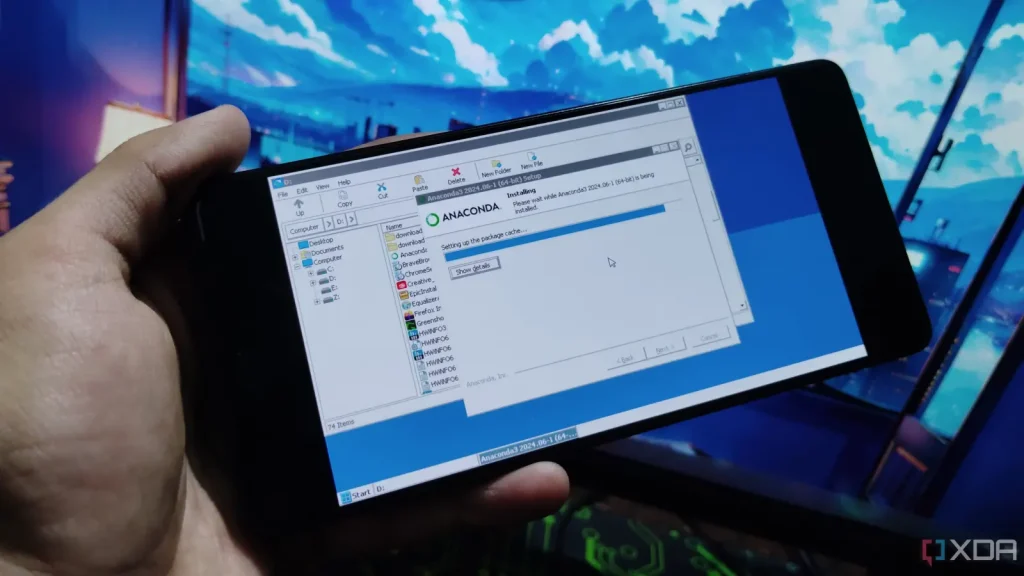
- دسترسی به فایلها: در محیط ویندوزی باز شده، به درایو D: بروید تا به محتوای پوشه Downloads دسترسی پیدا کنید.
- نصب برنامه: فایل exe مورد نظر را اجرا کرده و مراحل نصب را مانند یک کامپیوتر ویندوزی دنبال کنید.
نکات مهم
- سازگاری برنامهها: همه برنامههای ویندوزی ممکن است بهخوبی در اندروید اجرا نشوند. بنابراین، قبل از نصب، از سازگاری برنامه مورد نظر با Winlator اطمینان حاصل کنید.
- عملکرد دستگاه: اجرای برنامههای سنگین ممکن است به منابع بیشتری نیاز داشته باشد؛ بنابراین، از بهینه بودن عملکرد دستگاه خود مطمئن شوید.
با پیروی از این راهنما، میتوانید بهراحتی برنامههای ویندوزی را بر روی دستگاه اندرویدی خود اجرا کرده و از امکانات آن بهرهمند شوید.




یک نظر
خوشم اومد ازت چون سورنا گوش میدید ♥️