


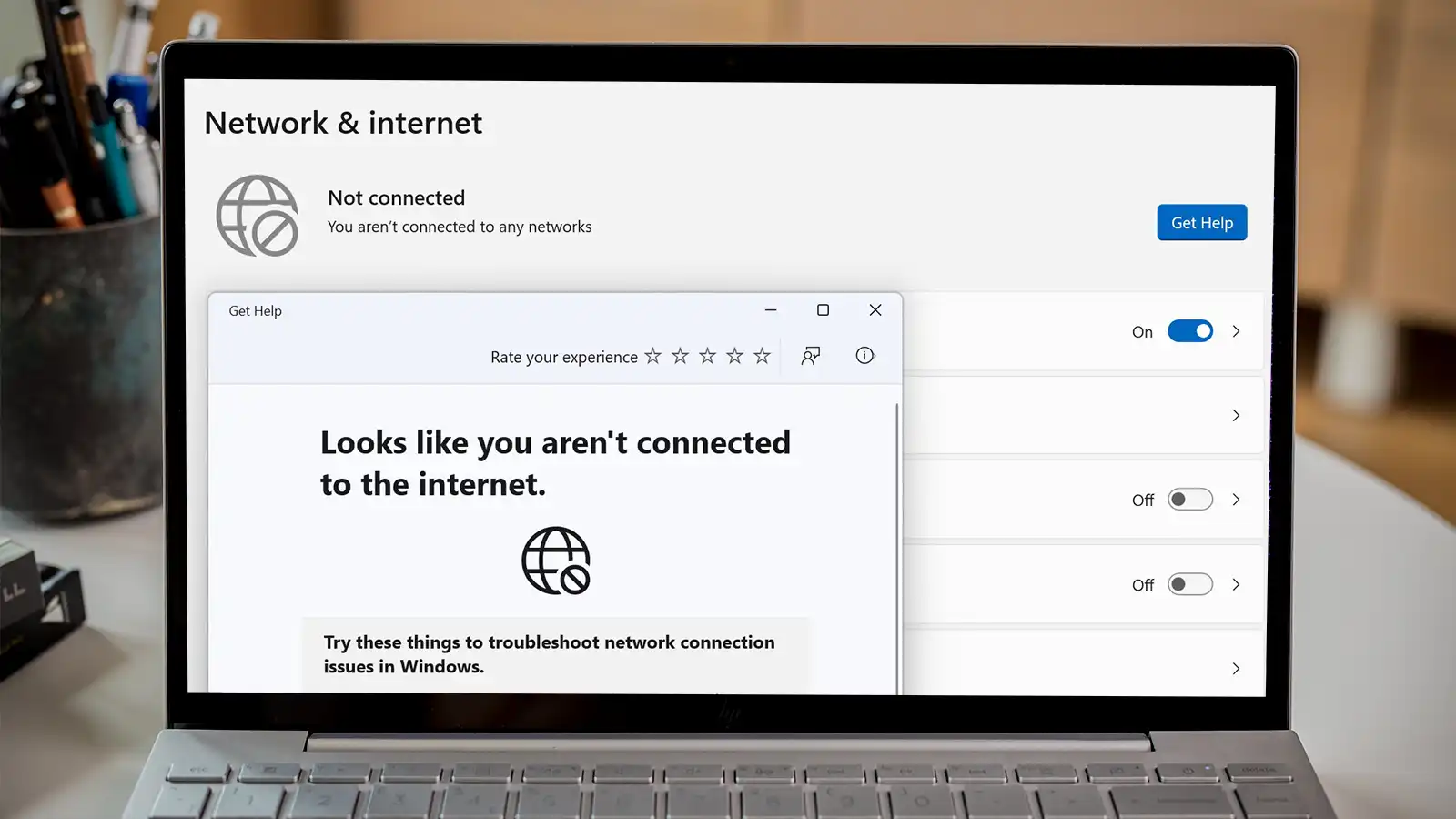
رفع مشکل عدم اتصال به اینترنت در کامپیوتر ویندوز 10 و 11
فهرست مطالب
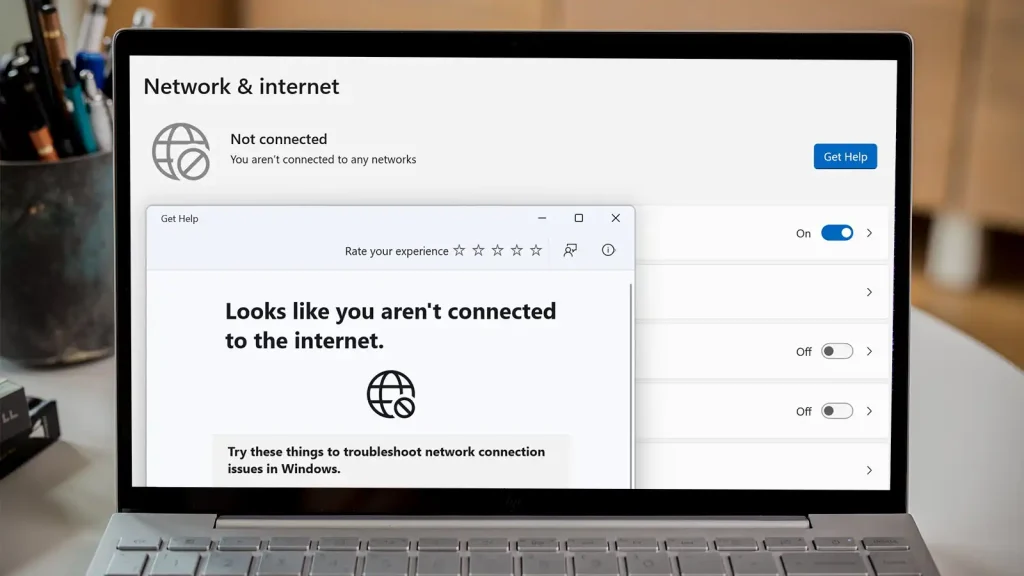
عدم اتصال به اینترنت در ویندوز میتواند یک مشکل آزاردهنده باشد که دلایل مختلفی دارد. این مشکل میتواند ناشی از ایرادات سختافزاری، مشکلات نرمافزاری، تنظیمات شبکه یا حتی مشکلات ارائهدهنده خدمات اینترنت (ISP) باشد. در این مقاله، راهکارهای تخصصی برای حل این مشکل را بررسی میکنیم.
علت مشکل عدم اتصال به اینترنت در کامپیوتر
1. بررسی اولیه اتصال اینترنت
قبل از اقدام به راهکارهای پیشرفته، ابتدا بررسی کنید:
- آیا سایر دستگاههای متصل به شبکه، اینترنت دارند؟ اگر سایر دستگاهها نیز مشکل دارند، احتمالاً ایراد از مودم یا ISP است.
- کابل شبکه (در صورت استفاده از اتصال سیمی) سالم است و به درستی وصل شده است.
- آیکون اینترنت در نوار وظیفه (Taskbar) دارای علامت هشدار یا عدم اتصال است.
- مودم یا روتر را یکبار خاموش و روشن کنید.
2. بررسی تنظیمات آداپتور شبکه
ریست کردن تنظیمات شبکه
در برخی موارد، ریست کردن تنظیمات شبکه میتواند مشکل را حل کند:
- کلید Windows + X را فشار داده و “Command Prompt (Admin)” را باز کنید.
- دستورات زیر را به ترتیب وارد کنید:
netsh winsock reset netsh int ip reset ipconfig /release ipconfig /renew ipconfig /flushdns - سیستم را ریستارت کنید و اتصال اینترنت را بررسی کنید.
3. بهروزرسانی یا نصب مجدد درایور کارت شبکه
گاهی اوقات، مشکلات اینترنت به دلیل درایورهای ناسازگار یا قدیمی کارت شبکه است. برای بهروزرسانی درایور:
- کلید Windows + X را فشار داده و “Device Manager” را انتخاب کنید.
- در بخش Network Adapters، روی کارت شبکه کلیک راست کرده و گزینه “Update driver” را بزنید.
- در صورتی که مشکل حل نشد، “Uninstall device” را انتخاب کرده و سپس سیستم را ریستارت کنید تا ویندوز مجدداً درایور را نصب کند.
4. بررسی تنظیمات پروکسی و VPN
اگر از VPN یا پراکسی استفاده میکنید، ممکن است مانع اتصال اینترنت شما شود. برای غیرفعال کردن:
- به Settings > Network & Internet > Proxy بروید.
- گزینه Use a proxy server را خاموش کنید.
- اگر VPN فعال است، به Settings > Network & Internet > VPN بروید و آن را غیرفعال کنید.
5. بررسی آدرس IP و تنظیمات DNS
استفاده از DNS گوگل
گاهی اوقات تغییر DNS میتواند به رفع مشکلات اینترنت کمک کند:
- به Control Panel > Network and Sharing Center بروید.
- روی اتصال فعال خود کلیک کرده و “Properties” را انتخاب کنید.
- در لیست، Internet Protocol Version 4 (TCP/IPv4) را انتخاب کنید و روی “Properties” کلیک کنید.
- گزینه “Use the following DNS server addresses” را انتخاب کرده و مقدار زیر را وارد کنید:
Preferred DNS: 8.8.8.8 Alternate DNS: 8.8.4.4 - تنظیمات را ذخیره کنید و اتصال را بررسی کنید.
درمورد بهترین دی ان اس گیمینگ بخوانید.
6. بررسی سرویسهای شبکه در ویندوز
برخی سرویسهای شبکه در ویندوز برای عملکرد صحیح اینترنت ضروری هستند. برای بررسی و فعالسازی آنها:
- کلید Windows + R را فشار داده و “services.msc” را تایپ کنید.
- سرویسهای زیر را پیدا کنید و مطمئن شوید در حالت “Running” هستند:
- DHCP Client
- DNS Client
- Network Connections
- Windows Defender Firewall (در صورتی که از فایروال ویندوز استفاده میکنید)
- اگر هر یک از این سرویسها غیرفعال است، روی آنها کلیک راست کرده و “Start” را بزنید.
درمورد 2 روش تغییر DNS ویندوز 7 و 10 و 11 بخوانید.
7. غیرفعال کردن IPv6 (در برخی موارد)
بعضی از کاربران گزارش دادهاند که غیرفعال کردن IPv6 مشکل اتصال را برطرف کرده است:
- به Control Panel > Network and Sharing Center بروید.
- روی اتصال اینترنت خود کلیک کرده و “Properties” را انتخاب کنید.
- Internet Protocol Version 6 (TCP/IPv6) را غیرفعال کنید.
- سیستم را ریستارت کنید و وضعیت اینترنت را بررسی کنید.
8. اسکن سیستم برای ویروسها و بدافزارها
برخی بدافزارها ممکن است تنظیمات شبکه را تغییر داده و مانع اتصال شوند. از ابزارهای زیر برای اسکن استفاده کنید:
- Windows Security (از طریق Settings > Update & Security > Windows Security)
- نرمافزارهایی مانند Malwarebytes یا AdwCleaner
9. بررسی مشکلات سختافزاری
اگر هیچکدام از روشهای بالا جواب نداد، ممکن است کارت شبکه شما دچار مشکل سختافزاری شده باشد. تست کردن با کارت شبکه USB یا وایفای اکسترنال میتواند به تشخیص این مشکل کمک کند.
10. استفاده از Troubleshooter ویندوز
ویندوز دارای ابزار عیبیابی داخلی است که میتواند برخی مشکلات شبکه را شناسایی و رفع کند:
- به Settings > Update & Security > Troubleshoot بروید.
- گزینه “Internet Connections” را انتخاب کرده و “Run the troubleshooter” را بزنید.
نتیجهگیری
مشکل عدم اتصال به اینترنت در ویندوز ممکن است دلایل مختلفی داشته باشد، اما با اجرای مراحل فوق، احتمالاً میتوانید این مشکل را برطرف کنید. در صورتی که مشکل همچنان پابرجا بود، با پشتیبانی ISP خود تماس بگیرید یا از یک کارشناس شبکه کمک بگیرید.



