تنظیمات لیکویید گلس در آیفون | فعالسازی شیشه مایع IOS 26
فهرست مطالب
در دنیای گوشیهای هوشمند، ویژگیهای بصری مانند شیشه مایع IOS 26 توانستهاند تجربه کاربری را دگرگون کنند. اگر به دنبال راهی برای شخصیسازی لیکویید گلس در آیفون هستید، این مقاله به شما کمک میکند تا با تنظیمات پیشرفته آشنا شوید. این افکت مدرن، که الهامگرفته از بازی نور و سایه است، نه تنها زیبایی رابط کاربری را افزایش میدهد، بلکه میتواند بر عملکرد دستگاه هم تأثیرگذار باشد. در ادامه، گامبهگام به بررسی فعالسازی و تنظیمات میپردازیم و نکاتی برای کاربران اندروید هم اضافه کردهایم تا تجربهای مشابه داشته باشید.
مزایای استفاده از لیکویید گلس در آیفون: چرا این ویژگی محبوب شده؟
لیکویید گلس در آیفون، که به عنوان یک ماده طراحی جدید معرفی شده، عناصری مانند آیکونها، نوار ابزار و منوها را شفاف و شیشهمانند میکند. این افکت حس مدرن بودن و عمق بیشتری به صفحه نمایش میبخشد، انگار که نور از زیر لایهها بازتاب میشود. بر اساس بررسیهای کاربران، این ویژگی میتواند تمرکز روی محتوا را افزایش دهد، اما در عین حال، اگر بیش از حد شفاف باشد، ممکن است خوانایی دکمهها را کاهش دهد – مشکلی که در نسخههای اولیه iOS 26 گزارش شده. برای بهرهبرداری حداکثری، تنظیمات را بر اساس نیازهای شخصی خود تغییر دهید.
درمورد نحوه فعالسازی Emergency SOS در گوشی اندروید و IOS بخوانید.
گامهای فعالسازی شیشه مایع IOS 26 در آیفون
برای شروع با لیکویید گلس در آیفون، ابتدا مطمئن شوید دستگاه شما به iOS 26 یا بالاتر بهروزرسانی شده باشد. این ویژگی در نسخههای 26.1 و 26.2 گزینههای بیشتری برای سفارشیسازی ارائه میدهد. در اینجا فهرستی از مراحل کلیدی آورده شده:
- بهروزرسانی سیستمعامل: به Settings > General > Software Update بروید و iOS 26 را نصب کنید.
- دسترسی به تنظیمات اصلی: در Settings > Display & Brightness، گزینه Liquid Glass را پیدا کنید.
- انتخاب حالتهای مختلف: بین Clear (شفافیت بالا برای ظاهر درخشان)، Tinted (شفافیت کمتر برای کنتراست بهتر) یا Solid (غیرفعال کامل برای سادگی) یکی را برگزینید.
این تنظیمات به شما اجازه میدهد تا افکت را با سبک زندگی خود هماهنگ کنید، مثلاً در محیطهای روشن، حالت Tinted را انتخاب کنید تا چشم کمتر خسته شود.
بیشتر بخوانید: آموزش عکس گرفتن از ماه در گوشی های اندروید و ios
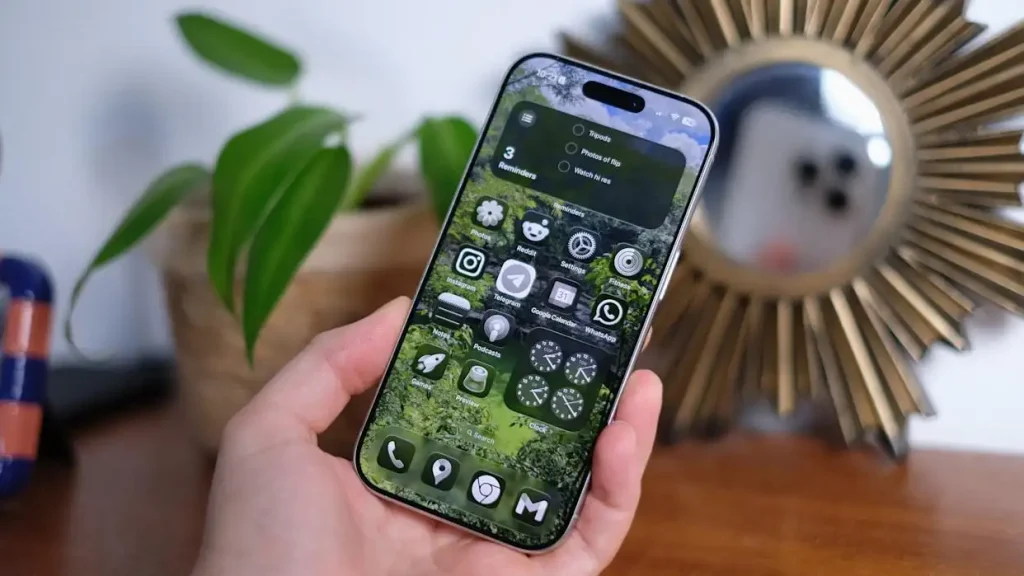
سفارشیسازی لیکویید گلس در صفحه قفل آیفون
صفحه قفل یکی از نقاط کلیدی برای اعمال شیشه مایع IOS 26 است. برای تنظیمات پیشرفته در iOS 26.2 یا بالاتر:
- انگشت خود را روی صفحه قفل نگه دارید تا گزینه Customize ظاهر شود.
- صفحه قفل مورد نظر را انتخاب کنید.
- اسلایدر Liquid Glass را تنظیم کنید تا سطح شفافیت را تغییر دهید – از کم تا زیاد.
این روش به شما کمک میکند تا صفحه قفل را شخصیتر کنید، مثلاً با ترکیب والپیپرهای تیره برای برجسته کردن افکت.
بیشتر بخوانید: تمام تغییرات و امکانات iOS 26
کاهش شفافیت برای بهبود عملکرد: نکتهای برای کاربران حرفهای
اگر متوجه شدید که لیکویید گلس در آیفون سرعت دستگاه را کمی کاهش میدهد، میتوانید شفافیت کلی سیستم را کم کنید. این کار نه تنها پاسخگویی را افزایش میدهد، بلکه مصرف باتری را هم بهینه میکند:
- به Settings > Accessibility > Display & Text Size بروید.
- گزینه Reduce Transparency را فعال کنید.
با این تنظیم، رابط کاربری واضحتر و سریعتر میشود، بدون اینکه زیبایی کلی از دست برود. کاربران گزارش کردهاند که این گزینه در محیطهای کاری پرنور، خوانایی را تا ۳۰ درصد بهبود میبخشد.
جدول مقایسه حالتهای لیکویید گلس در آیفون
برای درک بهتر، جدولی از حالتهای مختلف تهیه کردهایم:
| حالت | توضیح | مزایا | معایب |
|---|---|---|---|
| Clear | شفافیت کامل با بازتاب نور | ظاهر مدرن و جذاب | ممکن است دکمهها سخت دیده شوند |
| Tinted | شفافیت کاهشیافته با کنتراست بیشتر | خوانایی بهتر در نور زیاد | کمتر درخشان |
| Solid | غیرفعال کامل افکت | عملکرد سریعتر | از دست رفتن زیبایی بصری |
این جدول به شما کمک میکند تا بر اساس نیازهای روزانه، بهترین گزینه را انتخاب کنید.
شبیهسازی لیکویید گلس در گوشیهای اندرویدی: راهکاری برای کاربران غیرآیفون
اگر صاحب گوشی اندرویدی هستید و به لیکویید گلس در آیفون علاقهمندید، میتوانید این افکت را با اپلیکیشنهای ساده شبیهسازی کنید. علاوه بر اپ DockWalls که رایگان در گوگل پلی موجود است، گزینههای دیگری مانند Good Lock (برای سامسونگ) یا Nova Launcher با ویجتهای KWGT پیشنهاد میشود. این اپها اجازه میدهند تا داک و والپیپر را شیشهمانند کنید.
مراحل نصب و تنظیم با DockWalls
- اپ را از گوگل پلی دانلود کنید.
- تصویر پسزمینه تیره انتخاب کنید (از گالری یا آنلاین).
- در بخش Switch Effect، Liquid Glass را فعال کنید.
- اسلایدرهای Brightness، Position، Scale و Opacity را تنظیم کنید.
گزینههای جایگزین برای اندروید
- Good Lock (سامسونگ): در Theme Park، تمهای شیشهای بسازید.
- Kustom Widget: ویجتهای شفاف برای شبیهسازی افکت iOS.
- Launcher iOS 26: کل رابط را به سبک آیفون تغییر دهید.
با این روشها، میتوانید تجربهای نزدیک به شیشه مایع IOS 26 را روی اندروید داشته باشید، بدون نیاز به روت کردن دستگاه.
نکات پیشرفته برای بهینهسازی لیکویید گلس
برای کاربران حرفهای، ترکیب این افکت با ویژگیهای دیگر iOS مفید است. مثلاً در iOS 26.1، گزینههای بتا اجازه میدهند تا شفافیت را بر اساس اپلیکیشن تنظیم کنید. همچنین، اگر صفحه AMOLED دارید، والپیپرهای مشکی انتخاب کنید تا مصرف باتری کم شود. در اندروید، هر چند وقت والپیپر را تغییر دهید تا تنوع ایجاد شود.
سوالات متداول درباره تنظیمات لیکویید گلس در آیفون و شیشه مایع IOS 26
لیکویید گلس دقیقاً چیست و چرا در iOS 26 معرفی شده؟
این افکت یک طراحی جدید است که عناصر رابط کاربری را شفاف و شیشهمانند میکند تا حس عمق و مدرن بودن بدهد. اپل آن را برای افزایش جذابیت بصری معرفی کرده، اما گزینههای سفارشیسازی برای جلوگیری از مشکلات خوانایی اضافه شده.
آیا فعالسازی شیشه مایع IOS 26 بر باتری تأثیر میگذارد؟
بله، شفافیت بالا ممکن است کمی مصرف باتری را افزایش دهد، اما با کاهش آن از طریق Accessibility، میتوانید تعادل ایجاد کنید.
چگونه لیکویید گلس در آیفون را کاملاً غیرفعال کنم؟
در Settings > Display & Brightness > Liquid Glass، حالت Solid را انتخاب کنید یا Reduce Transparency را فعال کنید.
برای شبیهسازی در اندروید، کدام اپ بهترین است؟
DockWalls ساده و رایگان است، اما برای سامسونگ، Good Lock گزینه پیشرفتهتری ارائه میدهد.
اگر افکت باعث کاهش سرعت شود، چه کنم؟
شفافیت را کم کنید و دستگاه را ریستارت کنید؛ این مشکل در نسخههای اولیه گزارش شده و در بهروزرسانیها بهبود یافته.