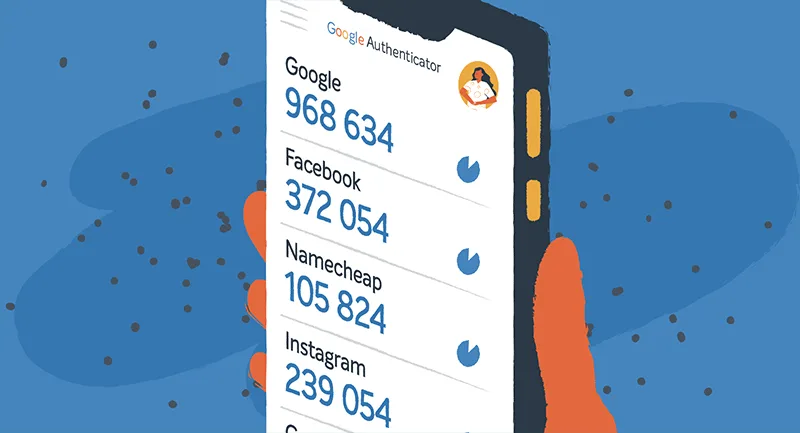
آموزش google authenticator برای تایید 2 عاملی برنامه ها
فهرست مطالب
در دنیای دیجیتال امروز، حفاظت از حسابهای آنلاین مثل ایمیل، شبکههای اجتماعی، صرافیهای ارز دیجیتال و حتی حسابهای بانکی، بیش از همیشه اهمیت داره. تایید دو مرحلهای گوگل (Google Authenticator) یکی از بهترین ابزارها برای اضافه کردن لایه امنیتی اضافی به ورود به حسابهاتونه. این برنامه رایگان، کدهای یکبار مصرف تولید میکنه که حتی بدون اینترنت کار میکنه و امنیت تایید 2 عاملی برنامهها رو به طور چشمگیری افزایش میده. اگر دنبال راهی امن برای جلوگیری از هک شدن حساب اینستاگرام، جیمیل یا صرافیهای آنلاین هستید، Google Authenticator گزینه ایدئالیه.
این مقاله به شما کمک میکنه تا قدم به قدم با گوگل آتنتیکیتور آشنا بشید، اون رو فعال کنید و حتی در صورت تعویض گوشی، کدهای خودتون رو منتقل کنید. بیاید شروع کنیم!
بیشتر بخوانید: قابلیت امنیت سفر اسنپ و تپسی چیست و چه کاربردی دارد؟
گوگل آتنتیکیتور چیست و چرا باید از تایید دو مرحلهای استفاده کنید؟
Google Authenticator یک اپلیکیشن موبایل رایگان از گوگل هست که برای تایید 2 مرحلهای گوگل و سایر سرویسها طراحی شده. وقتی تایید دو عاملی رو فعال میکنید، علاوه بر رمز عبور، باید یک کد ۶ رقمی موقت وارد کنید که این برنامه تولید میکنه. این کد فقط ۳۰ ثانیه معتبره و بر اساس الگوریتم زمانمحور (TOTP) کار میکنه.
مزایای کلیدی:
- کار بدون اینترنت: برخلاف کدهای SMS که ممکنه هک بشن یا در مناطق بدون آنتن کار نکنن، این برنامه آفلاین کد تولید میکنه.
- امنیت بالاتر نسبت به SMS: در برابر حملات SIM swapping مقاومه.
- پشتیبانی از هزاران سرویس: از جیمیل و اینستاگرام گرفته تا بایننس و کوکوین.
- ویژگیهای جدید (تا سال ۲۰۲۵): همگامسازی ابری با حساب گوگل، صفحه حریم خصوصی (قفل با بیومتریک)، جستجوی حسابها و طراحی Material You با تم تاریک خودکار.
با فعال کردن تایید 2 عاملی برنامهها، حتی اگر رمز عبورتون لو بره، هکر بدون دسترسی به گوشی شما نمیتونه وارد بشه.
درمورد ۱۵ راه ضد هک کردن اینستاگرام بخوانید.
نحوه نصب و راهاندازی اولیه Google Authenticator
نصب این برنامه خیلی سادهست و چند دقیقه بیشتر طول نمیکشه:
- برنامه رو از گوگل پلی (اندروید) یا اپ استور (iOS) دانلود کنید.
- برنامه رو باز کنید و اگر میخواید از همگامسازی ابری استفاده کنید، با حساب گوگل خودتون وارد بشید (توصیه میشه برای بکاپ خودکار).
- برای اضافه کردن اولین حساب، روی علامت + ضربه بزنید.
درمورد آموزش ورود به تلگرام بدون کد تایید با پس کی بخوانید.
آموزش فعالسازی تایید دو مرحلهای با Google Authenticator برای حسابهای مختلف
برای اکثر سرویسها (مثل جیمیل، اینستاگرام یا صرافیها) مراحل مشابهه:
- در سرویس مورد نظر، به بخش تنظیمات امنیتی برید و گزینه تایید دو مرحلهای یا 2FA رو فعال کنید.
- وقتی به مرحله انتخاب روش میرسید، “Authenticator app” یا “Google Authenticator” رو انتخاب کنید.
- یک QR کد نمایش داده میشه – در برنامه Google Authenticator، گزینه “Scan a QR code” رو بزنید و کد رو اسکن کنید.
- اگر اسکن ممکن نیست، از “Enter a setup key” استفاده کنید و کلید دستی رو وارد کنید.
- کد ۶ رقمی تولید شده رو در سرویس وارد کنید تا تایید بشه.
نکته تخصصی: این فرآیند یک کلید مخفی (secret key) بین سرویس و برنامه به اشتراک میذاره که کدهای TOTP رو تولید میکنه. همیشه کدهای بکاپ (backup codes) سرویس رو ذخیره کنید!
آموزش انتقال Google Authenticator به گوشی جدید
یکی از بهترین ویژگیهای جدید، همگامسازی ابریه:
- اگر با حساب گوگل وارد شدید: در گوشی جدید برنامه رو نصب کنید و وارد حساب بشید – کدها خودکار منتقل میشن.
روش دستی (برای امنیت بیشتر یا بدون همگامسازی):
- در گوشی قدیمی: برنامه رو باز کنید، از منو به “Transfer accounts” > “Export accounts” برید.
- حسابها رو انتخاب کنید و QR کد تولید کنید.
- در گوشی جدید: “Import accounts” رو بزنید و QR رو اسکن کنید.
اگر گوشی قدیمی رو گم کردید:
- از کدهای بکاپ سرویس استفاده کنید.
- یا در حساب گوگل، به بخش امنیت برید و دستگاههای قدیمی رو حذف کنید.
ویژگیهای پیشرفته و نکات امنیتی Google Authenticator
| ویژگی | توضیح | مزیت |
|---|---|---|
| همگامسازی ابری | کدها با حساب گوگل sync میشن | دسترسی در چندین دستگاه بدون از دست دادن داده |
| صفحه حریم خصوصی | قفل با Face ID/Touch ID یا PIN | جلوگیری از دیدن کدها توسط دیگران |
| جستجوی حسابها | نوار جستجو برای پیدا کردن سریع | مفید وقتی حسابهای زیادی دارید |
| تم تاریک خودکار | هماهنگ با سیستم گوشی | کاهش خستگی چشم |
| سازماندهی کدها | کشیدن و جابجایی حسابها | مرتبسازی دلخواه |
نکات بهترین تمرینها برای امنیت حداکثری:
- همیشه کدهای بکاپ سرویسها رو در جایی امن (مثل مدیر رمز عبور) ذخیره کنید.
- از همگامسازی ابری استفاده کنید، اما صفحه حریم خصوصی رو فعال کنید.
- چندین روش 2FA (مثل کلید امنیتی سختافزاری) رو ترکیب کنید.
- زمان گوشی رو همیشه همگام نگه دارید (اتوماتیک باشه).
درمورد افزایش امنیت جیمیل بخوانید.
جمعبندی: چرا Google Authenticator بهترین انتخاب برای تایید 2 مرحلهای است؟
استفاده از Google Authenticator سادهترین و امنترین راه برای تقویت تایید 2 عاملی برنامهها و حفاظت از حسابهای آنلاینتونه. با ویژگیهای جدید مثل بکاپ ابری و صفحه حریم خصوصی، دیگه نگران گم شدن گوشی نیستید. همین امروز شروع کنید و امنیت دیجیتال خودتون رو دو برابر کنید – ارزشش رو داره!
سوالات متداول (FAQ) درباره Google Authenticator
۱. آیا Google Authenticator بدون اینترنت کار میکند؟
بله! کدها آفلاین تولید میشن و فقط برای راهاندازی اولیه نیاز به اینترنت داره.
۲. اگر گوشیام رو گم کنم، چیکار کنم؟
اگر همگامسازی ابری فعال باشه، در گوشی جدید وارد حساب گوگل بشید و کدها برمیگردن. иначе از کدهای بکاپ سرویسها استفاده کنید یا با پشتیبانی سرویس تماس بگیرید.
۳. تفاوت Google Authenticator با روش SMS چیه؟
روش اپلیکیشن امنتره چون در برابر هک SIM مقاومه و آفلاین کار میکنه.
۴. میتونم از Google Authenticator برای چندین حساب استفاده کنم؟
بله، هزاران حساب رو میتونید اضافه کنید و حتی جستجو کنید.
۵. آیا همگامسازی ابری امن است؟
گوگل کدها رو رمزنگاری میکنه، اما برای امنیت بیشتر، صفحه حریم خصوصی رو فعال کنید و از کلیدهای سختافزاری هم استفاده کنید.