آموزش ساخت عکس با نوت بوک ال ام | NoteBookLM
فهرست مطالب
سلام دوست عزیز! اگر به دنبال ابزاری هوشمند و قدرتمند برای تبدیل ایدهها و اسنادهایت به محتوای بصری جذاب هستی، نوت بوک ال ام یا NotebookLM گوگل دقیقاً همان چیزیه که نیاز داری. این ابزار هوش مصنوعی نه تنها خلاصهسازی و پادکست میسازه، بلکه حالا با قابلیتهای جدیدش، میتونی به راحتی ساخت عکس با نوت بوک ال ام، اینفوگرافیک حرفهای و حتی اسلایدهای ارائه رو تجربه کنی. در این مقاله، قدم به قدم با هم پیش میریم تا ببینی چقدر ساده و هیجانانگیزه!
NotebookLM یک دستیار تحقیقاتی مبتنی بر هوش مصنوعی جمینای (Gemini) هست که اسناد، فایلها و لینکهات رو تحلیل میکنه و خروجیهای متنوعی مثل خلاصه، پادکست، جدول داده و محتوای بصری تولید میکنه. تا دسامبر ۲۰۲۵، این ابزار با مدل Gemini 3 ارتقا پیدا کرده و ویژگیهایی مثل Data Tables، Infographic و Slide Deck اضافه شده که تولید محتوای تصویری رو متحول کرده.
نحوه ساخت عکس با نوت بوک ال ام
چرا نوت بوک ال ام برای ساخت محتوای بصری عالیه؟
- تمرکز دقیق روی منابع آپلودشدهت (بدون هذیانهای اضافی مثل برخی چتباتها).
- تولید سریع اینفوگرافیک و اسلاید با کیفیت حرفهای.
- پشتیبانی از زبانهای مختلف، از جمله فارسی (هرچند برای بهترین نتیجه، منابع انگلیسی رو اولویت بده).
- رایگان و آسان برای شروع، با محدودیتهای منطقی در نسخه رایگان.
حالا بیایم ببینیم چطور میتونی از ساخت عکس با نوت بوک ال ام و قابلیتهای بصریش استفاده کنی. (توجه: تولید مستقیم عکس مستقل نداره، اما از طریق اینفوگرافیک و اسلاید، تصاویر جذاب و سفارشی تولید میکنه!)
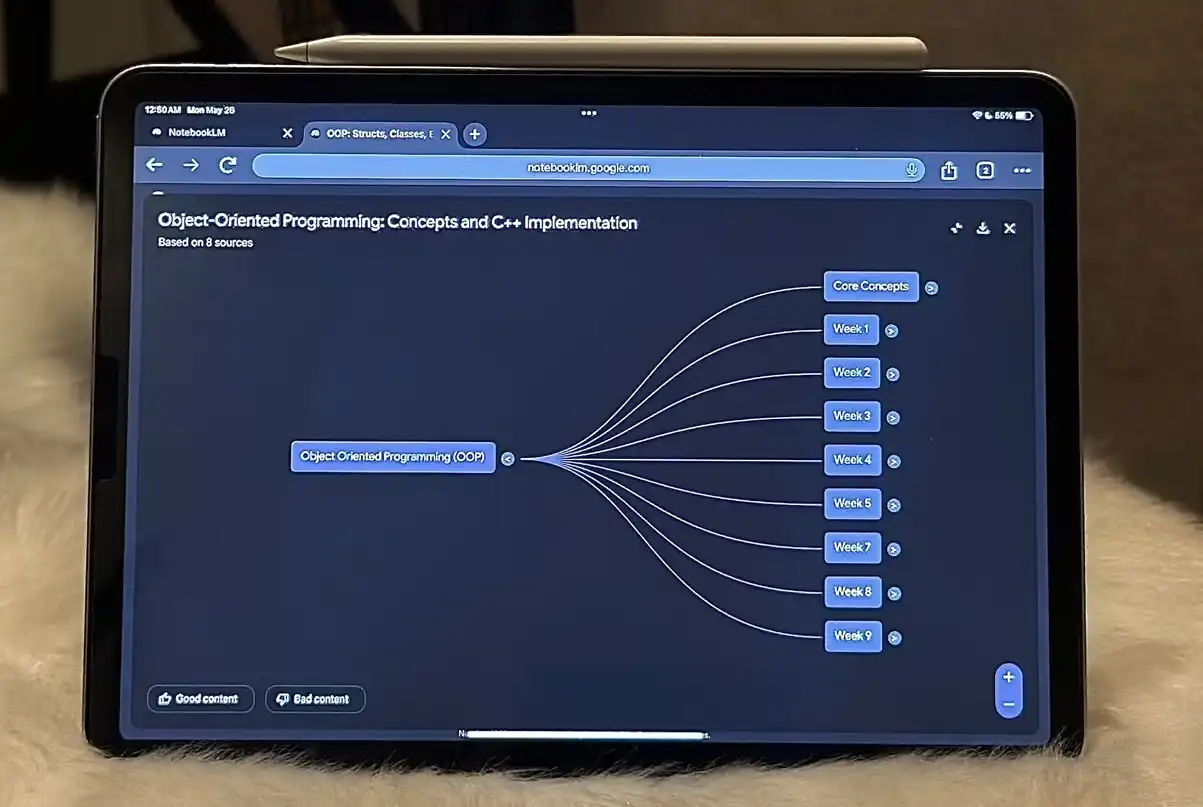
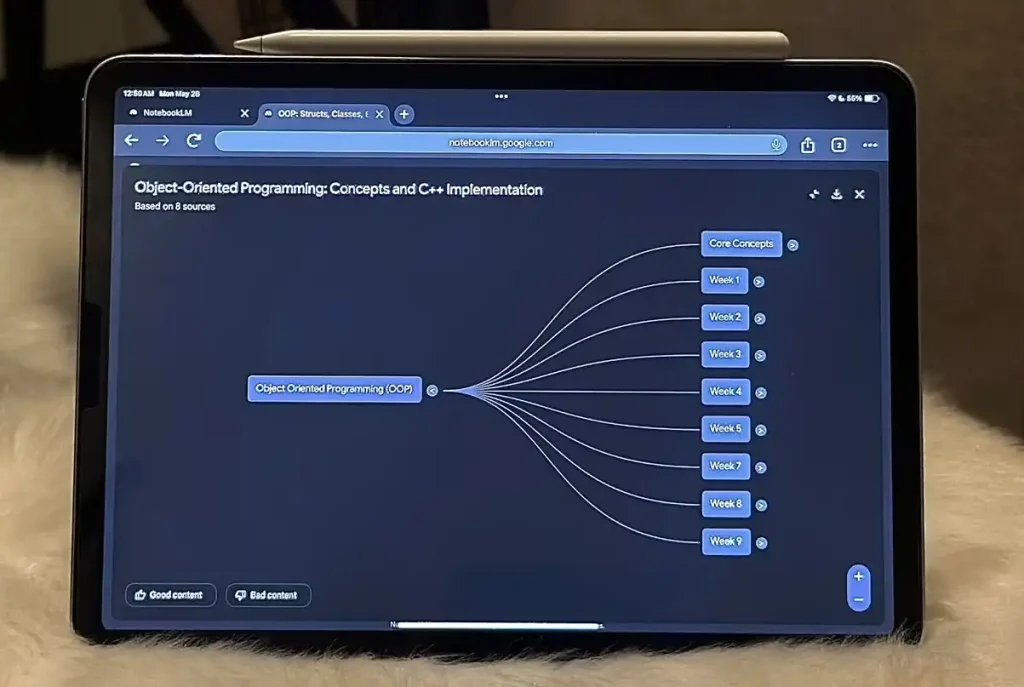
این تصاویر نمونهای از رابط کاربری نوت بوک ال ام در سال ۲۰۲۵ هستن که پنلهای منابع، چت و استودیو رو نشون میدن.
درمورد هوش مصنوعی خودمختار Agentic AI بخوانید.
شروع کار با NotebookLM: دسترسی و ایجاد دفترچه
برای دسترسی به نوت بوک ال ام:
- به آدرس notebooklm.google.com برو (با حساب گوگل وارد شو).
- در ایران، ممکنه نیاز به VPN با آیپی پایدار (مثل سرورهای آمریکا یا اروپا) داشته باشی تا بدون مشکل کار کنه.
قدمهای اولیه:
- روی “New Notebook” کلیک کن و نامی معنادار انتخاب کن (مثل “پروژه تحقیقاتی من”).
- منابع رو اضافه کن: PDF، متن، لینک وب، ویدیو یوتیوب، فایل صوتی، Google Docs/Slides یا حتی تصاویر (دستنوشتهها یا اسکرینشاتها).
محدودیتها در نسخه رایگان:
- حداکثر ۵۰ منبع per notebook.
- هر منبع تا ۵۰۰ هزار کلمه.
- روزانه محدودیت در تولید پادکست یا محتوای بصری.
به زبان ساده: مثل یه دفترچه هوشمند که همه اطلاعاتت رو یه جا جمع میکنه و آماده پردازشه!
نمونهای از پنل تولید Audio Overview (پادکست) در NotebookLM.
درمورد هوش مصنوعی نانو بنانا گوگل بخوانید.
قابلیتهای کلیدی برای ساخت محتوای بصری با نوت بوک ال ام
در پنل استودیو (Studio Panel)، جادو اتفاق میافته! اینجا میتونی خروجیهای بصری بسازی:
۱. ساخت اینفوگرافیک با نوت بوک ال ام
این ویژگی با مدل Nano Banana Pro کار میکنه و دادههای متنی رو به تصاویر خلاصه و جذاب تبدیل میکنه.
- منابع مرتبط رو انتخاب کن (بهتره ۱-۳ منبع اصلی باشه تا خروجی مرتب بمونه).
- در استودیو، روی Infographic کلیک کن.
- تنظیمات: جهت (افقی/عمودی)، سطح جزئیات (خلاصه یا دقیق) و پرامپت سفارشی (مثل “استایل مینیمال با رنگهای آبی”).
- نتیجه: یک تصویر حرفهای که میتونی دانلود کنی!
مزایا:
- عالی برای شبکههای اجتماعی یا گزارشهای سریع.
- کاهش ۸۰-۹۰% زمان طراحی دستی.
نمونه اینفوگرافیکهای تولیدشده توسط نوت بوک ال ام.
بیشتر بخوانید: فهرست بهترین برنامه هوش مصنوعی در سال ۱۴۰۴
۲. ساخت اسلاید (پرزنتیشن) با نوت بوک ال ام
یکی از بهترین ویژگیها برای دانشجویان و متخصصان!
- منابع رو انتخاب کن.
- در استودیو، Slide Deck رو بزن.
- حالتها: Detailed (جزئیات کامل) یا Presenter’s (خلاصه برای ارائه زنده).
- پرامپت بده: مثلاً “اسلایدهایی درباره تحول هوش مصنوعی در آموزش، با نمودار و تصاویر جذاب”.
- خروجی: فایل اسلاید کامل با تیتر، بولتپوینت، نمودار و تصاویر تولیدشده!
پشتیبانی از فارسی: راستچین میشه و فونتها خوب نمایش داده میشن.
نمونه اسلایدهای حرفهای تولیدشده.
درمورد ساخت ویدیو با هوش مصنوعی Sora بخوانید.
۳. ساخت عکس و تصاویر سفارشی با نوت بوک ال ام
هرچند تولید عکس مستقل نداره، اما در اینفوگرافیک و اسلاید، تصاویر مرتبط و خلاقانه (مثل دیاگرام، آیکون) تولید میکنه. برای نتایج بهتر:
- پرامپت دقیق بنویس: “تصاویر مینیمال از فرآیند یادگیری ماشین”.
- ترکیب با Deep Research: اول تحقیق عمیق کن، بعد بصریسازی کن.
به زبان ساده: انگار یه طراح گرافیک هوشمند داری که از محتوای خودت الهام میگیره!
درمورد هوش مصنوعی گراک 4.1 بدانید.
جدول مقایسه قابلیتهای بصری NotebookLM (تا دسامبر ۲۰۲۵)
| قابلیت | توضیح مختصر | بهترین کاربرد | محدودیت نسخه رایگان |
|---|---|---|---|
| Infographic | تصویر خلاصه با نمودار و آیکون | پستهای اجتماعی، گزارش سریع | روزانه چند تولید |
| Slide Deck | اسلاید کامل با تصاویر | ارائه دانشگاهی/کاری | تعداد محدود per notebook |
| Data Tables | جدول داده قابل صادرات به Sheets | تحلیل داده | نامحدود (با محدودیت کلی) |
| Audio/Video Overview | پادکست یا ویدیو با تصاویر | یادگیری شنیداری/بصری | روزانه ۳ پادکست |
نکات حرفهای برای بهترین نتیجه در ساخت عکس و محتوای بصری
- منابع باکیفیت آپلود کن (مرتبط و معتبر).
- پرامپتهای دقیق بنویس: “استایل مدرن، رنگهای روشن، تمرکز روی نکات کلیدی”.
- منابع رو پالایش کن (تیک نامرتبطها رو بردار).
- برای فارسی: منابع دو زبانه استفاده کن یا پرامپت رو انگلیسی بنویس.
- ترکیب کن: اول Deep Research، بعد Infographic/Slide.
به زبان ساده: کیفیت ورودی = کیفیت خروجی! منابع خوب بدی، تصاویر خیرهکننده میگیری.
نتیجهگیری: تحول در تولید محتوا با نوت بوک ال ام
NotebookLM دیگه فقط یه ابزار یادداشتبرداری نیست؛ یه استودیوی کامل برای تحقیق، تحلیل و تولید محتوای بصری مثل عکس، اینفوگرافیک و اسلایده. با ارتقا به Gemini 3، سرعت و دقتش بیشتر شده و ساخت عکس با نوت بوک ال ام (از طریق ویژگیهای بصری) رو به سطح حرفهای رسونده. حتماً امتحان کن و ببین چطور زمانت رو صرفهجویی میکنه و کارهات رو جذابتر!
سوالات متداول (FAQ) درباره ساخت عکس و محتوای بصری با NotebookLM
۱. آیا نوت بوک ال ام مستقیماً عکس تولید میکنه؟
نه مستقیم، اما در اینفوگرافیک و اسلاید، تصاویر سفارشی، دیاگرام جذاب تولید میکنه که مثل ساخت عکس عمل میکنه.
۲. چطور در ایران به NotebookLM دسترسی پیدا کنم؟
با VPN پایدار (سرور آمریکا یا اروپا) وارد سایت شو. اپ موبایل هم موجوده، اما وب بهتر کار میکنه.
۳. نسخه رایگان برای ساخت اینفوگرافیک و اسلاید کافیه؟
بله، برای کارهای روزمره عالیه. اگر زیاد تولید میکنی، نسخه Pro محدودیتها رو برمیداره.
۴. خروجیهای بصری چقدر حرفهای هستن؟
با پرامپت خوب، کیفیتشون مثل کار طراح حرفهای میشه – پر از نمودار، آیکون و ساختار مرتب.
۵. آیا از زبان فارسی خوب پشتیبانی میکنه؟
بله، متن راستچین میشه و تصاویر هم سفارشی. برای دقت بیشتر، پرامپت انگلیسی استفاده کن.
۶. بهترین راه برای شروع ساخت عکس/اینفوگرافیک چیه؟
یک منبع ساده آپلود کن، به استودیو برو و Infographic رو امتحان کن – در چند دقیقه نتیجه میگیری!