



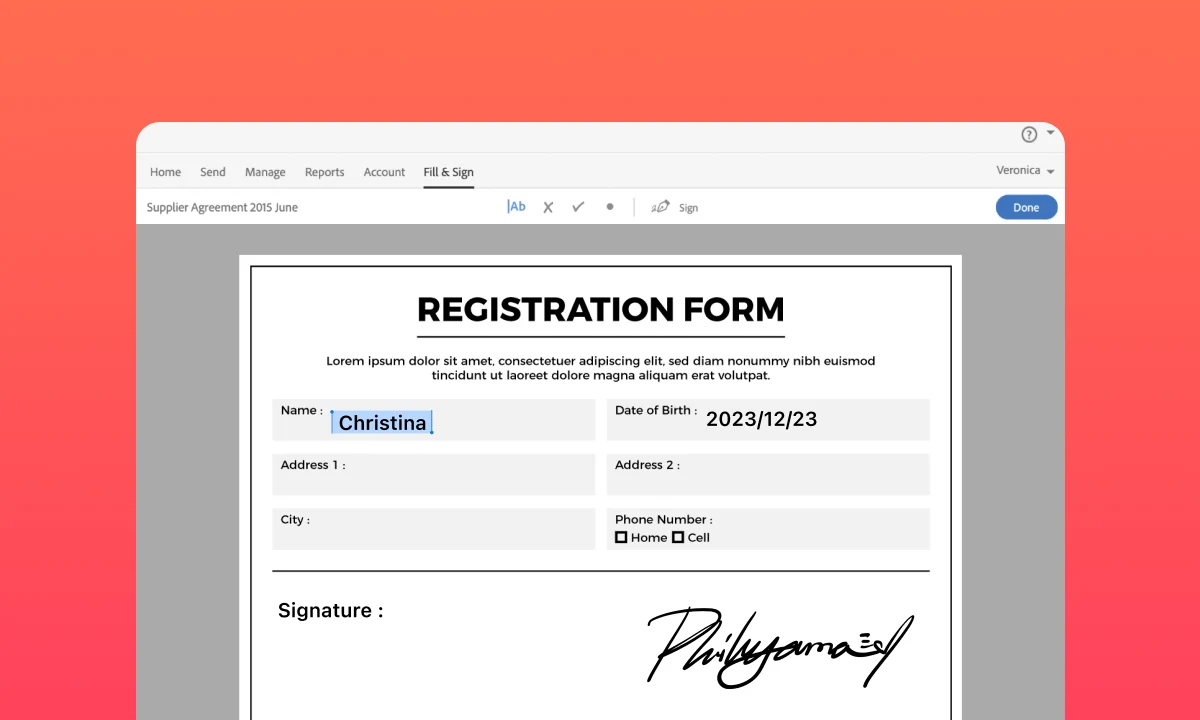
3 روش امضا دیجیتال روی PDF در گوشی و کامپیوتر
فهرست مطالب
سلام دوست عزیز! 😊 اگر تازه با فایلهای PDF کار میکنی و میخوای بدون چاپ کاغذ و اسکن، امضا دیجیتال یا امضا روی فرمهای دیجیتال رو یاد بگیری، جای درستی اومدی. در این مقاله، همه چیز رو خیلی آهسته و مرحلهبهمرحله توضیح میدم تا حتی اگر هیچ تجربهای نداری، راحت انجام بدی. ما سه روش اصلی رو بررسی میکنیم: یکی برای گوشی اندرویدی، یکی برای کامپیوتر، و یکی آنلاین بدون نیاز به نصب چیزی. این روشها بر اساس ابزارهای محبوب و معتبر مثل Adobe و Sejda انتخاب شدن که میلیونها نفر ازشون استفاده میکنن.
اول یه نکته مهم: امضا دیجیتال یعنی کشیدن یا گذاشتن یه تصویر امضا روی فایل (ساده و سریع)، اما امضا دیجیتال واقعی با رمزنگاری کار میکنه و امنیت بالاتری داره (برای اسناد رسمی بهتره). در این آموزشها، بیشتر روی امضا الکترونیکی تمرکز داریم که برای کارهای روزمره کافیه، اما اگر نیاز به امنیت بالا داری، از ابزارهای حرفهای مثل Adobe استفاده کن.
3 روش امضا دیجیتال روی PDF
روش اول: امضا زدن در PDF با گوشی اندرویدی
بیشتر گوشیهای اندرویدی فایل PDF رو باز میکنن، اما برای امضا نیاز به اپلیکیشن داریم. دو تا اپ عالی و رایگان رو مرحلهبهمرحله توضیح میدم.
۱. استفاده از Adobe Acrobat Reader (بهترین انتخاب برای مبتدیان)
این اپ رایگان هست و مخصوص امضا روی فرم طراحی شده. میلیونها دانلود داره و خیلی امن.
مراحل نصب و استفاده:
- برو به گوگل پلی استور و “Adobe Acrobat Reader” رو جستجو کن.
- اپ رو دانلود و نصب کن (رایگانه).
- اپ رو باز کن و اگر خواست، با ایمیل یا گوگل لاگین کن (اختیاری، اما برای ذخیره امضا خوبه).
- فایل PDF مورد نظرت رو از داخل گوشی پیدا کن و باز کن (میتونی از فایل منیجر یا مستقیم آپلود کنی).
- در پایین صفحه، یه آیکون مداد (✏️) میبینی – روش ضربه بزن.
- گزینه “Fill & Sign” رو انتخاب کن.
- حالا برای پر کردن فرم، روی جای خالی ضربه بزن و متن بنویس.
- برای امضا دیجیتال:
- روی آیکون قلم (🖋️) در بالای صفحه ضربه بزن.
- “Create Signature” رو بزن.
- با انگشت امضات رو بکش (یا حروف اول اسم)، یا متن تایپ کن، یا عکس امضا آپلود کن.
- “Done” رو بزن – امضا ذخیره میشه!
- امضا رو به محل دلخواه بکش و اندازهش رو تغییر بده.
- در نهایت، روی “Share” یا ذخیره ضربه بزن و فایل جدید رو نگه دار.
نکته ساده: امضای ذخیرهشده برای همیشه میمونه و دفعه بعد فقط انتخابش میکنی. اگر اکانت مایکروسافت داری، در اپ Microsoft Office هم همین کار رو میتونی بکنی!
۲. استفاده از Foxit PDF Reader (برای ویرایش ساده و سریع)
این اپ سبکتره و فایلها رو سریع پیدا میکنه.
مراحل:
- از گوگل پلی “Foxit PDF Reader” رو دانلود کن.
- اپ رو باز کن – خودش همه PDFهای گوشی رو اسکن میکنه.
- فایلت رو جستجو و باز کن.
- روی آیکون Markup (قلم) ضربه بزن.
- برای رسم امضا ساده: ابزار رسم رو انتخاب کن و با انگشت دایره، خط یا امضا بکش.
- برای هایلایت یا زیرخط: گزینههای مربوطه رو بزن و روی متن ضربه بزن.
- تغییرات رو ذخیره کن.
این روش برای امضا روی فرمهای غیررسمی عالیه و بیشترش رایگان.
بیشتر بخوانید: آموزش اسکن مدارک در گوشی
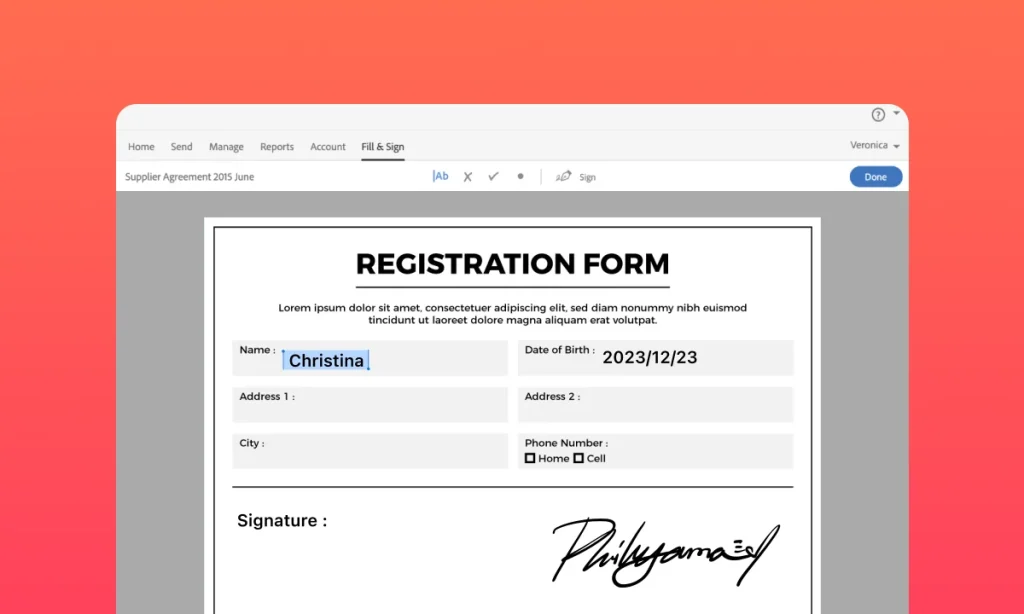
روش دوم: اضافه کردن امضا دیجیتال به PDF در کامپیوتر (ویندوز یا مک)
در کامپیوتر، کار دقیقتره و صفحه بزرگتر کمک میکنه.
استفاده از Adobe Acrobat Reader روی کامپیوتر
مراحل دقیق برای مبتدیان:
- برو به سایت adobe.com و “Acrobat Reader” رو جستجو کن، یا مستقیم دانلود کن (رایگان).
- فایل نصب (EXE برای ویندوز) رو اجرا کن و نصب کن – تیک پیشنهادهای اضافی رو بردار تا چیز اضافه نصب نشه.
- اپ رو باز کن.
- روی “File > Open” کلیک کن و PDFت رو انتخاب کن.
- در سمت راست، بخش “Fill & Sign” رو پیدا کن و کلیک کن.
- اگر پاپآپ تبلیغاتی اومد، ببندش.
- حالا روی “Sign Yourself” در بالا کلیک کن.
- “Add Signature” رو بزن.
- سه گزینه داری:
- Type: اسم رو تایپ کن و فونت دستنویس انتخاب کن.
- Draw: با ماوس امضا بکش.
- Image: عکس امضای اسکنشده رو آپلود کن.
- تیک “Save Signature” رو بزن تا ذخیره بشه.
- “Apply” رو کلیک کن.
- امضا رو به محل مورد نظر بکش، اندازهش رو تغییر بده و کلیک کن.
- فایل رو Save As کن تا نسخه جدید ذخیره بشه.
به زبان ساده: مثل کشیدن امضا با ماوس روی کاغذه، اما دیجیتال و تمیز!
درمورد بسته اینترنت ایرانسل نامحدود بخوانید.
مقایسه ابزارها برای انتخاب آسان
| ابزار | مراحل تقریبی | رایگان؟ | بهترین برای |
|---|---|---|---|
| Adobe Acrobat (موبایل) | ۱۰ مرحله | بله | امضای حرفهای و ذخیرهشده |
| Foxit (موبایل) | ۶ مرحله | بله | ویرایش سریع |
| Adobe (کامپیوتر) | ۱۲ مرحله | بله | اسناد دقیق و رسمی |
روش سوم: امضا روی PDF آنلاین بدون نصب (سریعترین برای همه دستگاهها)
اگر نمیخوای چیزی نصب کنی، این روش عالیه.
استفاده از Sejda (رایگان و امن)
مراحل گامبهگام:
- مرورگرت رو باز کن (کروم یا فایرفاکس).
- به آدرس sejda.com/sign-pdf برو.
- روی “Upload PDF file” کلیک کن و فایلت رو انتخاب کن.
- فایل آپلود میشه.
- در بالای صفحه، روی “Sign” کلیک کن.
- گزینهها:
- Draw: رنگ قلم انتخاب کن، در کادر پایین امضا بکش و “Save” بزن.
- Upload: عکس امضای آماده رو آپلود کن.
- Type: متن امضا تایپ کن.
- امضا رو به محل دلخواه در PDF بکش.
- روی “Apply Changes” کلیک کن.
- فایل جدید رو دانلود کن.
نکته دوستانه: این سایت فایلها رو بعد از یه ساعت حذف میکنه، پس امن هست. برای کارهای فوری عالی!
بیشتر بخوانید: رفع مشکل پلی استور “این مورد در کشور شما در دسترس نیست”
سوالات متداول (FAQ) برای مبتدیان
۱. اگر امضام کج شد یا اشتباه شد، چیکار کنم؟
نگران نباش! در همه ابزارها، میتونی امضا رو حذف کنی (روی علامت سطل یا minus کلیک کن) و دوباره بکشی.
۲. آیا این امضاها قانونی و معتبر هستن؟
برای کارهای روزمره و غیررسمی بله، اما برای قراردادهای مهم، از امضا دیجیتال با گواهی رسمی (مثل سرویسهای دولتی) استفاده کن.
۳. فایل PDF بعد از امضا تغییر نمیکنه؟
نه! همیشه نسخه جدید ذخیره کن تا اصلی خراب نشه.
۴. روی آیفون یا آیپد هم کار میکنه؟
بله، دقیقاً همین اپها (Adobe) و سایت آنلاین روی iOS عالی کار میکنن.
۵. اگر اینترنت نداشتم چی؟
از اپهای آفلاین مثل Adobe یا Foxit استفاده کن – امضا بدون نت کار میکنه.



