آموزش امضا دیجیتال در کامپیوتر بر روی فایل PDF فرم
فهرست مطالب
در دنیای دیجیتال امروز، امضا الکترونیکی در فرم PDF و امضا دیجیتال در کامپیوتر به یکی از نیازهای ضروری تبدیل شده است. دیگر لازم نیست اسناد را پرینت بگیرید، دستی امضا کنید و دوباره اسکن کنید. با ابزارهای پیشرفته مانند Adobe Acrobat، میتوانید به راحتی و با امنیت بالا، فرمهای PDF را پر کرده و امضا کنید. این روش نه تنها زمان را صرفهجویی میکند، بلکه از نظر قانونی معتبر است و محیط زیست را هم حفظ میکند!
در این مقاله، به صورت گامبهگام آموزش میدهیم چگونه از امضا دیجیتال ابری (با امنیت بالاتر) و امضا الکترونیکی ساده (با ابزار رایگان) استفاده کنید. همچنین تفاوت این دو را توضیح میدهیم تا بهترین انتخاب را داشته باشید.
درمورد آموزش اسکن مدارک در گوشی بخوانید.
تفاوت امضا الکترونیکی و امضا دیجیتال در PDF چیست؟
قبل از شروع آموزش، بیایید این دو مفهوم را روشن کنیم:
- امضا الکترونیکی در فرم PDF: یک تصویر ساده از امضای دستی شما یا متن تایپی است. سریع و آسان است، اما امنیت کمتری دارد (مثل یک عکس که میتوان جعل کرد).
- امضا دیجیتال در کامپیوتر: بر پایه رمزنگاری پیشرفته است و با گواهی دیجیتال (مانند گواهیهای معتبر جهانی) همراه میشود. هویت شما را تأیید میکند، تغییرات سند را تشخیص میدهد و حتی پس از انقضای گواهی، معتبر باقی میماند (با ویژگی LTV).
مزایای امضا دیجیتال ابری نسبت به محلی:
- بدون نیاز به سختافزار مانند توکن USB.
- دسترسی از هر دستگاه و مکانی.
- امنیت بالاتر با احراز هویت دو مرحلهای.
- مهر زمانی خودکار برای اعتبار بلندمدت.
حالا بیایید به آموزش عملی بپردازیم.
آموزش امضا دیجیتال ابری در PDF با Adobe Acrobat Sign (روش پیشرفته و امن)
این روش برای اسناد رسمی عالی است و از گواهیهای معتبر استفاده میکند.
- وارد حساب Adobe Acrobat Sign شوید.
- از منوی بالا، روی تب حساب کلیک کنید.
- در نوار سمت چپ، تنظیمات حساب را انتخاب کنید و به بخش امضاهای دیجیتال بروید.
- کادر امضاهای ابری Adobe را فعال کنید. ارائهدهندگان معتبر نمایش داده میشوند – مطمئن شوید گزینه مربوطه فعال باشد.
- در بخش ارائهدهنده ترجیحی، گزینه مناسب را انتخاب کنید و تغییرات را ذخیره کنید.
- به صفحه اصلی برگردید و گزینه پر کردن و امضا یک سند را انتخاب کنید.
- فایل PDF خود را آپلود کنید و روی بعدی کلیک کنید.
- روی دکمه امضا و سپس اضافه کردن امضای دیجیتال کلیک کنید.
- گزینه امضای ابری را انتخاب کنید.
- اطلاعات ورود به حساب گواهی خود را وارد کنید.
- اگر چندین گواهی دارید، یکی را انتخاب کنید.
- موقعیت امضا را تنظیم کنید (بکشید و اندازه را تغییر دهید) و انجام شده را بزنید.
- کد یکبار مصرف (OTP) را وارد کنید (میتوانید از اپ authenticator استفاده کنید).
- سند امضا شده را دانلود کنید و اعتبار آن را چک کنید (با پنل امضا در Adobe).
این امضا شامل مهر زمانی و اعتبار بلندمدت (LTV) است، یعنی حتی سالها بعد معتبر میماند.
بیشتر بدانید: مرورگر گوگل دیسکو چیست؟
آموزش امضا الکترونیکی ساده در PDF با Adobe Acrobat Reader (روش رایگان و سریع)
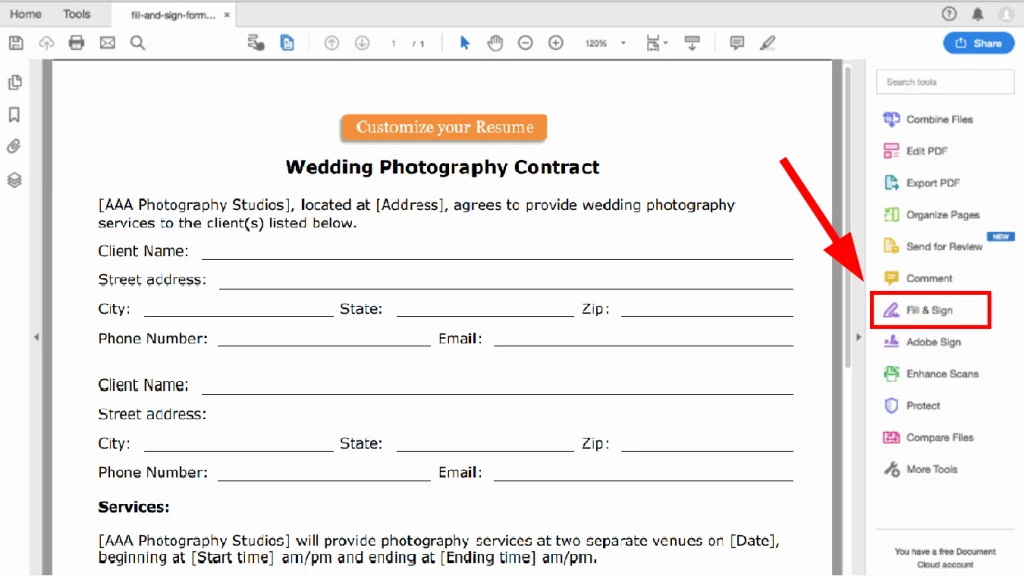
اگر به امضای ساده نیاز دارید، از ابزار رایگان Fill & Sign استفاده کنید:
- Adobe Acrobat Reader را دانلود و نصب کنید (رایگان است).
- فایل PDF را باز کنید.
- اگر ابزارها نمایش داده نمیشوند، از منوی View > Tools بروید و Fill & Sign را فعال کنید.
- روی آیکون امضا (Sign) کلیک کنید و Add Signature را انتخاب کنید.
- سه گزینه دارید:
- Type: نام خود را تایپ کنید.
- Draw: با موس یا قلم امضا بکشید.
- Image: تصویر اسکنشده امضای خود (PNG یا JPG) را آپلود کنید.
- امضا را اعمال کنید و ذخیره شود (برای استفاده بعدی).
- امضا را به مکان دلخواه در سند بکشید، اندازه را تنظیم کنید و فایل را ذخیره کنید.
این روش برای فرمهای غیررسمی عالی است و نیازی به پرینت ندارد.
مقایسه ابزارهای محبوب امضا در PDF (سال 2025)
| ابزار | نوع امضا | رایگان؟ | امنیت بالا؟ | نیاز به سختافزار؟ | بهترین برای |
|---|---|---|---|---|---|
| Adobe Acrobat Sign | دیجیتال ابری | خیر (اشتراک) | بله | خیر | اسناد رسمی |
| Adobe Reader Fill & Sign | الکترونیکی ساده | بله | متوسط | خیر | فرمهای روزمره |
| DocuSign | دیجیتال/الکترونیکی | محدود رایگان | بله | خیر | کسبوکارها |
| Xodo یا Smallpdf | الکترونیکی | بله | متوسط | خیر | استفاده سریع آنلاین |
نکات پایانی برای امنیت بیشتر
- همیشه از گواهیهای معتبر استفاده کنید تا امضا غیرقابل انکار باشد.
- برای اسناد حساس، امضا دیجیتال ابری را اولویت دهید.
- فایلهای امضا شده را در فضای ابری امن ذخیره کنید.
سوالات متداول (FAQ)
۱. امضا الکترونیکی در فرم PDF قانونی است؟
بله، در اکثر کشورها (از جمله ایران برای اسناد غیررسمی) معتبر است، اما برای قراردادهای مهم، امضا دیجیتال با گواهی معتبر توصیه میشود.
۲. تفاوت اصلی امضا دیجیتال در کامپیوتر با الکترونیکی چیست؟
امضا دیجیتال رمزنگاریشده و غیرقابل جعل است، در حالی که الکترونیکی فقط یک تصویر ساده است.
۳. آیا بدون اینترنت میتوان امضا دیجیتال زد؟
برای روش ابری خیر، اما روش محلی با توکن USB ممکن است.
۴. بهترین ابزار رایگان برای امضا PDF چیست؟
Adobe Acrobat Reader با Fill & Sign – ساده و قدرتمند.
۵. چگونه اعتبار امضا دیجیتال را چک کنم؟
در Adobe، پنل امضا را باز کنید – اگر پیام “تمامی امضاها معتبر” نمایش داده شود، مشکلی نیست.
اگر سؤال دیگری دارید، خوشحال میشم کمک کنم! 😊