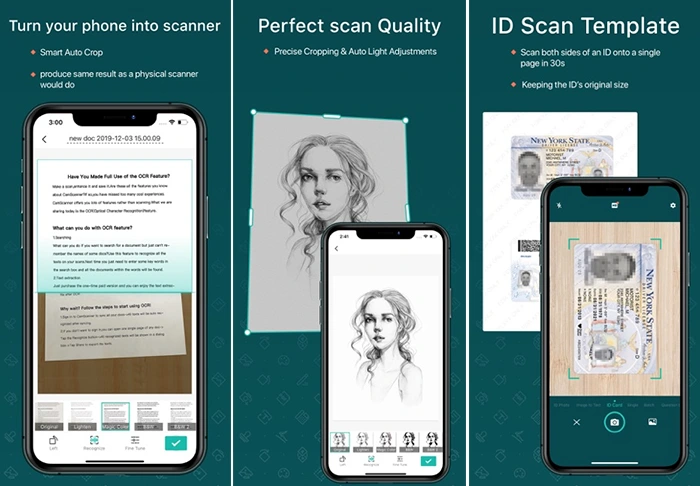
آموزش اسکن اسناد و مدارک با Cam scanner در اندروید و IOS
فهرست مطالب
سلام دوست عزیز! امروزه با پیشرفت دوربینهای گوشیهای هوشمند، دیگه لازم نیست برای اسکن اسناد و مدارک به کافینت بری. اپهایی مثل CamScanner گوشیتون رو به یک اسکنر حرفهای و قابل حمل تبدیل میکنن. این برنامه با بیش از ۷۰۰ میلیون کاربر در جهان (تا سال ۲۰۲۵)، یکی از بهترین ابزارها برای دیجیتالی کردن مدارک، رسیدها، جزوهها و حتی کارتهای شناساییه. با کمک هوش مصنوعی، لبههای سند رو هوشمندانه تشخیص میده، کیفیت رو بهینه میکنه و خروجی حرفهای مثل اسکنرهای سنتی ارائه میده.
CamScanner نه تنها اسکن میکنه، بلکه امکان ویرایش، استخراج متن (OCR با پشتیبانی از فارسی)، اضافه کردن امضا، واترمارک و ذخیره ابری رو هم داره. نسخه رایگانش برای کارهای روزمره کافیه، اما پرمیوم ویژگیهایی مثل حذف واترمارک، فضای ابری بیشتر و OCR پیشرفتهتر اضافه میکنه.
در این آموزش، گامبهگام نحوه کار با CamScanner رو بررسی میکنیم و نکات حرفهای برای بهترین نتیجه رو هم میگیم.
دانلود و نصب CamScanner
- برای اندروید: از گوگل پلی یا فروشگاههای معتبر دانلود کن (حجم حدود ۱۰۰-۱۵۰ مگابایت).
- برای iOS: از اپ استور اپل بگیر.
- بعد از نصب، ثبتنام کن (با ایمیل یا شماره) تا به فضای ابری دسترسی داشته باشی.
آموزش گامبهگام اسکن اسناد با CamScanner
۱. اپ رو باز کن و روی آیکون دوربین (پایین صفحه) بزن.
۲. مدارک رو آماده کن:
- روی سطح صاف و روشن بذار (بهتره زیرش کاغذ سفید A4 باشه تا حاشیه سیاه نشه).
- دوربین رو مستقیم و بدون زاویه نگه دار.
۳. حالت اسکن رو انتخاب کن:
- Docs: برای اسناد معمولی.
- ID Card: برای کارت ملی یا گواهینامه (رو و پشت رو در یک صفحه ترکیب میکنه).
- Book: برای کتابها (دو صفحه رو جدا میکنه).
- Batch/Multi: برای اسکن چند صفحه بدون بستن دوربین.
۴. عکس بگیر:
- اپ لبهها رو اتوماتیک تشخیص میده.
- اگر Batch فعال باشه، چند صفحه رو پشت سر هم اسکن کن.
۵. ویرایش تصویر:
- مرزها رو دستی تنظیم کن.
- فیلتر انتخاب کن (Magic Color برای شبیهسازی اسکنر واقعی عالیه).
- گزینههایی مثل چرخش، اصلاح اعوجاج، اضافه کردن امضا یا استخراج متن (OCR) رو استفاده کن.
۶. ذخیره و خروجی:
- مجموعه رو نامگذاری کن.
- به PDF، JPG، Word یا Excel تبدیل کن.
- حجم PDF رو کم کن یا حاشیه و شماره صفحه اضافه کن.
- مستقیم اشتراکگذاری کن (ایمیل، واتساپ و غیره).
بیشتر بخوانید: 3 روش امضا دیجیتال روی PDF در گوشی و کامپیوتر
نکات حرفهای برای اسکن بهتر اسناد و مدارک
- نور محیط رو خوب کن و از فلاش فقط در تاریکی استفاده کن.
- دوربین رو تمیز کن تا کیفیت بالاتر بره.
- برای مدارک دوطرفه، حالت ID Card رو امتحان کن.
- عکسهای قدیمی گالری رو هم وارد کن و به اسکن تبدیل کن.
- از OCR برای استخراج متن و ترجمه (حتی فارسی) استفاده کن.
| ویژگی | نسخه رایگان | نسخه پرمیوم |
|---|---|---|
| اسکن پایه و فیلترها | دارد | دارد |
| OCR پایه | محدود | پیشرفته (بیشتر اعتبار) |
| حذف واترمارک | ندارد | دارد |
| فضای ابری | محدود | بیشتر |
| بدون تبلیغات | ندارد | دارد |
| تبدیل به Word/Excel | محدود | کامل |
مقایسه با روشهای دیگر گوشی
اگر نمیخوای اپ جدا نصب کنی:
- آیفون: در اپ Notes، دوربین > Scan Documents.
- سامسونگ: در دوربین، Scene Optimizer فعال باشه و Tap to Scan بزن.
- شیائومی: در دوربین، حالت Documents.
- گوگل درایو: + > Scan (رایگان و ساده).
اما CamScanner پیشرفتهتره و امکانات بیشتری داره.
جایگزینهای خوب CamScanner
اگر دنبال گزینههای دیگه هستی:
- Adobe Scan: او سی آر قوی و ادغام با PDF ادوبی.
- Microsoft Lens: تبدیل به Word/PowerPoint و ذخیره در OneDrive.
- Genius Scan: ساده و سریع با تشخیص خودکار.
درمورد سایر روش های اسکن در گوشی بخوانید.
سوالات متداول (FAQ)
CamScanner رایگان است یا نه؟
بله، نسخه رایگان برای اکثر کارها کافیه، اما تبلیغات و واترمارک داره. پرمیوم ماهانه حدود ۴-۵ دلار هزینه داره و ویژگیهای پیشرفته اضافه میکنه.
آیا CamScanner از زبان فارسی پشتیبانی میکند؟
بله، OCR فارسی رو خوب تشخیص میده و متن رو استخراج میکنه.
چطور واترمارک رو حذف کنم بدون پرمیوم؟
در نسخه رایگان با دیدن تبلیغ یا کسب امتیاز میتونی موقتاً حذف کنی، اما برای دائمی پرمیوم نیازه.
اسکنها کجا ذخیره میشن؟
در حافظه گوشی و اگر حساب بسازی، در فضای ابری (دسترسی از همه دستگاهها).
بهترین نور برای اسکن چیه؟
نور طبیعی روز، بدون سایه مستقیم. از فلاش در تاریکی استفاده کن اما مراقب بازتاب باش.
دوست عزیز، امیدوارم این آموزش برات مفید باشه! اگر سوالی داشتی، بگو تا بیشتر راهنمایی کنم. اسکن خوش بگذره 😊