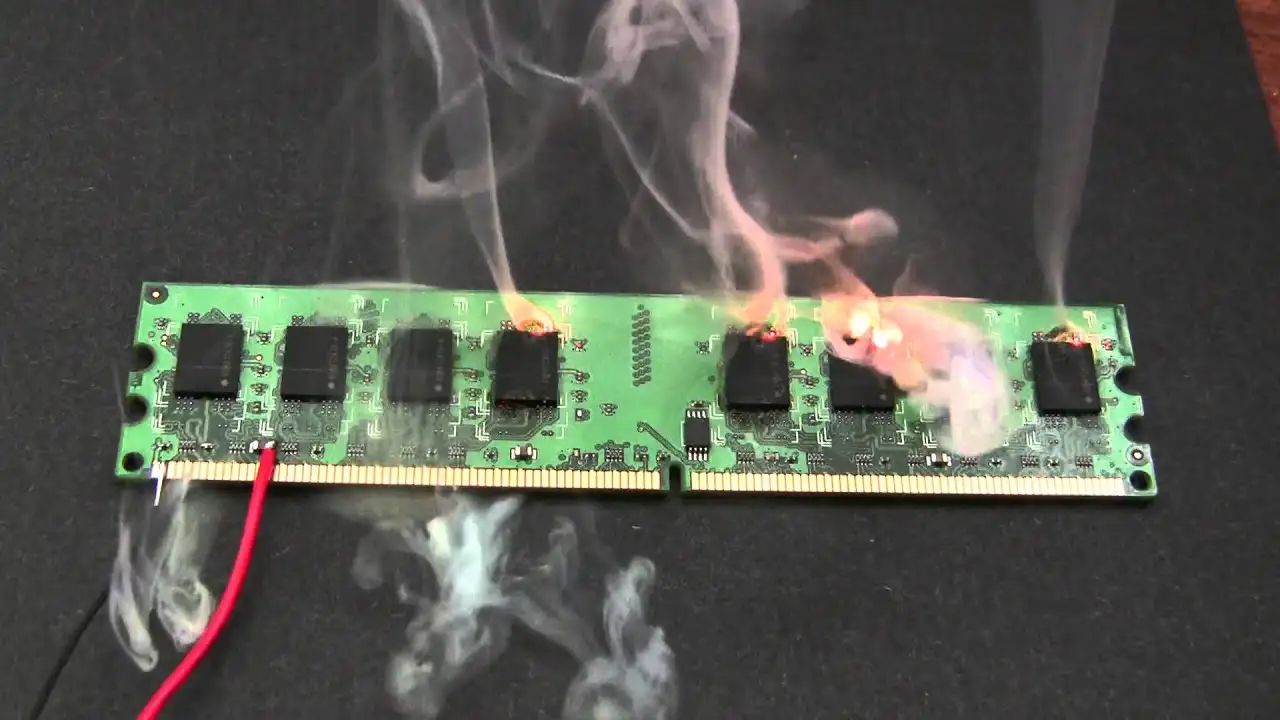
آموزش بررسی خرابی رم کامپیوتر بدون مراجعه به تعمیرگاه
فهرست مطالب
رم (RAM) مثل حافظه کوتاهمدت مغز کامپیوتر عمل میکنه؛ دادههای در حال استفاده رو موقت نگه میداره تا پردازنده سریع بهشون دسترسی پیدا کنه. وقتی رم مشکل پیدا میکنه، کل سیستم از کندی شدید تا کرشهای ناگهانی و حتی از دست رفتن اطلاعات رو تجربه میکنه. خوشبختانه بیشتر مواقع میتونی خودت عیب یابی رم کامپیوتر رو انجام بدی و بدون هزینه تعمیرکار تشخیص بدی که مشکل از رم هست یا نه.
چرا خرابی رم اینقدر مهم و شایع است؟
رم بالاترین نرخ خرابی رو بین قطعات کامپیوتر داره. بر خلاف صفحه نمایش شکسته یا کیبورد خراب که میشه باهاشون کنار اومد، نقص رم معمولاً کل عملکرد سیستم رو مختل میکنه و حتی ممکنه به مرور به هارد یا SSD آسیب بزنه.
بیشتر بخوانید: علت گرانی رم و هارد کامپیوتر چیست؟
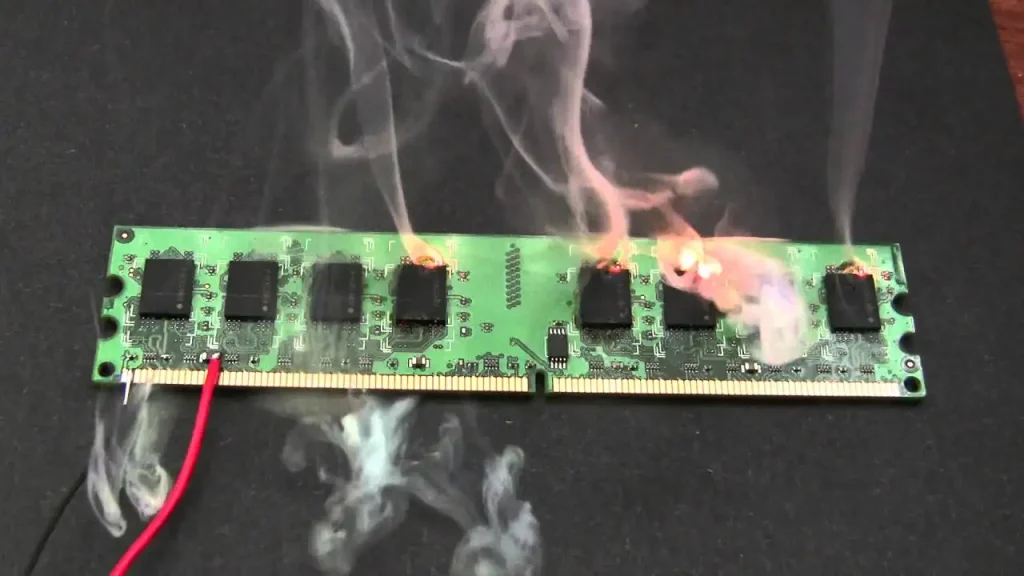
علائم خرابی رم کامپیوتر (نشانههای هشداردهنده)
این علائم رو جدی بگیر؛ اغلب ترکیبی از چند مورد زیر با هم ظاهر میشن:
- کاهش ناگهانی سرعت و عملکرد سیستم → مخصوصاً در برنامههای سنگین مثل فتوشاپ، بازیها یا مرورگر با دهها تب
- کرش و فریز شدن تصادفی برنامهها → بدون دلیل مشخص برنامهها بسته میشن یا سیستم قفل میکنه
- صفحه آبی مرگ (BSOD) → با کدهای MEMORY_MANAGEMENT، PAGE_FAULT_IN_NONPAGED_AREA، IRQL_NOT_LESS_OR_EQUAL
- ریاستارتهای بیدلیل یا رفرش ناگهانی → مخصوصاً موقع بوت یا نمایش دسکتاپ
- خراب شدن فایلها و دادهها → فایلهایی که قبلاً سالم بودن حالا باز نمیشن یا خراب شدن
- مشکلات گرافیکی → خطوط، نقاط رنگی یا بههمریختگی تصویر (بهخصوص در بازیها)
- صدای بوق ممتد هنگام روشن شدن → مادربرد معمولاً با بوقهای خاص رم معیوب رو گزارش میده (دفترچه مادربرد رو چک کن)
- نمایش نادرست حجم رم → مثلاً ۱۶ گیگ رم داری ولی فقط ۸ گیگ نشون میده
بیشتر بخوانید: همه چیز درمورد کارت گرافیک ایرانی فاطر ۳۰۶۰ تی آی
دلایل اصلی خرابی و سوختن رم کامپیوتر
| دلیل اصلی | توضیح کوتاه | احتمال وقوع |
|---|---|---|
| گرمای بیش از حد | دمای بالای ۷۵-۸۰ درجه → آسیب به تراشهها | خیلی زیاد |
| نوسانات برق و پاور ضعیف | جهش ولتاژ → سوختن مدارها | زیاد |
| اورکلاک غیراصولی | افزایش فرکانس/ولتاژ بیش از حد → فشار زیاد و کاهش عمر | متوسط |
| نصب نادرست یا کثیفی اسلات | تماس ضعیف یا گردوغبار → اتصال کوتاه | متوسط |
| عدم سازگاری با مادربرد | رم تککاناله/دوکاناله اشتباه یا فرکانس ناسازگار | کم-متوسط |
| آسیب فیزیکی | ضربه، خم شدن پینها یا الکتریسیته ساکن | کم |
بهترین روشهای تست رم کامپیوتر (عیب یابی گام به گام)
۱. ابزار داخلی ویندوز: Windows Memory Diagnostic (سادهترین روش)
این ابزار رایگان و داخلی ویندوزه و برای شروع عالیه.
- در منوی استارت تایپ کن:
Windows Memory Diagnostic - گزینه Restart now and check for problems رو بزن
- سیستم ریاستارت میشه و تست شروع میشه (چند دقیقه تا نیم ساعت طول میکشه)
- بعد از اتمام، نتایج در Event Viewer (جستجو کن: Event Viewer → Windows Logs → System → MemoryDiagnostics) نمایش داده میشه
نکته: اگر خطا دیدی، احتمال خرابی رم بالاست.
بیشتر بخوانید: رم ارتقا بدیم یا هارد ؟
۲. ابزار حرفهای: MemTest86 (دقیقترین روش در سال ۲۰۲۶)
کارشناسها MemTest86 رو خیلی قویتر از ابزار ویندوز میدونن چون مستقل از سیستمعامله و تستهای عمیقتری انجام میده.
- از سایت رسمی PassMark دانلود کن (نسخه رایگان کافیه)
- با خود برنامه فلش USB بوتیبل بساز (دادههای فلش پاک میشه، مراقب باش)
- سیستم رو از فلش بوت کن (در BIOS اولویت بوت رو تغییر بده)
- تست بهصورت خودکار شروع میشه؛ حداقل ۴-۸ پاس (Pass) کامل بذار بگذره
- اگر خطا (Error) دیدی → رم معیوب است
مزیت MemTest86 نسبت به Windows Memory Diagnostic: تستهای بیشتر، دقت بالاتر، بدون دخالت ویندوز.
۳. بررسی فیزیکی و تمیزکاری (رایگان و سریع)
- سیستم رو خاموش کن، برق رو کامل قطع کن
- کیس رو باز کن، رمها رو با احتیاط بیرون بیار (از دو طرف فشار بده)
- کنتاکتهای طلایی رو با پاککن معمولی یا الکل ایزوپروپیل تمیز کن
- دوباره نصب کن (کلیک بشنود)
- رمها رو یکییکی تست کن تا بفهمی کدوم ماژول مشکل داره
۴. نظارت بر دما (پیشگیری مهم)
با نرمافزارهایی مثل HWMonitor یا HWiNFO دمای رم و مادربرد رو چک کن. بالای ۷۵-۸۰ درجه مداوم → خطرناکه.
راههای پیشگیری از خرابی رم (خیلی مهم!)
- رم باکیفیت از برند معتبر بخر (Kingston, Corsair, G.Skill, Crucial)
- از محافظ برق یا استابلایزر خوب استفاده کن
- کیس رو هر ۳-۶ ماه تمیز کن (گردوغبار دشمن شماره یکه)
- اورکلاک نکن مگر اینکه تجربه داشته باشی
- سیستم خنککننده رو ارتقا بده (فن اضافی یا کیس با جریان هوای بهتر)
- ویندوز و درایور چیپست مادربرد رو همیشه بهروز نگه دار
نتیجهگیری کوتاه
اگر سیستم کند شده، کرش میکنه یا صفحه آبی میده، اول رم رو تست کن. با ابزارهای بالا تقریباً همیشه میتونی تشخیص بدی مشکل از رم هست یا نه. رم سوخته معمولاً قابل تعمیر نیست و باید تعویض بشه (قیمتش نسبت به بقیه قطعات معقوله). زود اقدام کن تا مشکل به مادربرد یا CPU سرایت نکنه.
پرسشهای متداول (FAQ)
۱. چطور بفهمم کدوم رم خرابه وقتی چند تا رم دارم؟
رمها رو یکییکی نصب کن و تست بگیر. سیستمی که بدون مشکل کار میکنه یعنی رم خارجشده معیوب بوده.
۲. آیا رم سوخته رو میشه تعمیر کرد؟
تقریباً خیر. تعمیر تخصصی خیلی گرون و پیچیده است؛ بهتره تعویض کنی.
۳. تست MemTest86 چقدر باید طول بکشه؟
حداقل ۴ پاس کامل (چند ساعت تا یک شب). هرچه پاس بیشتر بدون خطا → رم سالمتر.
۴. صفحه آبی MEMORY_MANAGEMENT یعنی حتماً رم خرابه؟
اغلب بله، ولی گاهی درایور یا ویندوز هم مقصره. اول رم رو تست کن.
۵. بهترین نرمافزار تست رم در سال ۲۰۲۶ چیه؟
MemTest86 (PassMark) همچنان مرجع اصلی و دقیقترین ابزار رایگان محسوب میشه.
اگر نیاز به تغییر بخش خاصی داری یا میخوای تیتر دیگهای رو بازنویسی کنم، بگو تا سریع برات آماده کنم. موفق باشی تو نوشتن مقالهات! 🚀