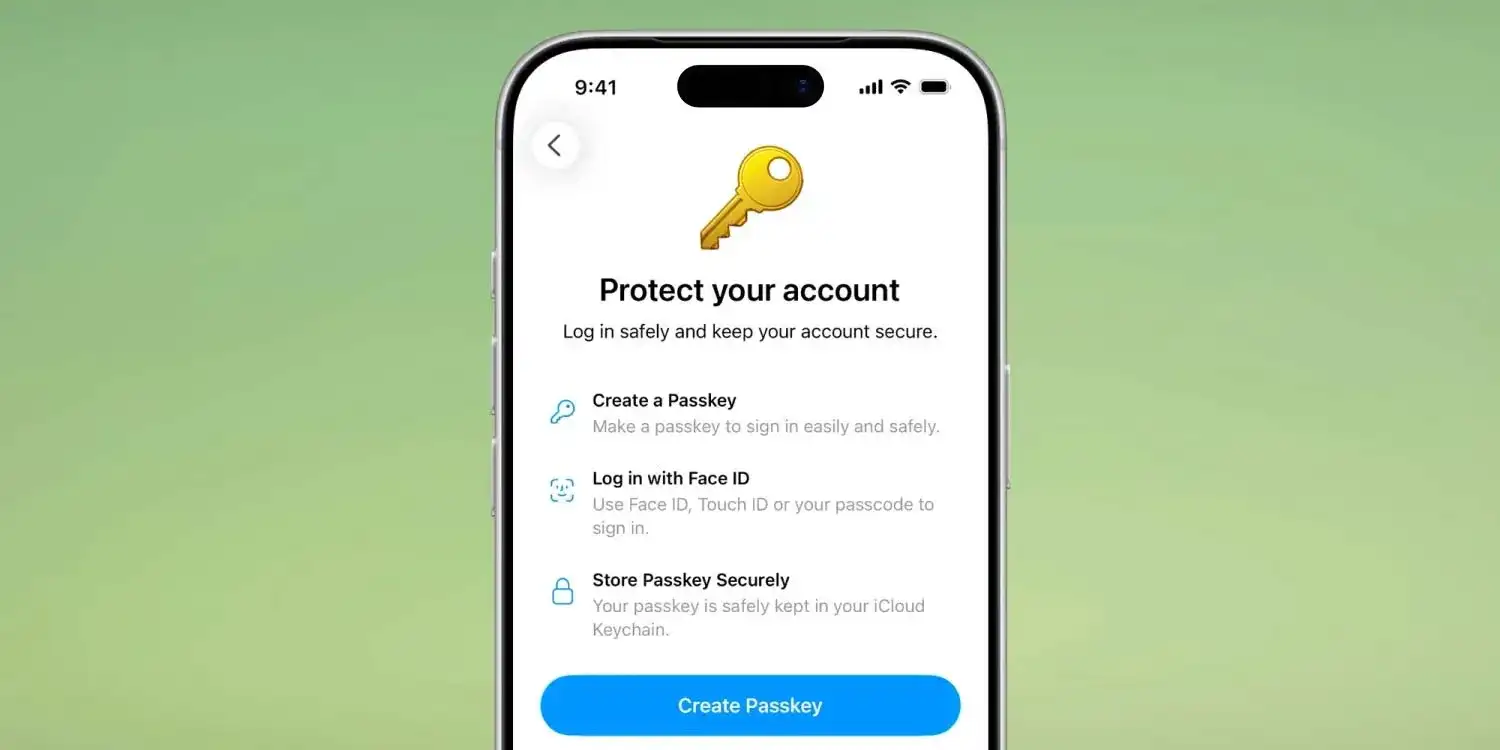
آموزش فعالسازی PassKey در تلگرام برای ورود بدون کد تایید
فهرست مطالب
سلام دوست عزیز! حتماً برایت پیش آمده که منتظر کد تأیید تلگرام بمانی و چیزی دریافت نکنی، یا نگران باشی که کسی با دسترسی به سیمکارتت حساب تو را هک کند. حالا تلگرام با قابلیت Passkey تلگرام یک راهحل هوشمند و مدرن ارائه داده که ورود به حساب را آسان و فوقالعاده امن میکند.
در این راهنما، بهطور کامل و گامبهگام یاد میگیری چگونه فعالسازی Passkey در تلگرام را انجام دهی، چرا این ویژگی ارزشمند است و چطور آن را مدیریت کنی. این روش نه تنها دردسر کدهای پیامکی را حذف میکند، بلکه امنیت حساب تو را به سطح جهانی میرساند. بیایید شروع کنیم!
مطالب پیشنهادی مرتبط:
- بوست تلگرام چیست و چه کاربردی دارد؟
- رفع مشکل دریافت کد ورود به تلگرام
- سیر تا پیاز رفع فیلترینگ تلگرام
- تلگرام غیررسمی سانیتل چه مزایایی دارد؟
Passkey تلگرام چیست و چرا یک انقلاب امنیتی به شمار میرود؟
به زبان تخصصی: Passkey یک استاندارد جهانی مبتنی بر فناوری WebAuthn (از اتحاد FIDO) است که شرکتهایی مثل اپل، گوگل و مایکروسافت آن را پشتیبانی میکنند. در این سیستم، یک جفت کلید رمزنگاریشده (عمومی و خصوصی) ساخته میشود؛ کلید عمومی در سرور تلگرام ذخیره میشود و کلید خصوصی فقط روی دستگاه تو باقی میماند.
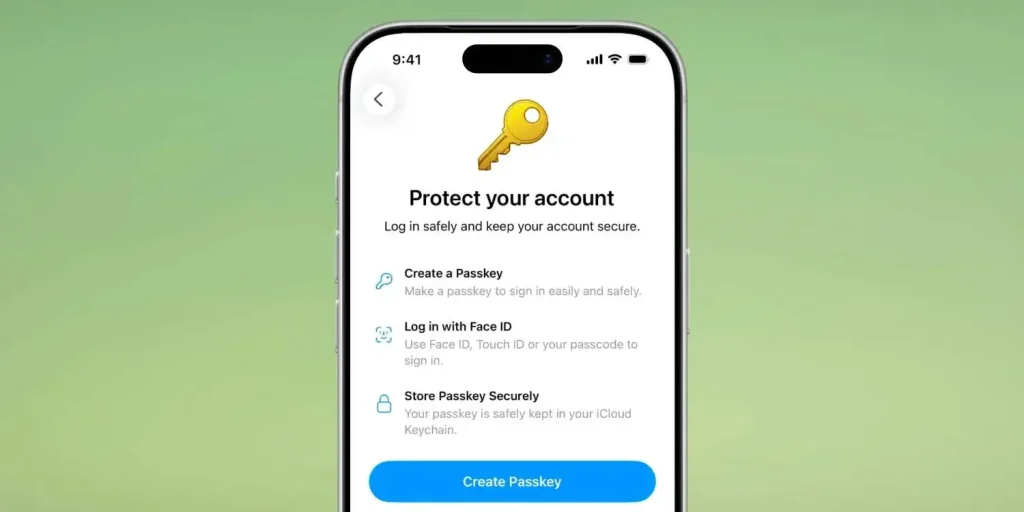
به زبان ساده: Passkey تلگرام مثل یک کلید دیجیتال شخصی است که داخل گوشی یا کامپیوترت قفل میشود. وقتی میخواهی وارد حساب شوی، تلگرام به جای ارسال کد SMS، از اثر انگشت، تشخیص چهره یا پین گوشیات استفاده میکند تا هویت تو را تأیید کند. همه چیز محلی و بدون انتقال اطلاعات حساس انجام میشود.
مزایای فعال کردن Passkey در تلگرام
استفاده از این قابلیت دلایل محکمی دارد. اینجا چند مزیت کلیدی را ببین:
- حذف کامل وابستگی به SMS → دیگر تاخیر، مسدود شدن سرشماره یا عدم دریافت کد نخواهی داشت.
- مقاومت بالا در برابر هک → خطر سیمسوآپ، فیشینگ و شنود پیامک تقریباً صفر میشود.
- ورود سریعتر → در کمتر از یک ثانیه با بیومتریک وارد میشوی.
- امنیت محلی → کلید خصوصی هرگز از دستگاه خارج نمیشود و فقط با تأیید تو کار میکند.
- همگامسازی هوشمند → در دستگاههای اپل با iCloud Keychain و در اندروید با Google Password Manager، Passkey بکآپ میگیرد.
پیشنیازهای مهم قبل از فعالسازی Passkey تلگرام
برای اینکه همه چیز بدون مشکل پیش برود، این موارد را چک کن:
- تلگرام را به آخرین نسخه آپدیت کن (نسخه ۱۰.۲ به بالا توصیه میشود).
- بیومتریک گوشیات (اثر انگشت یا تشخیص چهره) فعال باشد.
- قفل صفحه (Screen Lock) تنظیم شده باشد.
- توصیه اکید: ابتدا تأیید دو مرحلهای (Two-Step Verification) را فعال کن تا در شرایط اضطراری راه بازگشت داشته باشی.
راهنمای گامبهگام فعال کردن Passkey در تلگرام (اندروید و iOS)
مراحل در هر دو سیستمعامل تقریباً یکسان است:
- اپ تلگرام را باز کن.
- به Settings (تنظیمات) برو.
- گزینه Privacy and Security (حریم خصوصی و امنیت) را انتخاب کن.
- روی Passkeys ضربه بزن.
- دکمه Add Passkey یا Create a Passkey را بزن.
- با اثر انگشت، چهره یا پین گوشی تأیید کن.
تبریک! حالا Passkey ساخته شد و دفعه بعد گزینه “Sign in with Passkey” را میبینی.
فعالسازی Passkey در نسخه دسکتاپ تلگرام (ویندوز و مک)
در نسخه دسکتاپ هم همین مسیر را دنبال کن:
- تلگرام دسکتاپ را باز کن و به آخرین نسخه آپدیت کن.
- به Settings > Privacy and Security > Passkeys برو.
- روی Create Passkey کلیک کن.
- اگر دستگاهت Windows Hello یا Touch ID مک را پشتیبانی کند، با بیومتریک تأیید کن.
نکته: در دسکتاپهای بدون بیومتریک، از پین یا رمز سیستم استفاده میشود.
نحوه حذف یا غیرفعال کردن Passkey تلگرام
اگر نیاز به تغییر دستگاه داشتی یا میخواهی Passkey را حذف کنی:
- به Settings > Privacy and Security > Passkeys برو.
- لیست دستگاههای متصل را ببین.
- کنار دستگاه مورد نظر، روی آیکون سطل زباله یا Remove بزن.
- تأیید نهایی را انجام بده.
پس از حذف، ورود دوباره با کد SMS خواهد بود.
سوالات متداول درباره Passkey تلگرام
۱. آیا با فعال کردن Passkey، تأیید دو مرحلهای حذف میشود؟
خیر! Passkey فقط جایگزین کد SMS میشود. اگر Two-Step Verification فعال باشد، در برخی موارد همچنان رمز ابری درخواست میشود – این لایه امنیتی اضافی است.
۲. اگر گوشیام گم یا دزدیده شود چه؟
کلید خصوصی روی دستگاه قفل شده و بدون بیومتریک تو کار نمیکند. از یک دستگاه دیگر به Active Sessions برو و جلسه گوشی را ببند. همچنین با Two-Step Verification و ایمیل بازیابی، حسابت امن میماند.
۳. Passkey روی همه دستگاهها کار میکند؟
بله، روی iOS ۱۶ به بالا، اندرویدهای مدرن با Google Play Services بهروز و دسکتاپهایی که Windows Hello یا معادل آن را دارند.
۴. اگر Passkey را پاک کنم، چطور وارد حساب شوم؟
با Two-Step Verification و ایمیل بازیابی که قبلاً تنظیم کردی، میتوانی دسترسی را برگردانی. حتماً ایمیل معتبر تنظیم کن.
۵. آیا Passkey با حسابهای ابری همگام میشود؟
بله! در اپل با iCloud و در اندروید با حساب گوگل، بنابراین در دستگاه جدید به راحتی بازیابی میشود.
جمعبندی: امنیت حساب تلگرامت را همین امروز ارتقا بده
فعالسازی Passkey در تلگرام یکی از بهترین تصمیمهایی است که میتوانی برای حساب خود بگیری. دیگر نگران تاخیر کد، اختلال اپراتور یا حملات فیشینگ نباش. با چند کلیک ساده، ورود سریع، امن و بدون دردسر خواهید داشت. همین حالا تلگرامت را آپدیت کن و این ویژگی را فعال کن – حساب تو ارزشش را دارد! 🔒