آموزش نحوه گذاشتن استوری تلگرام بدون تلگرام پرمیوم
فهرست مطالب
سلام! اگر دنبال راهی ساده و کاربردی برای استوری گذاشتن در تلگرام هستید، بدون اینکه نیاز به اشتراک پرمیوم داشته باشید، جای درستی آمدید. در آپدیت جدید تلگرام (فوریه ۲۰۲۶)، این قابلیت بالاخره برای کاربران ایرانی با شماره +۹۸ به صورت رایگان فعال شده است. حالا میتوانید لحظات روزمره، عکسها یا ویدیوهای کوتاه خود را با دوستانتان به اشتراک بگذارید – البته با محدودیت روزانه یک استوری برای نسخه رایگان.
این ویژگی تلگرام را به یک پلتفرم کاملتر تبدیل کرده و بسیاری آن را حتی به اینستاگرام ترجیح میدهند. در این آموزش گامبهگام، همه چیز را از صفر تا صد توضیح میدهیم.
مطالب پیشنهادی مرتبط:
- خرید ممبر تلگرام فیک
- رفع مشکل دریافت کد ورود به تلگرام
- ورود به تلگرام بدون کد تایید با پس کی
- سیر تا پیاز رفع فیلترینگ تلگرام و شروط ایران
چگونه استوری در تلگرام بگذاریم؟ (بدون پرمیوم)
ابتدا مطمئن شوید تلگرام شما به آخرین نسخه بهروزرسانی شده است (از گوگل پلی یا اپ استور).
مراحل ساده گذاشتن استوری تلگرام:
- اپلیکیشن را باز کنید و به صفحه اصلی چتها بروید.
- در اندروید: روی آیکون دوربین (پایین راست) یا + ضربه بزنید.
در iOS: روی My Story در بالای صفحه یا آیکون + بزنید. - عکس بگیرید، ویدیو ضبط کنید (حداکثر ۱ دقیقه) یا از گالری انتخاب کنید.
- ویرایش کنید: استیکر، متن، GIF، موسیقی یا کپشن اضافه کنید.
- حریم خصوصی را تنظیم کنید (در ادامه توضیح میدهیم).
- روی Post Story بزنید.
نکته کاربردی: میتوانید چند عکس را ترکیب کنید یا از دوربین دوگانه (جلو و عقب همزمان) استفاده کنید. ویدیوها را با نگه داشتن دکمه ضبط و کشیدن انگشت قفل کنید.
تفاوت استوری رایگان و پرمیوم تلگرام
کاربران رایگان حالا دسترسی خوبی دارند، اما پرمیوم امکانات حرفهایتری ارائه میدهد. مقایسه سریع:
| ویژگی | نسخه رایگان (کاربران ایرانی) | تلگرام پرمیوم |
|---|---|---|
| تعداد استوری روزانه | ۱ استوری | تا ۱۰۰ استوری |
| مدت نمایش | ۲۴ ساعت | ۶، ۱۲، ۲۴ یا ۴۸ ساعت |
| کپشن طولانی | محدود | تا ۲۰۴۸ کاراکتر |
| حالت مخفی (Stealth Mode) | خیر | بله (مشاهده ناشناس) |
| آمار بازدید دائمی | محدود به ۲۴ ساعت | دائمی |
| اولویت نمایش | معمولی | بالاتر |
| ذخیره استوری | خیر | بله |
اگر زیاد استوری میگذارید، پرمیوم ارزشش را دارد!
تنظیمات حریم خصوصی و امنیت استوری
تلگرام روی privacy تمرکز زیادی دارد. قبل از پست کردن:
- چه کسانی ببینند؟ چهار گزینه:
- Everyone (همه)
- My Contacts (مخاطبین)
- Close Friends (دوستان نزدیک)
- Selected Contacts (انتخابی)
- جلوگیری از اسکرینشات: گزینه Allow Screenshots را خاموش کنید تا ذخیره یا شیر کردن سخت شود.
- لیست استثنا: حتی اگر تنظیم عمومی باشد، میتوانید برخی افراد را بلاک کنید از دیدن.
پس از انتشار هم میتوانید ویرایش کنید: کپشن، استیکر یا حتی حریم خصوصی را تغییر دهید.
مشاهده و واکنش به استوری دیگران
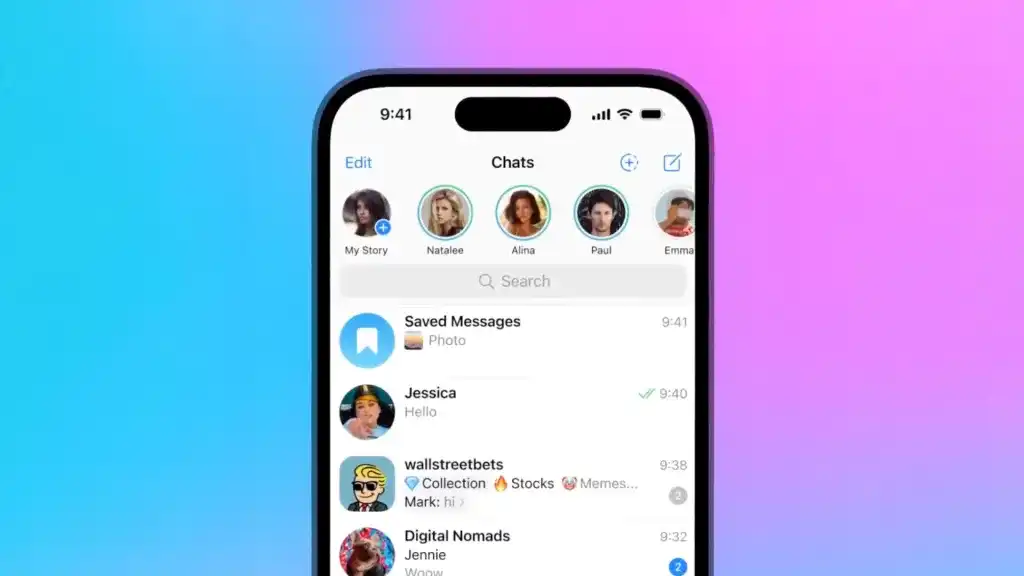
استوریها بالای لیست چتها نمایش داده میشوند (حلقه رنگی دور پروفایل).
- برای دیدن: روی پروفایل بزنید یا صفحه را سمت چپ/راست بکشید.
- واکنش: آیکون قلب را بزنید یا نگه دارید برای ایموجیهای متنوع.
- پاسخ خصوصی: از کادر متن استفاده کنید.
- پنهان کردن: انگشت را نگه دارید و Hide Story را انتخاب کنید (به آرشیو میرود).
اعلانها: تلگرام فقط برای ۵ مخاطب پرتعامل اعلان میفرستد، اما میتوانید دستی فعال/غیرفعال کنید.
مدیریت استوریهای خود
- پروفایل: استوریهای دلخواه را به پروفایل اضافه کنید تا دائمی بمانند.
- آرشیو: پس از انقضا، به آرشیو میروند. از تنظیمات > My Stories دسترسی دارید.
- لیست بینندگان: ببینید چه کسانی دیدهاند (با فیلتر جستجو یا مرتبسازی بر اساس واکنش).
سوالات متداول (FAQ)
۱. چرا نمیتوانم استوری بگذارم؟
تلگرام را آپدیت کنید. اگر شماره +۹۸ دارید، از فوریه ۲۰۲۶ باید فعال باشد (روزانه یک استوری). اگر مشکل داشتید، کش اپ را پاک کنید یا از نسخه رسمی استفاده کنید.
۲. استوری تلگرام چند ساعت میماند؟
در نسخه رایگان: ۲۴ ساعت. در پرمیوم: قابل تنظیم تا ۴۸ ساعت.
۳. چگونه استوری را ویرایش کنم بعد از پست؟
استوری خود را باز کنید، منو را بزنید و Edit Story را انتخاب کنید (در دستگاهی که پست کردید).
۴. آیا میتوانم استوری را در پروفایل دائمی کنم؟
بله! قبل یا بعد از پست، گزینه اضافه به پروفایل را بزنید.
۵. تفاوت اصلی پرمیوم در استوری چیست؟
تعداد بیشتر، کپشن طولانی، مشاهده ناشناس و آمار کامل.
حالا نوبت شماست! استوری اولتان را بگذارید و لذت ببرید. اگر سوالی داشتید، در کامنتها بنویسید. 😊