روش های افزایش FPS بازی سی اس گو | CSGO
فهرست مطالب
در دنیای رقابتی گیمینگ آنلاین، دستیابی به نرخ فریم بالاتر میتواند تفاوت میان پیروزی و شکست را رقم بزند. اگر به دنبال افزایش FPS سی اس گو هستید، این راهنما با تمرکز بر تکنیکهای عملی و بهینهسازیهای پیشرفته، تجربه بازی شما را دگرگون خواهد کرد. به عنوان یک علاقهمند قدیمی به سری کانتر استرایک، که سالها با چالشهای فنی مانند افت فریم در CS2 دست و پنجه نرم کردهام، این مقاله را بر اساس تجربیات واقعی و تحقیقات گسترده تدوین کردهام. با اعمال این روشها، میتوانید افزایش فریم CSGO را به طور چشمگیری مشاهده کنید و از گیمپلی روانتری لذت ببرید. همراه باشید تا گام به گام، راههای افزایش FPS بازی سی اس گو را بررسی کنیم.
بسیاری از گیمرهای حرفهای پس از بهروزرسانی از CS:GO به Counter-Strike 2 با مشکلات FPS مواجه شدند و این مسئله اعتراضات زیادی را به همراه داشت. اما با استراتژیهای هوشمندانه، میتوانید افزایش FPS سی اس گو را بدون نیاز به هزینههای سنگین محقق کنید. این راهنما نه تنها بر اساس تجربیات شخصی، بلکه با الهام از منابع معتبر گیمینگ، مانند بررسیهای فنی در سایتهای تخصصی، تدوین شده است. اگر سؤالی دارید، آماده پاسخگویی هستم.
مفهوم فریم ریت (FPS) و اهمیت آن در گیمینگ
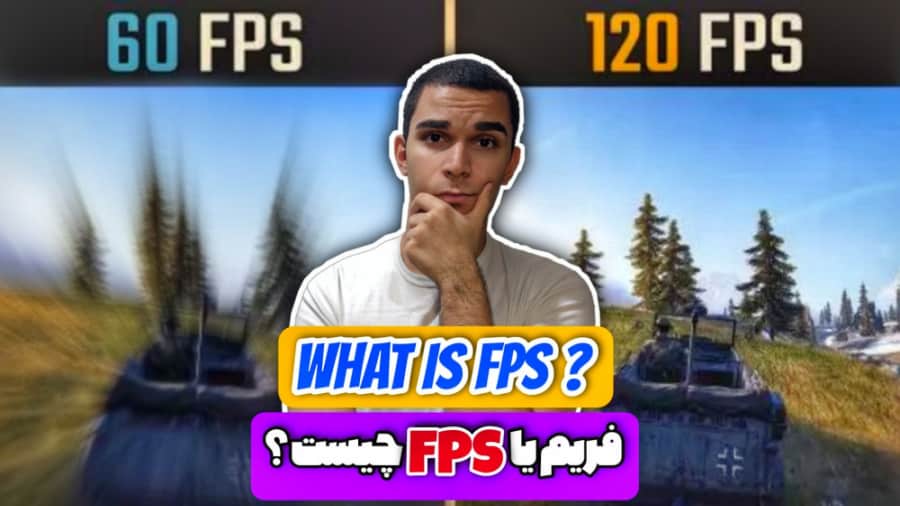
فریم ریت یا FPS، نشاندهنده تعداد تصاویر نمایشدادهشده در هر ثانیه است. در محیطهای پویا مانند بازیهای شوتر اولشخص، FPS بالاتر به معنای حرکات نرمتر، واکنش سریعتر و مزیت رقابتی بیشتر است. برای مثال، در CS2، نرخ فریم بالای 60 میتواند دقت نشانهگیری را بهبود بخشد و تأخیر ورودی را کاهش دهد.
عوامل مؤثر بر FPS شامل سختافزار، تنظیمات نرمافزاری و حتی دمای سیستم هستند. اگر FPS پایین دارید، ابتدا دلایل احتمالی را بررسی کنید: درایورهای قدیمی گرافیک، برنامههای پسزمینه سنگین یا فایلهای آسیبدیده بازی میتوانند مقصر باشند. با بهروزرسانی منظم درایورها و بستن اپلیکیشنهای غیرضروری، میتوانید پایهای محکم برای افزایش فریم CSGO بسازید.
بهینهسازی FPS از طریق تنظیمات داخلی بازی Counter-Strike 2
تنظیمات درونبازی، نقطه شروع ایدهآل برای افزایش FPS سی اس گو است، زیرا مستقیماً بر عملکرد تأثیر میگذارد. ابتدا به تب Video در منوی تنظیمات بروید.
تنظیمات پایه Video
- Resolution: رزولوشن پایینتر (مانند 1280×960) اغلب FPS را افزایش میدهد، اما تعادل با کیفیت بصری را حفظ کنید. رزولوشن native برای بسیاری از کاربران بهینه است.
- Aspect Ratio: گزینه 4:3 برای تمرکز بیشتر روی میدان دید و boost FPS توصیه میشود.
- Refresh Rate: حداکثر نرخ تازهسازی مانیتور خود را انتخاب کنید (مثلاً 144Hz یا بالاتر).
- Brightness: حدود 110% برای دید بهتر بدون فشار اضافی.
- Color Mode: روی Computer Monitor تنظیم شود.
اگر FPS کافی ندارید، رزولوشن را گامبهگام کاهش دهید تا به تعادل برسید. این تغییرات میتواند افزایش فریم CSGO را تا 20-30% فراهم کند.
تنظیمات پیشرفته Video
- Boost Player Contrast: فعال (Enable) برای برجستهسازی بازیکنان.
- Wait for Vertical Sync: غیرفعال (Disable) تا تأخیر کاهش یابد.
- Multisampling Anti-Aliasing Mode: پایینترین سطح برای FPS بیشتر.
- Global Shadow Quality: کم یا Medium؛ سایهها را حفظ کنید زیرا برای تشخیص دشمنان مفیدند.
- Model/Texture Detail: تأثیر کم روی FPS، اما Low برای سیستمهای ضعیف.
- Shader Detail: پایینتر = FPS بالاتر.
- Particle Detail: کم کنید برای عملکرد بهتر.
- Ambient Occlusion: غیرفعال.
- High Dynamic Range: روی Performance برای اولویت FPS.
- FidelityFX Super Resolution: برای سیستمهای ضعیف، Ultra Quality برای تعادل کیفیت و FPS؛ Quality یا پایینتر برای boost بیشتر.
- NVIDIA Reflex Low Latency: سریع برای مشکلات CPU.
Textureها عمدتاً از RAM گرافیک استفاده میکنند، پس تغییر آنها تأثیر کمی دارد. از FidelityFX برای سیستمهای قدیمی بهره ببرید، اما انتظار کاهش جزئی کیفیت را داشته باشید.
بیشتر بخوانید: بهترین دی ان اس مخصوص بازی برای کاهش پینگ
گزینههای لانچ اپشن برتر برای دستیابی به FPS بالاتر
لانچ اپشنها در Steam، دستوراتی هستند که بازی را سفارشی میکنند و تنظیمات پیشفرض را دور میزنند. برای ورود، روی بازی راستکلیک کنید، Properties را انتخاب و کدهای زیر را در Launch Options وارد کنید:
- +fps_max 0: محدودیت FPS را برمیدارد.
- -nojoy: پشتیبانی جویاستیک را حذف و منابع را آزاد میکند.
- -high: اولویت بالا برای تخصیص منابع سیستم.
- -fullscreen: اجرای تمامصفحه اجباری.
- +r_dynamic 0: نورهای پویا را غیرفعال برای افزایش FPS.
- -vulkan: تغییر به رندر Vulkan؛ تست کنید زیرا برای برخی سیستمها مفید است.
پس از اعمال، بازی را اجرا و FPS را چک کنید. این گزینهها میتوانند افزایش FPS سی اس گو را بدون تغییر سختافزار فراهم کنند.
تنظیمات بهینه NVIDIA برای عملکرد برتر در CS2
برای کاربران NVIDIA، کنترل پنل گرافیک ابزار قدرتمندی است. به Manage 3D Settings بروید و تنظیمات زیر را اعمال کنید:
| تنظیم | مقدار پیشنهادی |
|---|---|
| Image Scaling | Off |
| Ambient Occlusion | Off |
| Anisotropic Filtering | Application-controlled |
| Antialiasing – FXAA | Off |
| Antialiasing – Mode | Application-controlled |
| Low Latency Mode | On (یا Ultra برای VSync) |
| Max Frame Rate | Off |
| Power Management Mode | Prefer Maximum Performance |
| Texture Filtering – Quality | High Performance |
| Threaded Optimization | On |
| Triple Buffering | Off |
| Vertical Sync | Use 3D Application Setting |
پس از تغییرات، سیستم را ریاستارت کنید. این تنظیمات میتواند افزایش فریم CSGO را تا 15% افزایش دهد، به ویژه در رزولوشنهای بالا.
بهینهسازی سیستم عامل ویندوز برای افزایش FPS در CS2
ویندوز اغلب با ویژگیهای غیرضروری منابع را هدر میدهد. با اعمال این تغییرات، FPS را boost کنید:
- غیرفعال کردن Fullscreen Optimization: به پوشه بازی بروید، روی cs2.exe راستکلیک، Properties > Compatibility و تیک Disable Fullscreen Optimizations را بزنید.
- حذف فایلهای موقت: Win+R بزنید، temp تایپ کنید، همه فایلها را انتخاب و Shift+Delete.
- فعال کردن Game Mode: در تنظیمات ویندوز، Game Mode را روشن کنید.
- غیرفعال کردن اپهای پسزمینه: در Background Apps، گزینه را خاموش کنید.
- اولویت عملکرد بر انیمیشن: در Advanced System Settings > Performance Settings، Adjust for Best Performance را انتخاب کنید.
علاوه بر این، Power Plan را روی High Performance تنظیم کنید: Win+I > System > Power & Battery > Best Performance. برنامههای غیرضروری را با Task Manager (Ctrl+Shift+Esc) ببندید تا منابع آزاد شود.
درمورد 9 روش کاهش پینگ CSGO بخوانید.
ارتقای سختافزاری کامپیوتر برای نرخ فریم بیشتر
اگر تنظیمات نرمافزاری کافی نیست، ارتقا سختافزار مستقیمترین راه است. تمرکز روی GPU، زیرا بیشترین تأثیر را دارد:
- GPU پیشنهادی: حداقل NVIDIA RTX 3070 یا AMD RX 6800 برای FPS بالای 100 در 1080p. برای 1440p/4K، RTX 3080 یا RX 6950 XT.
- CPU: i7-12700K یا Ryzen 7 5800X3D برای پردازش سریع.
- RAM: حداقل 16GB DDR4 برای جلوگیری از بوتلنک.
جدول مقایسه سختافزار پیشنهادی:
| قطعه | سطح پایه | سطح پیشرفته |
|---|---|---|
| GPU | RTX 3060 | RTX 4080 |
| CPU | Ryzen 5 5600X | i9-13900K |
| RAM | 16GB | 32GB |
ارتقا گامبهگام، مانند تعویض GPU اول، میتواند افزایش FPS بازی سی اس گو را تضمین کند.
اورکلاک کردن GPU برای boost فریم ریت
اورکلاک، سرعت ساعت GPU را افزایش میدهد و FPS را بالا میبرد، اما با احتیاط انجام شود. از نرمافزار MSI Afterburner استفاده کنید:
- ساعت هسته و حافظه را 5-10% افزایش دهید.
- حد توان و سرعت فن را حداکثر کنید.
- پایداری را با بنچمارک CS2 تست کنید و دما را نظارت کنید (زیر 80 درجه).
اگر مصنوعات گرافیکی دیدید، اورکلاک را کاهش دهید. این روش میتواند 10-20% افزایش فریم CSGO ایجاد کند، اما ریسک گرمای بیش از حد را در نظر بگیرید.
درمورد دی ان اس الکترو بخوانید.
نتیجهگیری
با اجرای این استراتژیها، از تنظیمات بازی تا اورکلاک سختافزار، میتوانید افزایش FPS سی اس گو را به سطح حرفهای برسانید. ترکیب چندین روش، مانند بهینهسازی ویندوز و لانچ اپشنها، نتایج بهتری میدهد. حالا نوبت شماست تا این تغییرات را اعمال کنید و از گیمپلی روانتر لذت ببرید – برتری در میدان نبرد CS2 منتظر شماست.
سوالات متداول (FAQ)
چرا FPS در CS2 افت میکند؟
دلایل رایج شامل درایورهای قدیمی گرافیک، برنامههای پسزمینه سنگین، فایلهای آسیبدیده بازی یا تنظیمات گرافیکی بالا هستند. بررسی و بهروزرسانی منظم این عوامل میتواند مشکل را حل کند.
آیا FidelityFX Super Resolution واقعاً FPS را افزایش میدهد؟
بله، این ویژگی با کاهش رزولوشن داخلی و upscale، FPS را boost میکند، اما کیفیت بصری کمی کاهش مییابد. برای سیستمهای ضعیف ایدهآل است.
چگونه فایلهای بازی CS2 را تعمیر کنم؟
در Steam، به Library > CS2 > Properties > Local Files بروید و Verify Integrity of Game Files را انتخاب کنید. این کار فایلهای معیوب را تعمیر میکند.
اورکلاک GPU چقدر ایمن است؟
اگر با نظارت دما و افزایش تدریجی انجام شود، ایمن است. اما ریسک آسیب سختافزاری وجود دارد، پس برای مبتدیان توصیه نمیشود.
بهترین رزولوشن برای افزایش FPS سی اس گو چیست؟
رزولوشن پایینتر مانند 1280×960 با Aspect Ratio 4:3 اغلب بهترین است، اما بسته به مانیتور و ترجیحات شخصی تنظیم کنید.
درمورد دی ان اس رادارگیم بخوانید.