افزایش سرعت سایت وردپرس غیرفعالسازی کرون جاب
فهرست مطالب
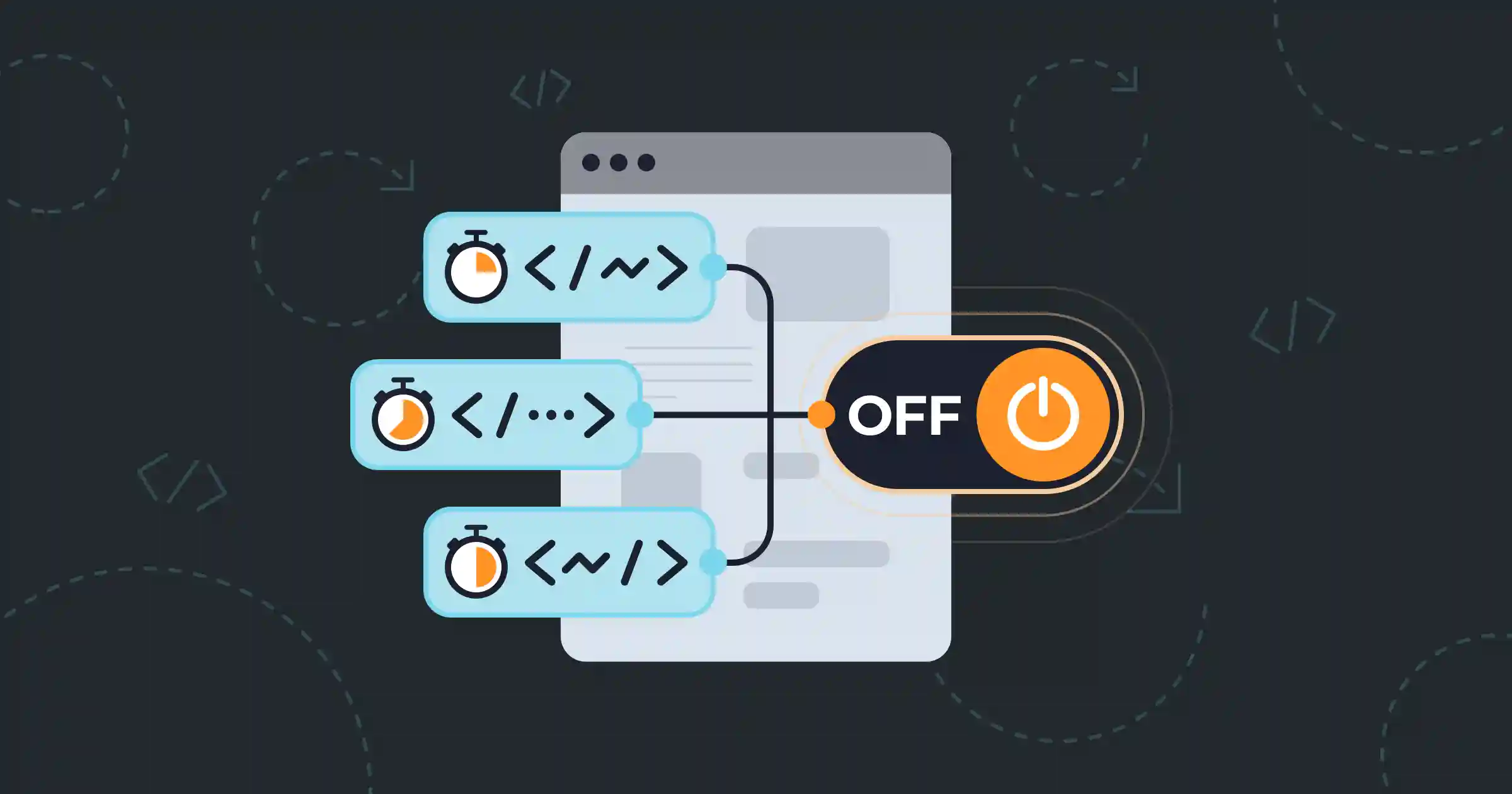
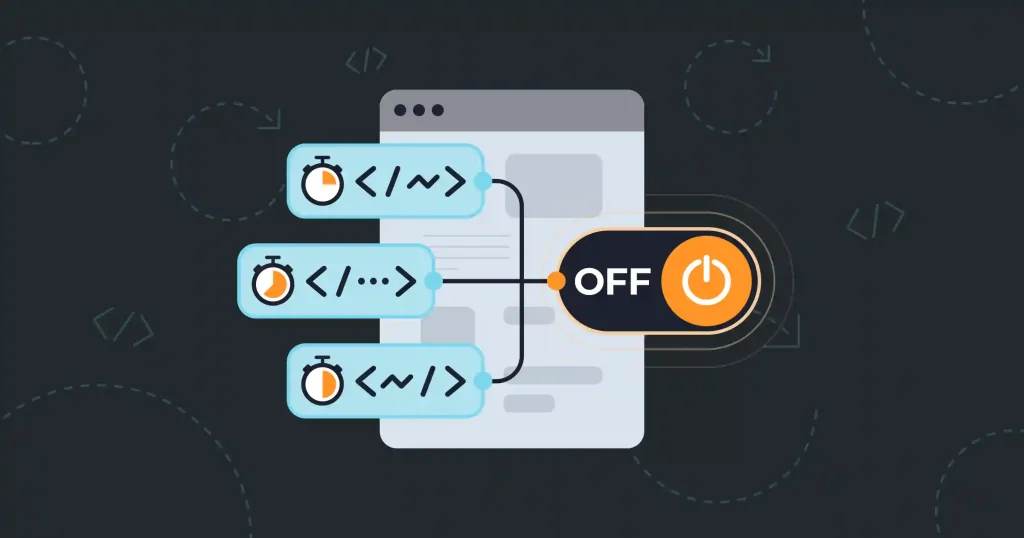
بهینهسازی عملکرد وبسایتهای وردپرسی یکی از مهمترین دغدغههای مدیران سایت است. افزایش سرعت سایت وردپرس نهتنها تجربه کاربری را بهبود میبخشد، بلکه تأثیر مستقیمی بر رتبهبندی سایت در موتورهای جستجو مانند گوگل دارد. یکی از روشهای مؤثر برای دستیابی به این هدف، غیرفعالسازی کرون جاب وردپرس و انتقال وظایف زمانبندیشده به کرون جاب هاست است. این رویکرد میتواند بار پردازشی سرور را کاهش داده و زمان بارگذاری صفحات را بهینه کند. در این مقاله، به بررسی جامع این موضوع میپردازیم و راهکارهای عملی برای پیادهسازی آن ارائه میدهیم.
درمورد تست سرعت سایت با pagespeed بخوانید.
کرون جاب وردپرس چیست؟
کرون جاب در وردپرس به مجموعهای از وظایف زمانبندیشده اشاره دارد که بهصورت خودکار در بازههای زمانی مشخص اجرا میشوند. این وظایف شامل فعالیتهایی مانند بهروزرسانی افزونهها، انتشار پستهای زمانبندیشده، ارسال ایمیلهای اطلاعرسانی، یا تهیه نسخه پشتیبان هستند. بهطور پیشفرض، کرون جاب وردپرس با هر بار بارگذاری صفحه توسط کاربران فعال میشود، که این مکانیزم به نام WP-Cron شناخته میشود.
ویژگی توضیح زمانبندی پیشفرض هر ۶ ساعت یکبار یا با هر بازدید از سایت وظایف رایج بهروزرسانی افزونهها، پشتیبانگیری، ارسال ایمیل، انتشار پستها نحوه اجرا وابسته به بازدید کاربران از سایت
| ویژگی | توضیح |
|---|---|
| زمانبندی پیشفرض | هر ۶ ساعت یکبار یا با هر بازدید از سایت |
| وظایف رایج | بهروزرسانی افزونهها، پشتیبانگیری، ارسال ایمیل، انتشار پستها |
| نحوه اجرا | وابسته به بازدید کاربران از سایت |
این وابستگی به بازدید کاربران میتواند مشکلاتی مانند افزایش بار سرور و کاهش سرعت سایت وردپرس را به همراه داشته باشد، بهویژه در سایتهایی با ترافیک بالا یا وظایف سنگین.
درمورد ثبت فروشگاه در ترب بخوانید.
چرا کرون جاب هاست خوب است؟
کرون جاب هاست به وظایف زمانبندیشدهای اشاره دارد که مستقیماً روی سرور هاستینگ اجرا میشوند و نیازی به بارگذاری صفحه توسط کاربران ندارند. این روش به دلیل اجرای مستقل از ترافیک سایت، فشار کمتری به سرور وارد میکند و در نتیجه به افزایش سرعت سایت وردپرس کمک میکند. در ادامه، تفاوتهای کلیدی بین این دو روش را بررسی میکنیم:
| معیار | کرون جاب وردپرس (WP-Cron) | کرون جاب هاست |
|---|---|---|
| نحوه اجرا | وابسته به بازدید کاربران | مستقل و زمانبندیشده |
| تأثیر بر سرعت سایت | کاهش سرعت به دلیل اجرای همزمان | بهبود سرعت به دلیل اجرای مستقل |
| انعطافپذیری زمانبندی | محدود به تنظیمات وردپرس | کاملاً قابل تنظیم در سرور |
| منابع سرور | مصرف منابع بیشتر | مصرف منابع کمتر |
استفاده از کرون جاب هاست بهویژه برای سایتهایی با تعداد بالای وظایف زمانبندیشده یا ترافیک متغیر، بهینهتر است. این روش نهتنها به افزایش سرعت سایت وردپرس کمک میکند، بلکه پایداری سرور را نیز بهبود میبخشد.
بیشتر بدانید: آموزش افزونه لایت اسپید برای افزایش سرعت وردپرس
مزایا و معایب استفاده از کرون جاب هاست
برای تصمیمگیری آگاهانه، بررسی مزایا و معایب این روش ضروری است:
مزایا
- افزایش سرعت سایت وردپرس: با حذف اجرای کرون جاب در هر بار بازدید، زمان پاسخگویی سرور کاهش مییابد.
- کاهش بار سرور: وظایف زمانبندیشده بهصورت مستقل اجرا میشوند و منابع سرور را آزاد میکنند.
- انعطافپذیری بالا: امکان تنظیم دقیق زمانبندی وظایف (مثلاً هر ۵ دقیقه، ساعتی یا روزانه).
- بهبود تجربه کاربری: کاربران با سرعت بیشتری به محتوای سایت دسترسی پیدا میکنند.
- پشتیبانی از وظایف پیچیده: کرون جاب هاست میتواند وظایف سنگینتر مانند بکاپگیری از دیتابیس را بهراحتی مدیریت کند.
معایب
- نیاز به دانش فنی: تنظیم کرون جاب هاست ممکن است برای کاربران مبتدی چالشبرانگیز باشد.
- وابستگی به هاستینگ: کیفیت اجرای کرون جاب به عملکرد سرور هاستینگ بستگی دارد.
- احتمال تداخل با افزونهها: برخی افزونههای وردپرس که به WP-Cron وابستهاند ممکن است دچار اختلال شوند (مانند افزونههای ارسال ایمیل یا زمانبندی پست).
نحوه غیرفعالسازی کرون جاب وردپرس
برای غیرفعالسازی کرون جاب وردپرس، دو روش اصلی وجود دارد که هر کدام مزایای خاص خود را دارند:
روش اول: استفاده از افزونهها
افزونههایی مانندWP Crontrol به شما امکان میدهند تا وظایف زمانبندیشده را مشاهده و مدیریت کنید. این افزونهها به شما اجازه میدهند:
- وظایف غیرضروری را غیرفعال کنید.
- زمانبندی وظایف را تغییر دهید.
- اجرای دستی وظایف را تست کنید.
مراحل استفاده:
- افزونه موردنظر را نصب و فعال کنید.
- به بخش ابزارها (Tools) در پیشخوان وردپرس بروید.
- وظایف کرون جاب را بررسی کرده و موارد غیرضروری را غیرفعال کنید.
درمورد مقایسه هاست وردپرس و ووکامرس بخوانید.
روش دوم: ویرایش فایل wp-config.php (پیشنهادی)
برای غیرفعالسازی کرون جاب وردپرس بهصورت کل، میتوانید کد زیر را به فایل wp-config.php اضافه کنید:
define('DISABLE_WP_CRON', true);
مراحل:
- به پنل مدیریت هاست یا FTP دسترسی پیدا کنید.
- فایل wp-config.php را در پوشه اصلی وردپرس پیدا کنید.
- کد بالا را قبل از خط
/* That's all, stop editing! Happy blogging. */اضافه کنید. - فایل را ذخیره کرده و سایت را تست کنید.
هشدار: قبل از هرگونه تغییر در فایلهای سیستمی، از سایت خود نسخه پشتیبان تهیه کنید.
فعالسازی کرون جاب روی هاست در کنترل پنل
پس از غیرفعالسازی کرون جاب وردپرس، باید وظایف زمانبندیشده را به هاست منتقل کنید. این کار به دو روش انجام میشود:
روش اول: از طریق پنل مدیریت هاست (پیشنهادی)
بیشتر پنلهای هاستینگ (مانند cPanel یا DirectAdmin) گزینهای برای تنظیم کرون جاب هاست دارند. برای این کار:
- به پنل هاست خود وارد شوید.
- به بخش Cron Jobs یا Scheduled Tasks بروید.
- یک کرون جاب جدید ایجاد کنید و دستور زیر را وارد کنید:
wget -q -O - https://yourdomain.com/wp-cron.php?doing_wp_cron >/dev/null 2>&1- زمانبندی موردنظر (مثلاً هر ۱۵ دقیقه) را تنظیم کنید.
- تغییرات را ذخیره کنید.
نکته: در دستور بالا، yourdomain.com را با دامنه واقعی سایت خود جایگزین کنید.
روش دوم: از طریق خط فرمان (Command Line)
اگر به سرور دسترسی SSH دارید، میتوانید از خط فرمان برای تنظیم کرون جاب هاست استفاده کنید:
- با استفاده از SSH به سرور متصل شوید.
- دستور زیر را اجرا کنید تا فایل کرون جاب باز شود:
crontab -e- خط زیر را برای اجرای کرون جاب هر ۱۵ دقیقه اضافه کنید:
*/15 * * * * wget -q -O - https://yourdomain.com/wp-cron.php?doing_wp_cron >/dev/null 2>&1- فایل را ذخیره کرده و خارج شوید.
نکات کلیدی و افزونههای مرتبط
- بررسی افزونههای وابسته: افزونههایی مانند WooCommerce، Jetpack، یا Yoast SEO ممکن است به WP-Cron وابسته باشند. قبل از غیرفعالسازی کرون جاب وردپرس، اطمینان حاصل کنید که این افزونهها با کرون جاب هاست سازگار هستند.
- مانیتورینگ عملکرد: از ابزارهایی مانند Query Monitor یا New Relic برای بررسی تأثیر تغییرات بر سرعت سایت وردپرس استفاده کنید.
- تهیه نسخه پشتیبان: همیشه قبل از اعمال تغییرات سیستمی، از دیتابیس و فایلهای سایت نسخه پشتیبان تهیه کنید.
- تنظیم فرکانس مناسب: اجرای بیش از حد کرون جاب هاست (مثلاً هر دقیقه) ممکن است فشار غیرضروری به سرور وارد کند. فرکانس مناسب (مثلاً هر ۱۵ یا ۳۰ دقیقه) را انتخاب کنید.
جمعبندی و توصیههای تخصصی
افزایش سرعت سایت وردپرس با غیرفعالسازی کرون جاب وردپرس و استفاده از کرون جاب هاست یک راهکار مؤثر برای بهبود عملکرد سایت است. این روش بهویژه برای سایتهای پرترافیک یا سایتهایی با وظایف زمانبندیشده سنگین توصیه میشود. با این حال، توجه به سازگاری افزونهها و تنظیم دقیق فرکانس کرون جاب اهمیت زیادی دارد.
توصیههای نهایی:
- از هاستینگ باکیفیت استفاده کنید که منابع کافی برای اجرای کرون جابها ارائه دهد.
- عملکرد سایت را پس از اعمال تغییرات با ابزارهایی مانند GTmetrix یا Pingdom بررسی کنید.
- در صورت عدم اطمینان از تنظیمات، با تیم پشتیبانی هاستینگ یا توسعهدهنده وردپرس مشورت کنید.
با پیادهسازی این راهکارها، نهتنها سرعت سایت وردپرس شما بهبود مییابد، بلکه تجربه کاربری بهتری برای بازدیدکنندگان فراهم خواهد شد. اگر سؤالی در مورد پیادهسازی این روش دارید، در بخش نظرات مطرح کنید تا راهنمایی تخصصی دریافت کنید.