


۶ نشانه خرابی پاور کامپیوتر ! علایم خرابی منبع تغذیه چیست ؟ تعمیر پاور کیس
فهرست مطالب
در ویدیو بالا ۶ نشانه خرابی پاور کامپیوتر گفته شد . در ادامه این مقاله به راه های جلوگیری از خراب شدن منبع تغذیه کامپیوتر می پردازیم .
منبع تغذیه (Power) کامپیوتر چیست ؟
یکی از مهمترین سخت افزار جهت اسمبل کامپیوتر های شخصی که متاسفانه خریداران به آن توجه نمی کنند پاور یا همان منبع تغذیه می باشد. که در مقاله تخصصی ذیل به آن می پردازیم . امید آنکه مورد توجه علاقمندان قرار گیرد. در ادامه نحوه تست پاور از مجموعه سید علی ابراهیمی هم به شما توضیح خواهیم داد.
پاور کامپیوتر چیست ؟
منبع تغذیه کامپیوتر (Power Supply Unit یا PSU)، قطعهای است که با تبدیل برق شهری به برق مستقیم و تأمین نیروی لازم برای سایر قطعات کامپیوتر، مسئولیت تأمین انرژی برای کامپیوتر را بر عهده دارد. پاور کامپیوتر در واقع منبع تغذیه کامپیوتر است که ولتاژها و جریانهای لازم برای فعالیت تمامی قطعات داخلی کامپیوتر را فراهم میکند. همچنین، پاور کامپیوتر برای حفاظت از قطعات دیگر کامپیوتر نیز مهم است و باید در صورت وجود خطراتی مانند برقگرفتگی، با قطع کردن جریان برق، دستگاه را در مقابل آسیبهای بیشتر محافظت کند.
ولتاژ منبع تغذیه کامپیوتر
کامپیوتر های شخصی نیز مانند هر وسیله الکترونیکی جهت کار به منبع تغذیه خاص خود نیاز دارند. منبع تغذیه ای که بتواند ولتاژ های مورد نیاز بخش های داخلی یک کامپیوتر را تامین نماید. همانطوری که می دانید ولتاژهای مورد نیاز یک PC ، ثابت شامل ۱۲V, +5V,+3.3V,+5V,-12V,-5V می باشد. اما در منبع تغذیه کامپیوتر پارامتر متغیری مانند آمپراژ و بالانس توان خروجی نیز وجود دارد.
ولتاژ پاور کامپیوتر چقدر است ؟
- ولتاژ خروجی پاور کامپیوتر بسته به نوع و قدرت آن متفاوت است. برای بیشتر پاورهای کامپیوتر، ولتاژ خروجی از ۳٫۳ ولت، ۵ ولت، ۱۲ ولت و ۲۴ ولت تشکیل شده است.
- ولتاژ ۳٫۳ ولت برای تأمین نیروی لازم برای حافظههای RAM و کارت گرافیکهای کوچک و برخی قطعات دیگر مورد استفاده قرار میگیرد.
- ولتاژ ۵ ولت عمدتاً برای تأمین نیازهای هارد دیسک، CD/DVD درایو و برخی قطعات دیگر استفاده میشود.
- ولتاژ ۱۲ ولت به عنوان منبع تغذیه اصلی برای مادربردها، پردازندهها، کارتهای گرافیک و برخی سایر قطعات مورد استفاده قرار میگیرد.
- ولتاژ ۲۴ ولت را بیشتر در پاورهای با قدرت بالا و مخصوص سیستمهای سرور مشاهده میکنیم.
- در هر صورت، ولتاژ خروجی پاور کامپیوتر باید با نیاز قطعات داخلی کامپیوتر هماهنگ باشد و انتخاب پاور مناسب برای سیستم کامپیوتری بهترین عملکرد را فراهم میآورد.
تست منبع تغذیه ( پاور ) کامپیوتر
اگر سیستم شما صفحه آبی مرگ را نشان میدهد و یا با خطاهی هارد مواجه هستید و یا سیستمتان بوت نمیشود ممکن است یک منبع تغذیه معیوب داشته باشید. قبل از تعویض سخت افزار سیستم خود تست منبع تغذیه یا پاور کامپیوتر را در چند مرحله ساده انجام دهید.
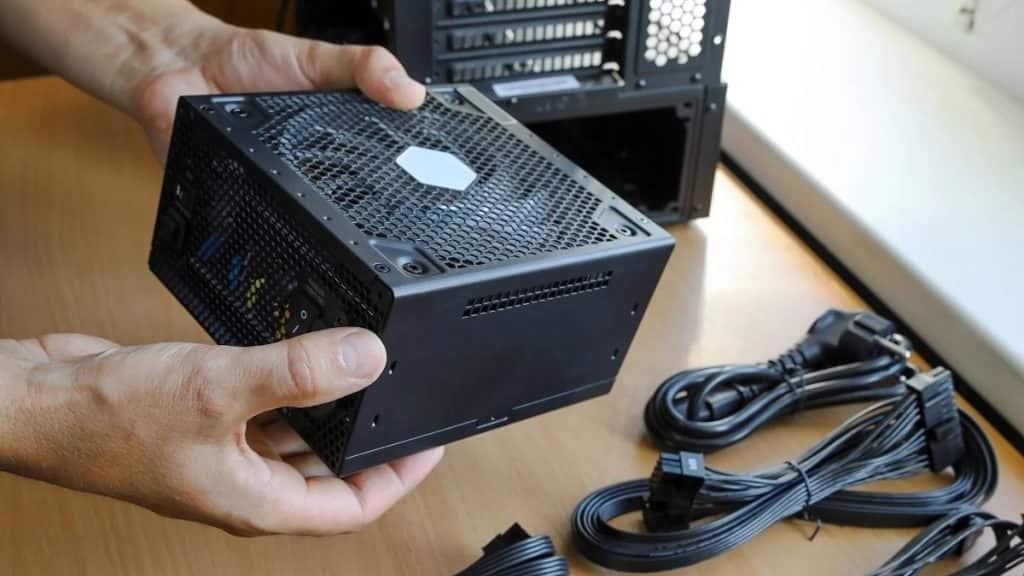
چگونه پاور کامپیوتر را تست کنیم ؟
برای تست پاور کامپیوتر میتوانید از روشهای زیر استفاده کنید:
- با استفاده از فلوکس متر: در این روش، با استفاده از فلوکس متر میتوان ولتاژ خروجی هر خط را اندازه گیری کرد و بررسی کرد که آیا مقدار ولتاژ مناسب است یا نه.
- با استفاده از کارت گرافیک: برخی از کارتهای گرافیک دارای نشانگر LED هستند که در صورت عدم وجود تغذیه مناسب، روشن نمیشوند. به این ترتیب، با نصب کارت گرافیک و بررسی روشن شدن LED آن، میتوان بررسی کرد که آیا پاور، توان لازم برای فعالیت کارت گرافیک را دارد یا خیر.
- با استفاده از PSU Tester: ابزار PSU Tester، ابزاری ساده است که به شما امکان میدهد تا به راحتی ولتاژ خروجی هر خط را اندازه گیری کنید و بررسی کنید که آیا پاور به درستی عمل میکند یا خیر.
به هر حال، قبل از هر چیز، باید با دقت به نوع پاور کامپیوتر مورد استفاده خود و ولتاژ مورد نیاز هر قطعه درون کامپیوتر توجه کنید. همچنین، در هنگام تست پاور، حتماً باید از لوازم و ابزارهای مناسب و استاندارد استفاده کنید تا جلوی صدمات به سیستم کامپیوتری خود را بگیرید.
نشانه خرابی منبع تغذیه کامپیوتر چیست ؟
نشانههای خرابی پاور کامپیوتر ممکن است به شکلهای مختلفی بروز دهند، اما برخی از نشانههای رایج عبارتند از:
- قطع و وصل شدن یا تنظیم مجدد سیستم: در صورتی که پاور کامپیوتر دچار خرابی باشد، سیستم ممکن است بینهایت بارگیری شود و در نتیجه، شما مجبور میشوید آن را قطع و وصل کرده یا تنظیم مجدد کنید.
- هنگام بالا آمدن سیستم، فعالیت مادربرد کوتاه مدت است: در برخی موارد، وقتی سیستم را روشن میکنید، صفحه سیاه میشود و فقط نمایش LED های مادربرد فعال است. این مشکل ممکن است به دلیل نشتی جریان الکتریکی در پایانههای پاور کامپیوتر باشد.
- هیجان و بلندی صدا: اگر پاور کامپیوتر به درستی عمل نکند، ممکن است بعضی از قطعات سیستم شروع به فعالیت با تأخیر کنند و در نتیجه، هیجان و بلندی صدایی را ایجاد کند.
- نوسانات ولتاژ: پاور کامپیوتر خراب شده ممکن است باعث نوسانات ولتاژ در سیستم شود و باعث بروز مشکلات مانند خاموش شدن تصادفی سیستم و یا دیگر قطعات آن شود.
- بوی سوختن: در صورتی که پاور کامپیوتر به دلیل خرابی داغ شود، ممکن است بوی سوختن از آن برای شما احساس شود.
در هر صورت، در صورت مشاهده هر گونه نشانهای از خرابی پاور کامپیوتر، باید آن را به سرعت با یک پاور جدید جایگزین کنید تا از آسیب به قطعات دیگر کامپیوتر خود جلوگیری کنید.
مراحل تست منبع تغذیه کامپیوتر
- اگر سیستم تان روشن است آن را خاموش کنید. دکمه منبع تغذیه پشت سیستم را روی ۰ قرار دهید و کابل منبع تغذیه را از پریز جدا کنید.
- کیس کامیوتر را باز کنید. و تمام کابلهای منبع تغذیه را که در داخل کیس به قطعات دیگر وصل شده است را جدا کنید. هر کابلی که از Power به قطعات وصل شده است را دنبال کنید و مطمئن شوید که همه کابلها به درستی جدا شده اند.
- حالا شما باید یک تستر بسازید. برای روشن کردن منبع تغذیه بدون اتصال به مادربرد شما باید پینی که دارای رنگ سبز است را به یکی از پینهای مشکی وصل کنید. برای این کار شما میتوانید از یک تکه سیم استفاده کنید و یا اینکه میتوانید گیره کاغذی که دارید را به شکل U خم کنید.
- حالا کانکتور ۲۰/۲۴ پینه ای که به مادربرد متصل میشود را پیدا کنید. معمولا این کانکتور بزرگترین کانکتور منبع تغذیه است.
پین سبز یا مشکی ؟
- پین سبز و پین مشکی ( معمولا پینهای ۱۵ و ۱۶) را پیدا کنید. یک طرف تستری که ساختهاید را در پین سبز (تنها یک پین سبز وجود دارد) و طرف دیگر را در پین مشکی قرار دهید. البته قبل از انجام این کار باید مطمئن شوید که منبع تعذیه کاملا از هر گونه پریز برقی جدا شده است و سوئیچ روی ۰ قرار گرفته است و پاور به هیچ قطعه کامپیوتری وصل نیست.
- بعد از اینکه سیم را در پینهای ذکر شده قرار دادید منبع تغذیه را به پریز برق وصل کنید. و دکمه سوئیچ را روی ۱ قرار دهید.
- در صورتی که منبع تغذیه شما سالم باشد شما باید صدای فن را بشونید و یا حرکت پرههای فن را ببینید. اگر منبع تغذیه روشن میشود تستر را جدا کنید و دوباره وصل کنید اگر باز هم منبع تغذیه روشن نشت پس باید بگوییم که متاسفانه پاور شما سوخته است و باید اقدام به خرید منبع تغذیه جدیدی کنید.
جلوگیری از خرابی پاور کامپیوتر
خراب شدن سیستم های کامپیوتری مشکلی است که هر کاربر بارها و بارها آن را تجربه کرده است. اما با رعایت نکاتی ساده و در عین حال مهم می توان تا حدودی از خراب شدن سیستم های کامپیوتری جلوگیری کرد.
- زمانی که سیستم روشن است به هیچ عنوان برق آن را قطع نکنید چرا که این مساله موجب آسیب دیدن قطعات سیستم یا ایجاد خرابی در سیستم عامل شما می شود.
- سعی کنید حتماً هنگام کار از یک محافظ برق مخصوص کامپیوتر استفاده کنید چون با هر نوسان به سیستم شما آسیب جدی وارد نشود.
- سیم ها و کابل های داخل کیس را منظم کنید تا جریان هوا به راحتی در داخل کیس کامپیوتر جریان پیدا کند در نظر داشته باشید برای ساماندهی به کابل ها و سیم ها از بست های کمربندی مخصوص استفاده کنید چرا که کش های لاستیکی به مرور زمان خورده می شوند و تبدیل به خمیر می شوند.
- همیشه به این نکته توجه داشته باشید زمانی که پیک مصرف برق کمتر است از کامپیوتر استفاده کنید.
- اگر قطعاتی مانند هارد یا رایتر را به تازگی به سیستم خود اضافه کرده اید، از قدرت کشش منبع تغذیه خود مطمئن شوید. بسیاری از خسارات الکتریکی به کامپیوتر ناشی از منابع تغذیه ضعیف یا غیراستاندارد و نامناسب شکل می گیرند.
- در اطراف کیس کامپیوتر خود کمی فضای خالی ایجاد کنید تا گرمای کیس به راحتی تخلیه شود و در نظر داشته باشید که کیس خود را در جای بلند قرار ندهید
چگونه از خرابی پاور کامپیوتر جلوگیری کنیم ؟
برای جلوگیری از خرابی پاور کامپیوتر، میتوانید اقدامات زیر را انجام دهید:
۱. استفاده از پاور مناسب: انتخاب پاور با توان و ولتاژ مناسب برای سیستم کامپیوتری، میتواند به شما کمک کند تا از خرابی پاور کامپیوتر جلوگیری کنید.
۲. نصب درست پاور: پاور کامپیوتر باید به درستی نصب شده و با احتیاط توصیه شود تا قطعات دیگر کامپیوتر آسیب نبینند.
۳. نظافت دورهای: پاور کامپیوتر باید دورهای تمیز شود تا خاک و گرد و غبار در آن جمع نشود و باعث مسدود شدن خنک کنندههای آن شود.
۴. استفاده از UPS: استفاده از UPS، میتواند به شما در محافظت از پاور کامپیوتر در برابر نوسانات و افزایش ولتاژ برق شهری کمک کند.
۵. عدم استفاده از پاور قدیمی: پاورهای قدیمی با توجه به سالهای سرویس، ممکن است دچار خرابی شوند. لذا بهتر است از پاور جدیدتر و با سرویس آن روز شده استفاده کنید.
با انجام این اقدامات و نظارت دائمی بر پاور کامپیوتر، میتوانید از خرابی آن جلوگیری کنید و عمر طولانیتری برای سیستم کامپیوتری خود فراهم کنید.
آیا این مقاله برای شما مفید بود ؟ از شما دعوت به دیدن بررسی کیبورد ایرانی گرین میکنم .



