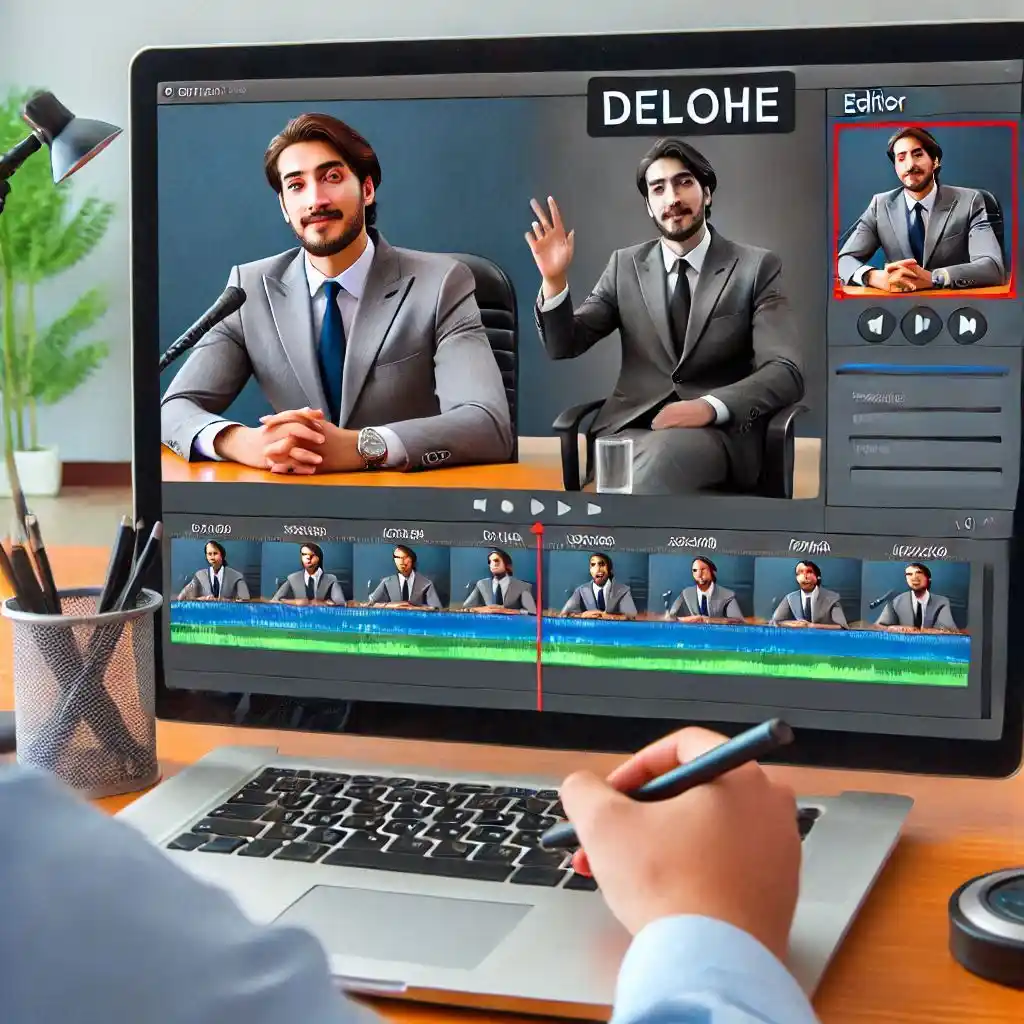
حذف پس زمینه ویدیو | چگونه بک گراند فیلم را پاک کنیم ؟
فهرست مطالب
حذف پس زمینه ویدیو برای ادیت ویدیو بسیار مهم است . چگونه بک گراند فیلم را پاک کنیم ؟ برای معرفی بهترین برنامه حذف پس زمینه ویدیو با سید علی ابراهیمی همراه باشید.
حذف سوژه از عکس بدون Photoshop ! برنامه SnapSeed
کروماکی چیست ؟
کروماکی یا برش فام (Chroma key) یک تکنیک جلوههای ویژه سینمایی و پستولیدی برای روی هم قرار دادن چند نگاره ویا فیلم بر روی هم است. بدین صورت که از اشیا یا افراد تصاویری روبهروی پردهای معمولاً سبز یا آبی گرفته شده و با نگارههای مطلوب از پیرامون ادغام میگردند.
در این تکنیک، رنگ پردهای که سوژه در مقابل آن قرار میگیرد، از سایر رنگهای تصویر جدا میشود و سپس تصویر سوژه با تصویر پسزمینه جایگزین میشود.
رنگ پرده کروماکی معمولاً سبز یا آبی است. این رنگها به این دلیل انتخاب میشوند که در طبیعت به ندرت دیده میشوند و در نتیجه، احتمال این که در تصویر سوژه بخشی از این رنگها وجود داشته باشد، کم است.
کروماکی کاربردهای مختلفی در فیلمسازی، تلویزیون و سایر زمینهها دارد. از جمله کاربردهای کروماکی میتوان به موارد زیر اشاره کرد:
- قرار دادن سوژه در پسزمینههای مختلف، مانند فضا، جنگل یا خیابان
- حذف پسزمینه از تصویر سوژه، مانند حذف آسمان از تصویر یک هواپیما
- ترکیب دو تصویر مختلف، مانند ترکیب تصویر یک سوژه زنده با تصویر یک انیمیشن
کروماکی یک تکنیک پیچیده است که به مهارت و تجربه زیادی نیاز دارد. برای اجرای کروماکی به تجهیزات خاصی نیاز است، از جمله یک دوربین، یک پرده کروماکی و یک نرمافزار ویرایش تصویر.
در اینجا چند نمونه از کاربردهای کروماکی در فیلمسازی و تلویزیون آورده شده است:
- در فیلمهای علمی تخیلی، از کروماکی برای قرار دادن سوژهها در فضا یا در محیطهای دیگر استفاده میشود.
- در فیلمهای اکشن، از کروماکی برای حذف پسزمینه از تصویر سوژهها استفاده میشود.
- در برنامههای تلویزیونی، از کروماکی برای قرار دادن مجریان در محیطهای مختلف استفاده میشود.
کروماکی در زمینههای دیگری نیز کاربرد دارد، از جمله:
- تبلیغات
- موسیقی
- بازیهای ویدیویی
- واقعیت مجازی
کروماکی یک تکنیک قدرتمند است که میتواند به ایجاد تصاویر و جلوههای ویژهای کمک کند که در غیر این صورت غیرممکن یا دشوار هستند.
بهترین ابزار هوش مصنوعی ! هوش مصنوعی چیست ؟
چگونه بک گراند فیلم را پاک کنیم ؟
برای حذف پسزمینه فیلم، میتوانید از دو روش اصلی استفاده کنید:
- استفاده از پرده کروماکی
در این روش، سوژه در مقابل پرده ای با رنگ خاصی قرار می گیرد. سپس، رنگ پرده با استفاده از نرم افزار ویرایش ویدیو از پس زمینه حذف می شود.
- استفاده از هوش مصنوعی
در این روش، نرم افزار ویرایش ویدیو از هوش مصنوعی برای تشخیص سوژه در ویدیو و حذف پس زمینه استفاده می کند.
حذف پس زمینه فیلم با استفاده از پرده کروماکی
برای حذف پس زمینه فیلم با استفاده از پرده کروماکی، مراحل زیر را دنبال کنید:
- سوژه را در مقابل پرده کروماکی قرار دهید.
- ویدیو را با استفاده از دوربین ضبط کنید.
- ویدیو را در نرم افزار ویرایش ویدیو باز کنید.
- از ابزار chroma key برای جدا کردن رنگ پرده از پس زمینه استفاده کنید.
- پس زمینه را با تصویر یا ویدیو دیگری جایگزین کنید.
حذف پس زمینه فیلم با استفاده از هوش مصنوعی
برای حذف پس زمینه فیلم با استفاده از هوش مصنوعی، مراحل زیر را دنبال کنید:
- ویدیو را در نرم افزار ویرایش ویدیو باز کنید.
- از ابزار حذف پس زمینه مبتنی بر هوش مصنوعی استفاده کنید.
- پس زمینه را با تصویر یا ویدیو دیگری جایگزین کنید.
درمورد کروماکی میم های اینترنتی بخوانید.
حذف پس زمینه ویدیو
حذف پس زمینه ویدیو یک تکنیک رایج در ویرایش ویدیو است که می تواند برای ایجاد جلوه های ویژه، ویدیوهای آموزشی یا حتی فقط برای سرگرمی استفاده شود.
روشهای مختلفی برای حذف پسزمینه ویدیو وجود دارد، اما دو روش رایج عبارتند از:
- استفاده از پرده کروماکی
در این روش، سوژه در مقابل پرده ای با رنگ خاصی قرار می گیرد. سپس، رنگ پرده با استفاده از نرم افزار ویرایش ویدیو از پس زمینه حذف می شود.
- استفاده از هوش مصنوعی
در این روش، نرم افزار ویرایش ویدیو از هوش مصنوعی برای تشخیص سوژه در ویدیو و حذف پس زمینه استفاده می کند.
روش پرده کروماکی معمولاً دقیق تر از روش هوش مصنوعی است، اما به تجهیزات خاصی نیاز دارد. روش هوش مصنوعی ساده تر است و نیازی به تجهیزات خاصی ندارد، اما ممکن است نتایج دقیق تری نداشته باشد.
برای حذف پس زمینه ویدیو با استفاده از پرده کروماکی، مراحل زیر را دنبال کنید:
- سوژه را در مقابل پرده کروماکی قرار دهید.
- ویدیو را با استفاده از دوربین ضبط کنید.
- ویدیو را در نرم افزار ویرایش ویدیو باز کنید.
- از ابزار chroma key برای جدا کردن رنگ پرده از پس زمینه استفاده کنید.
- پس زمینه را با تصویر یا ویدیو دیگری جایگزین کنید.
برای حذف پس زمینه ویدیو با استفاده از هوش مصنوعی، مراحل زیر را دنبال کنید:
- ویدیو را در نرم افزار ویرایش ویدیو باز کنید.
- از ابزار حذف پس زمینه مبتنی بر هوش مصنوعی استفاده کنید.
- پس زمینه را با تصویر یا ویدیو دیگری جایگزین کنید.
در اینجا چند نرم افزار ویرایش ویدیو وجود دارد که می توانید برای حذف پس زمینه ویدیو از آنها استفاده کنید:
- Adobe After Effects
- Final Cut Pro
- DaVinci Resolve
- Wondershare Filmora
حذف پس زمینه ویدیو یک مهارت مفید است که می تواند برای ایجاد جلوه های ویژه، ویدیوهای آموزشی یا حتی فقط برای سرگرمی استفاده شود. با تمرین، می توانید به حذف پس زمینه ویدیو مانند یک حرفه ای تبدیل شوید.
حذف پس زمینه ویدیو در گوشی
می توانید از طریق برنامه های ویرایش ویدیو در تلفن خود پس زمینه ویدیو را حذف کنید. برخی از برنامه های ویرایش ویدیو که این ویژگی را ارائه می دهند عبارتند از:
- CapCut
- VivaVideo
- InShot
- VideoShow
برای حذف پس زمینه ویدیو در تلفن خود، مراحل زیر را دنبال کنید:
- برنامه ویرایش ویدیو مورد نظر خود را باز کنید.
- ویدیو را که می خواهید پس زمینه آن را حذف کنید، وارد کنید.
- ابزار حذف پس زمینه را پیدا کنید.
- ابزار حذف پس زمینه را روی سوژه خود تنظیم کنید.
- پس زمینه را با تصویر یا ویدیو دیگری جایگزین کنید.
در اینجا مراحل حذف پس زمینه ویدیو در برنامه CapCut آورده شده است:
- برنامه CapCut را باز کنید.
- روی نماد «+» در پایین صفحه ضربه بزنید.
- «Video» را انتخاب کنید.
- ویدیو را که می خواهید پس زمینه آن را حذف کنید، انتخاب کنید.
- روی نماد «Magic» در پایین صفحه ضربه بزنید.
- «Remove Background» را انتخاب کنید.
- ابزار حذف پس زمینه را روی سوژه خود تنظیم کنید.
- پس زمینه را با تصویر یا ویدیو دیگری جایگزین کنید.
- روی «Export» در بالای صفحه ضربه بزنید.
نتیجه حذف پس زمینه ویدیو در تلفن شما ممکن است بسته به کیفیت ویدیو و ابزار حذف پس زمینه متفاوت باشد. با تمرین، می توانید به حذف پس زمینه ویدیو مانند یک حرفه ای تبدیل شوید.
بهترین برنامه حذف پس زمینه ویدیو در گوشی
بهترین برنامه حذف پس زمینه ویدیو در گوشی به نیازهای شما بستگی دارد. اگر به دنبال برنامه ای هستید که به شما امکان دهد به راحتی و سریع پس زمینه ویدیو را حذف کنید، برنامه CapCut گزینه خوبی است. این برنامه از هوش مصنوعی برای تشخیص سوژه در ویدیو و حذف پس زمینه استفاده می کند.
اگر به دنبال برنامه ای هستید که کنترل بیشتری بر فرآیند حذف پس زمینه داشته باشید، برنامه VivaVideo گزینه بهتری است. این برنامه چندین ابزار مختلف برای حذف پس زمینه ارائه می دهد، از جمله ابزارهای مبتنی بر هوش مصنوعی و مبتنی بر دستی.
در اینجا چند برنامه حذف پس زمینه ویدیو در گوشی آورده شده است که می توانید از آنها استفاده کنید:
- CapCut
- VivaVideo
- InShot
- VideoShow
- Remove BG
- Background Eraser
- Background Magic
برخی از این برنامه ها رایگان هستند و برخی دیگر پولی هستند. شما می توانید برنامه های مختلف را امتحان کنید تا ببینید کدام یک برای شما بهتر است.
در اینجا چند نکته برای انتخاب بهترین برنامه حذف پس زمینه ویدیو در گوشی آورده شده است:
- به نیازهای خود فکر کنید. آیا به دنبال برنامه ای هستید که به شما امکان دهد به راحتی و سریع پس زمینه ویدیو را حذف کنید، یا به دنبال برنامه ای هستید که کنترل بیشتری بر فرآیند حذف پس زمینه داشته باشید؟
- به ویژگی های ارائه شده توسط برنامه توجه کنید. برخی از برنامه ها فقط ابزارهای مبتنی بر هوش مصنوعی برای حذف پس زمینه ارائه می دهند، در حالی که برخی دیگر ابزارهای مبتنی بر دستی نیز ارائه می دهند.
- به رتبه بندی و بررسی برنامه ها توجه کنید. این می تواند به شما کمک کند تا برنامه ای را انتخاب کنید که توسط سایر کاربران توصیه شده است.
پس زمینه ویدیو در گوشی با inshot
برای حذف پس زمینه ویدیو در گوشی با برنامه InShot، مراحل زیر را دنبال کنید:
- برنامه InShot را باز کنید.
- روی نماد «+» در پایین صفحه ضربه بزنید.
- «Video» را انتخاب کنید.
- ویدیو را که می خواهید پس زمینه آن را حذف کنید، انتخاب کنید.
- روی نماد «Background» در پایین صفحه ضربه بزنید.
- گزینه «Remove Background» را انتخاب کنید.
- ابزار حذف پس زمینه را روی سوژه خود تنظیم کنید.
- پس زمینه را با تصویر یا ویدیو دیگری جایگزین کنید.
- روی «Export» در بالای صفحه ضربه بزنید.
در اینجا مراحل حذف پس زمینه ویدیو در برنامه InShot به صورت جزئی تر توضیح داده شده است:
- برنامه InShot را باز کنید.
برنامه InShot را از فروشگاه Google Play یا App Store دانلود و نصب کنید. سپس، برنامه را باز کنید.
- روی نماد «+» در پایین صفحه ضربه بزنید.
روی نماد «+» در پایین صفحه ضربه بزنید تا ویدیو را وارد کنید.
- «Video» را انتخاب کنید.
از منوی باز شده، «Video» را انتخاب کنید تا ویدیو را وارد کنید.
- ویدیو را که می خواهید پس زمینه آن را حذف کنید، انتخاب کنید.
از لیست ویدیوهای موجود، ویدیو را که می خواهید پس زمینه آن را حذف کنید، انتخاب کنید.
- روی نماد «Background» در پایین صفحه ضربه بزنید.
روی نماد «Background» در پایین صفحه ضربه بزنید تا ابزار حذف پس زمینه را باز کنید.
- گزینه «Remove Background» را انتخاب کنید.
از منوی باز شده، گزینه «Remove Background» را انتخاب کنید تا ابزار حذف پس زمینه مبتنی بر هوش مصنوعی را فعال کنید.
- ابزار حذف پس زمینه را روی سوژه خود تنظیم کنید.
ابزار حذف پس زمینه به طور خودکار سوژه را در ویدیو شناسایی می کند. شما می توانید با کشیدن انگشت روی صفحه، ابزار حذف پس زمینه را روی سوژه خود تنظیم کنید.
- پس زمینه را با تصویر یا ویدیو دیگری جایگزین کنید.
برای جایگزین کردن پس زمینه ویدیو، می توانید از یک تصویر یا ویدیو از گالری خود استفاده کنید. برای این کار، روی نماد «Image» یا «Video» در پایین صفحه ضربه بزنید.
- روی «Export» در بالای صفحه ضربه بزنید.
پس از اعمال تغییرات مورد نظر، روی «Export» در بالای صفحه ضربه بزنید تا ویدیو را صادر کنید.
نتیجه حذف پس زمینه ویدیو در برنامه InShot ممکن است بسته به کیفیت ویدیو و ابزار حذف پس زمینه متفاوت باشد. با تمرین، می توانید به حذف پس زمینه ویدیو مانند یک حرفه ای تبدیل شوید.
در اینجا چند نکته برای حذف پس زمینه ویدیو در برنامه InShot آورده شده است:
- قبل از حذف پس زمینه، ویدیو را در یک مکان روشن ضبط کنید. این به ابزار حذف پس زمینه کمک می کند تا سوژه را بهتر شناسایی کند.
- اگر سوژه شما دارای موهای بلند یا جزئیات زیاد است، ممکن است حذف پس زمینه کامل دشوار باشد. در این موارد، ممکن است لازم باشد پس زمینه را به صورت دستی ویرایش کنید.
- پس از حذف پس زمینه، می توانید از ابزارهای ویرایش دیگری در برنامه InShot برای بهبود ظاهر ویدیو استفاده کنید. به عنوان مثال، می توانید کنتراست، روشنایی یا رنگ ویدیو را تنظیم کنید.