


3 روش غیرفعالسازی هایبرنیت ویندوز 10 و 11
فهرست مطالب
ویندوز 10 و 11 یکی از محبوبترین سیستمعاملها در بین کاربران هستند و امکانات زیادی را برای مدیریت انرژی و بهینهسازی عملکرد سیستم فراهم میکنند. یکی از این ویژگیها، هایبرنیت (Hibernate) است که به شما این امکان را میدهد تا سیستم خود را به حالت خواب عمیق ببرید و پس از روشن کردن دوباره، به سرعت به وضعیت قبلی خود بازگردید.
اما گاهی اوقات ممکن است نیاز به غیرفعالسازی هایبرنیت داشته باشید؛ برای مثال، اگر فضای دیسک سیستم شما محدود است یا قصد دارید عملکرد سیستم را بهبود بخشید. در این مقاله، قصد داریم ۳ روش مختلف برای غیرفعال کردن هایبرنیت ویندوز 10 و 11 را به شما معرفی کنیم. این روشها به شما کمک خواهند کرد تا با استفاده از ابزارهای داخلی ویندوز، غیرفعال سازی Hibernate را به راحتی انجام دهید و فضای ذخیرهسازی بیشتری در اختیار داشته باشید.
معایب هایبرنیت چیست ؟
در این بخش، به معایب و نکات مرتبط با هایبرنیت ویندوز میپردازیم. اگرچه حالت هایبرنیت برای برخی کاربران مفید است، اما این ویژگی نیز معایبی دارد که بهتر است پیش از استفاده، به آنها توجه کنید:
- زمان راهاندازی بیشتر: راهاندازی سیستم از حالت هایبرنیت معمولاً کمی بیشتر از حالت Sleep طول میکشد. زیرا سیستم باید اطلاعات ذخیره شده در حافظه را از دیسک به حافظه اصلی منتقل کند.
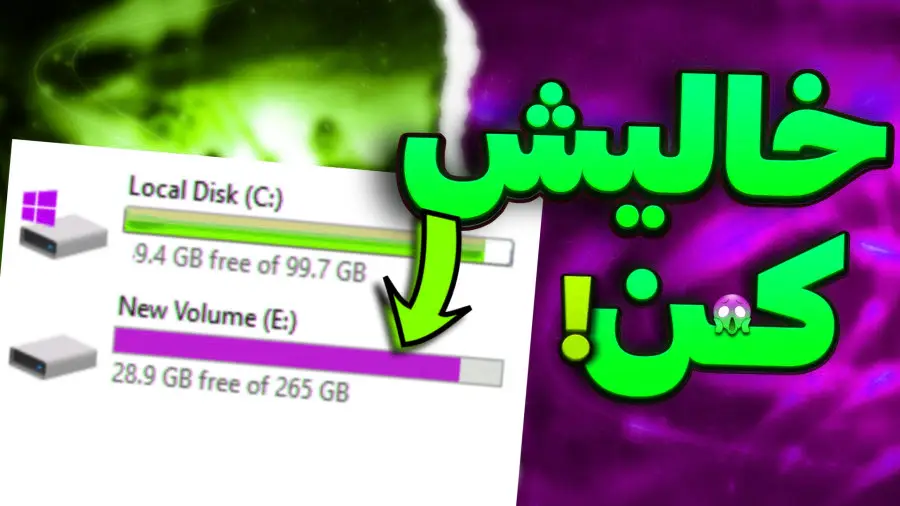
- نیاز به فضای ذخیرهسازی: برای ذخیرهسازی محتویات حافظه RAM، سیستم به فضای اضافی روی هارد دیسک یا حافظه جانبی نیاز دارد. این فضای اضافی میتواند برای کاربرانی که فضای ذخیرهسازی محدودی دارند، مشکلساز باشد.
- مشکلات احتمالی: در برخی موارد، هنگام خروج از حالت هایبرنیت، سیستم ممکن است با مشکلاتی مواجه شود و به طور کامل بوت نشود. این موضوع میتواند منجر به از دست رفتن اطلاعات یا نیاز به راهاندازی مجدد سیستم شود.
- مصرف برق بیشتر: اگرچه هایبرنیت برق کمتری نسبت به حالت روشن بودن سیستم مصرف میکند، اما در مقایسه با حالت Sleep، مصرف برق بیشتری دارد. این مسئله میتواند برای کسانی که نیاز به صرفهجویی در مصرف انرژی دارند، مشکلساز باشد.
- عدم سازگاری با برخی برنامهها: برخی برنامهها و نرمافزارها ممکن است با حالت هایبرنیت سازگاری نداشته باشند. پس از خروج از این حالت، این برنامهها ممکن است به درستی اجرا نشوند یا عملکرد صحیح نداشته باشند.
نکاتی برای رفع مشکلات هایبرنیت:
- بهروزرسانی درایورها: اطمینان حاصل کنید که درایورهای سیستم شما بهروز هستند تا از مشکلات مربوط به حالت هایبرنیت جلوگیری کنید.
- اسکن و تعمیر فایلهای سیستمی: فایلهای سیستمی خود را اسکن و تعمیر کنید تا مشکلات احتمالی سیستم به حداقل برسد.
- تنظیمات هایبرنیت را تغییر دهید: میتوانید تنظیمات هایبرنیت را در ویندوز تغییر دهید تا عملکرد بهتری داشته باشید.
- بازگشت به حالت عادی: اگر از هایبرنیت راضی نیستید، سیستم خود را به حالت عادی (Shutdown) بازگردانید.
در نهایت، اگر از مزایای هایبرنیت بیشتر از معایب آن استفاده میکنید، این حالت میتواند گزینه مناسبی باشد. اما اگر به دنبال سریعترین راه برای خاموش کردن سیستم خود هستید، بهتر است از حالت Sleep استفاده کنید.
آموزش غیرفعالسازی هایبرنیت
روش های زیادی برای غیرفعال سازی هایبرنیت ویندوز وجود دارد که در ادامه به 3 روش اصلی آن می پردازیم:
روش اول: غیرفعال کردن هایبرنیت ویندوز در تنظیمات
یکی از روشهای ساده برای غیرفعالسازی هایبرنیت ویندوز، استفاده از تنظیمات داخلی ویندوز است. با دنبال کردن مراحل زیر، میتوانید حالت هایبرنیت را غیرفعال کنید:
- منوی استارت را باز کنید.
- گزینه تنظیمات (Settings) را انتخاب کنید.
- به بخش System بروید.
- در پنل سمت چپ، گزینه Power & sleep را انتخاب کنید.
- در بخش Related settings، روی Additional power settings کلیک کنید.
- در پنجره Power Options، در کنار پلن انرژی مورد نظر خود، روی گزینه Change plan settings کلیک کنید.
- سپس روی Change advanced power settings کلیک کنید.
- در بخش Sleep، گزینه Allow hybrid sleep را پیدا کنید.
- تنظیمات این گزینه را از On به Off تغییر دهید.
- در نهایت، روی OK کلیک کنید تا تغییرات ذخیره شوند.
با انجام این مراحل، غیرفعالسازی هایبرنیت ویندوز انجام خواهد شد و سیستم شما از این حالت استفاده نخواهد کرد.
روش دوم: غیرفعال سازی Hibernate ویندوز با CMD
برای غیرفعال کردن هایبرنیت ویندوز از طریق Command Prompt، میتوانید مراحل زیر را دنبال کنید:
- Command Prompt را با دسترسی ادمین (Administrator) اجرا کنید. برای این کار، منوی استارت را باز کنید، عبارت cmd را جستجو کنید، سپس روی آن راستکلیک کرده و گزینه Run as administrator را انتخاب کنید.
- در پنجره Command Prompt، دستور زیر را تایپ کنید و کلید Enter را بزنید:
powercfg.exe /hibernate off
روش سوم: غیرفعالسازی هایبرنیت با رجیستری ویندوز
اگر میخواهید غیرفعال سازی Hibernate را از طریق رجیستری ویندوز انجام دهید، مراحل زیر را دنبال کنید:
- ابتدا به رجیستری ویندوز بروید. برای این کار، در منوی استارت عبارت regedit را جستجو کرده و آن را باز کنید.
- در رجیستری، مسیر زیر را دنبال کنید:
HKEY_LOCAL_MACHINE\SYSTEM\CurrentControlSet\Control\Power
- در پوشه Power، یک DWORD جدید با نام HiberFileSizePercent ایجاد کنید. برای این کار، روی بخش خالی پنجره راستکلیک کرده و گزینه New > DWORD (32-bit) Value را انتخاب کنید. سپس نام آن را HiberFileSizePercent قرار دهید.
- روی HiberFileSizePercent دبل کلیک کنید و مقدار آن را به 0 تغییر دهید.
- یک DWORD جدید دیگر با نام HibernateEnabled ایجاد کنید.
- روی HibernateEnabled دبل کلیک کرده و مقدار آن را به 0 تغییر دهید.
- پس از انجام تغییرات، سیستم خود را ریستارت کنید.
بعد از انجام این مراحل، هایبرنیت در سیستم شما به طور کامل غیرفعال خواهد شد.
نکاتی در مورد غیرفعالسازی هایبرنیت:
- غیرفعالسازی هایبرنیت میتواند فضای ذخیرهسازی اضافی را در هارد دیسک یا حافظه جانبی شما آزاد کند.
- اگر از لپتاپ استفاده میکنید، غیرفعال سازی هایبرنیت میتواند به طور جزئی عمر باتری را افزایش دهد.
- اگر به طور منظم از حالت هایبرنیت استفاده میکنید، بهتر است این ویژگی را فعال نگه دارید تا از مزایای آن بهرهمند شوید.



