
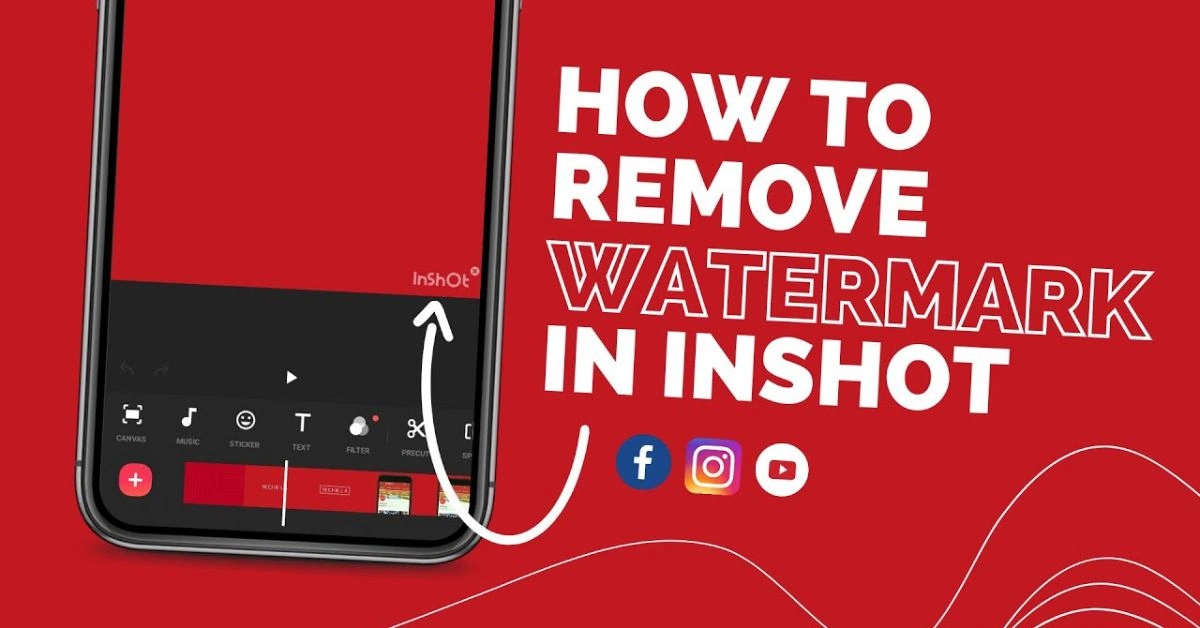
نحوه قرار دادن واترمارک در ویدیو با گوشی و برنامه Inshot
در دنیای دیجیتال امروز، حفظ حقوق معنوی و جلوگیری از استفاده غیرمجاز از محتوای ویدیویی اهمیت ویژهای دارد. یکی از روشهای مؤثر در این زمینه، قرار دادن واترمارک در ویدیو است. در این مقاله، بهصورت تخصصی و گامبهگام، نحوه افزودن واترمارک به ویدیوها با استفاده از گوشی و برنامه InShot را آموزش میدهیم.
درمورد حذف پس زمینه ویدیو بخوانید.
واترمارک در ویدیو چیست و چه مزایایی دارد؟
واترمارک، نشانه یا لوگویی است که بر روی ویدیو قرار میگیرد تا مالکیت یا منبع اصلی آن را مشخص کند. از مزایای استفاده از واترمارک در ویدیو میتوان به موارد زیر اشاره کرد:
- حفظ حقوق کپیرایت: جلوگیری از سرقت و استفاده غیرمجاز از محتوای ویدیویی.
- افزایش شناخت برند: با نمایش مداوم لوگوی شما در ویدیوها، شناخت برند شما در میان مخاطبان افزایش مییابد.
- اعتباربخشی به محتوا: وجود واترمارک نشاندهنده اصالت و اعتبار ویدیو است.
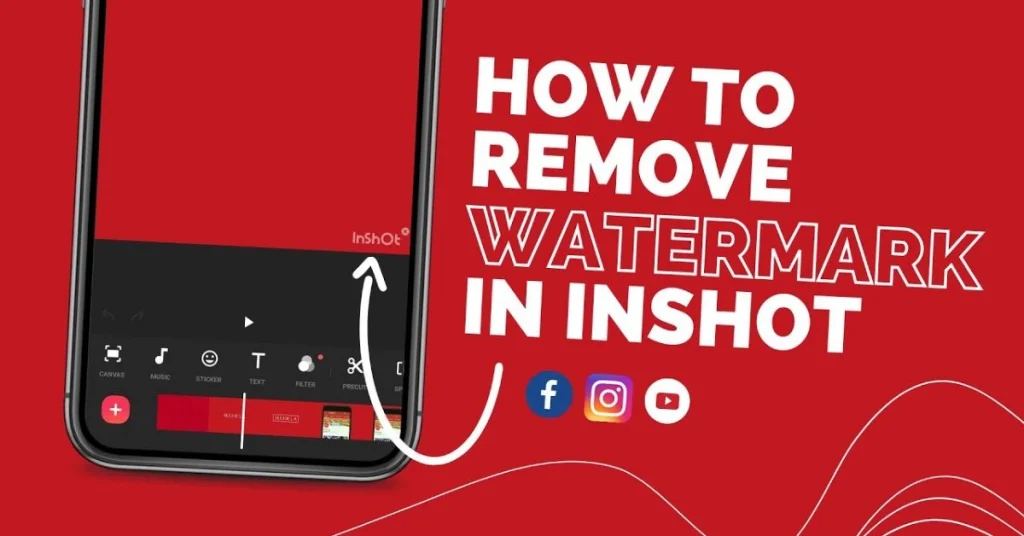
مراحل گامبهگام قرار دادن واترمارک در ویدیو با استفاده از InShot
برای قرار دادن واترمارک در ویدیو با استفاده از برنامه InShot، مراحل زیر را دنبال کنید:
- دانلود و نصب برنامه InShot: ابتدا برنامه InShot را از فروشگاه اپلیکیشن مربوط به دستگاه خود دانلود و نصب کنید.
- باز کردن برنامه و انتخاب ویدیو: برنامه را باز کرده و گزینه “ویدیو” را انتخاب کنید. سپس ویدیوی موردنظر خود را از گالری انتخاب کنید.
- افزودن واترمارک به ویدیو:
- استفاده از تصویر بهعنوان واترمارک:
- از نوار ابزار پایین، گزینه “PIP” را انتخاب کنید.
- تصویر لوگو یا واترمارک خود (ترجیحاً با فرمت PNG و بدون پسزمینه) را انتخاب کنید.
- اندازه و موقعیت واترمارک را بر روی ویدیو تنظیم کنید.
- با استفاده از نوار زمانی در پایین صفحه، مدت زمان نمایش واترمارک را تعیین کنید.
- برای افزودن انیمیشن ورود و خروج، از گزینههای موجود استفاده کنید.
- استفاده از متن بهعنوان واترمارک:
- از نوار ابزار پایین، گزینه “متن” را انتخاب کنید.
- متن موردنظر خود را تایپ کرده و فونت، رنگ و اندازه آن را تنظیم کنید.
- متن را در موقعیت دلخواه بر روی ویدیو قرار دهید.
- با استفاده از نوار زمانی، مدت زمان نمایش متن را تعیین کنید.
- استفاده از تصویر بهعنوان واترمارک:
- پیشنمایش و ذخیره ویدیو: پس از اعمال تغییرات، با استفاده از دکمه “پخش”، پیشنمایشی از ویدیو مشاهده کنید. در صورت رضایت، با انتخاب گزینه “ذخیره” در بالای صفحه، ویدیو را با کیفیت موردنظر ذخیره کنید.
درمورد حذف لوگو شیاعومی از عکس بخوانید.
نکات مهم در واترمارکگذاری ویدیوها
- استفاده از لوگوی بدون پسزمینه: برای زیبایی و حرفهایتر شدن ویدیو، از لوگوهای بدون پسزمینه (فرمت PNG) استفاده کنید.
- انتخاب موقعیت مناسب برای واترمارک: واترمارک را در گوشهای از ویدیو قرار دهید که هم قابلمشاهده باشد و هم محتوای اصلی را پوشش ندهد.
- تنظیم شفافیت واترمارک: با کاهش شفافیت واترمارک، میتوانید آن را ملایمتر کرده و از تداخل با محتوای ویدیو جلوگیری کنید.
- استفاده از انیمیشنهای ورودی و خروجی: افزودن انیمیشن به واترمارک میتواند به جذابیت بصری ویدیو بیفزاید.
جدول مقایسهای از برنامههای واترمارکگذاری ویدیو در گوشی
| نام برنامه | سیستمعامل | ویژگیها | لینک دانلود |
|---|---|---|---|
| InShot | اندروید، iOS | ویرایش ویدیو، افزودن واترمارک، فیلترها | دانلود |
| KineMaster | اندروید، iOS | ویرایش حرفهای ویدیو، لایههای متعدد | دانلود |
| Watermark Video | iOS | افزودن واترمارک متنی و تصویری | دانلود |
با استفاده از این راهنما، میتوانید بهراحتی ویدیوهای خود را با واترمارکهای حرفهای تزئین کرده و از حقوق معنوی خود محافظت کنید.
درمورد واترمارک عکس در picsart بخوانید.