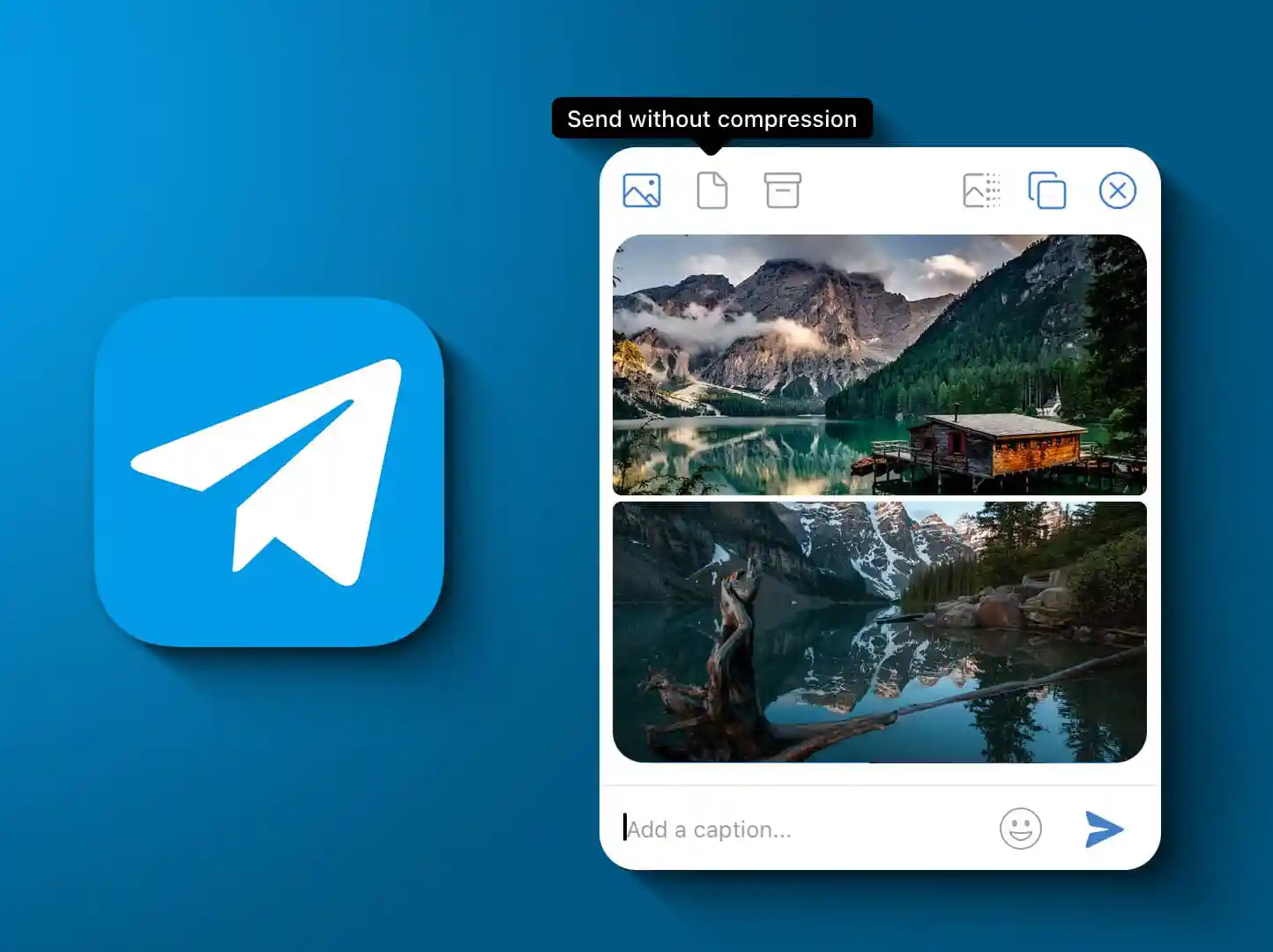
آموزش 2 روش ارسال تصویر در تلگرام با کیفیت بالا
تلگرام بهعنوان یکی از محبوبترین پلتفرمهای پیامرسان، امکانات متعددی برای بهاشتراکگذاری فایلها و تصاویر ارائه میدهد. بااینحال، یکی از دغدغههای رایج کاربران، ارسال عکس در تلگرام بدون افت کیفیت است. در بهروزرسانیهای اخیر این اپلیکیشن، قابلیتهایی برای حفظ کیفیت تصاویر هنگام ارسال اضافه شده است که تجربه کاربری را بهبود بخشیدهاند. در این مقاله، دو روش کاربردی و تخصصی برای ارسال تصویر در تلگرام با کیفیت بالا را بهصورت گامبهگام توضیح میدهیم تا بتوانید تصاویر خود را با بهترین وضوح ممکن به اشتراک بگذارید.
درمورد ارسال عکس در WhatsApp بدون افت کیفیت بخوانید.
چرا کیفیت تصاویر در تلگرام کاهش مییابد؟
پیش از بررسی روشها، درک دلیل افت کیفیت تصاویر مفید است. تلگرام بهطور پیشفرض برای صرفهجویی در مصرف داده و افزایش سرعت ارسال، تصاویر را فشرده میکند. این فشردهسازی گاهی اوقات به کاهش وضوح و جزئیات تصویر منجر میشود. بااینحال، با استفاده از تنظیمات مناسب، میتوانید این محدودیت را دور بزنید و تصاویر را با کیفیت اصلی ارسال کنید. در ادامه، دو روش مؤثر برای ارسال عکس در تلگرام بدون افت کیفیت را بررسی میکنیم.
درمورد کسب درآمد از تلگرام با فعالسازی سرویس درآمدزایی کانال تلگرام بخوانید.
روش اول: ارسال تصویر در تلگرام با کیفیت بالا از طریق گزینه File
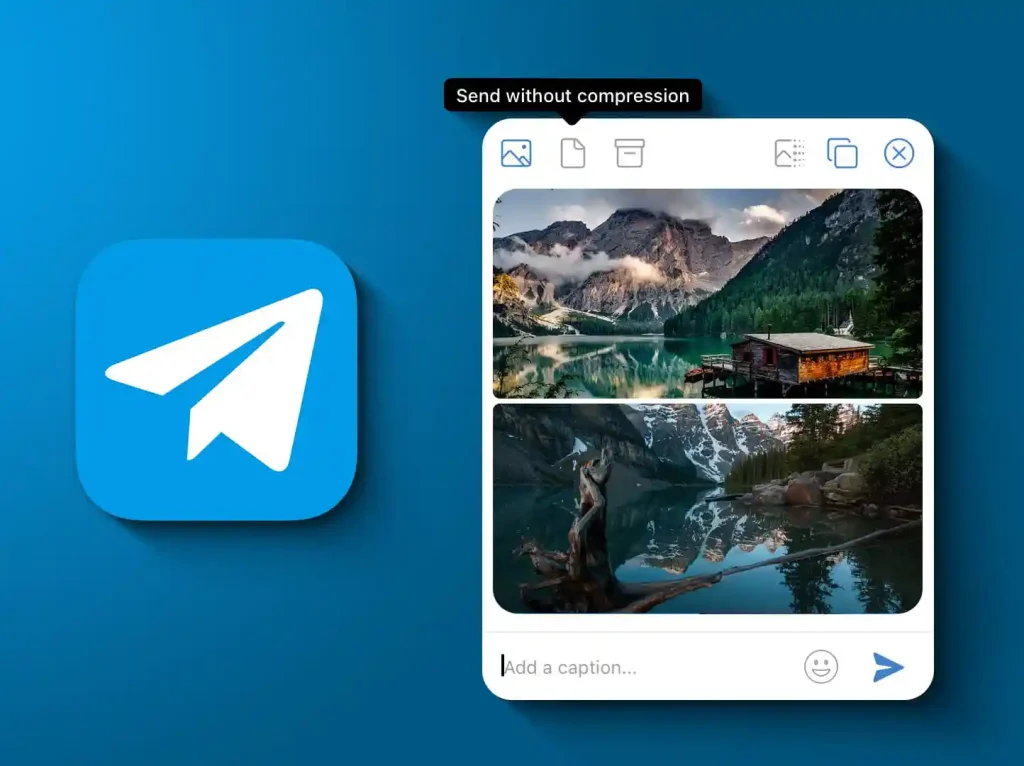
این روش به شما امکان میدهد تصاویر را بهصورت فایل ارسال کنید تا از فشردهسازی خودکار تلگرام جلوگیری شود. این تکنیک بهویژه برای ارسال تصاویری با رزولوشن بالا یا فایلهای حرفهای مانند تصاویر گرافیکی مناسب است. مراحل زیر را دنبال کنید:
- باز کردن چت موردنظر: اپلیکیشن تلگرام را در دستگاه موبایل خود باز کنید و به گفتوگویی که قصد ارسال تصویر به آن دارید بروید.
- دسترسی به گزینه پیوست: در پایین صفحه، کنار کادر ورود پیام، روی آیکون گیره (پیوست) ضربه بزنید.
- انتخاب گزینه File: در منوی بازشده، بهجای انتخاب مستقیم گالری، گزینه “File” را انتخاب کنید.
- انتخاب گالری از منوی فایل: در این مرحله، سه گزینه نمایش داده میشود: حافظه داخلی، تلگرام و گالری. گزینه “گالری” را انتخاب کنید.
- انتخاب تصاویر: صفحهای حاوی تمام تصاویر موجود در گالری دستگاه شما ظاهر میشود. تصاویر موردنظر خود را انتخاب کنید.
- ارسال تصویر: پس از انتخاب تصاویر، روی دکمه ارسال ضربه بزنید. تصویر بهصورت فایل ارسال میشود و کیفیت اصلی آن حفظ خواهد شد.
بیشتر بخوانید: ماجرا هک ربات ناشناس تلگرام و افشا اطلاعات کاربران ایرانی
مزایا و معایب روش اول
| مزایا | معایب |
|---|---|
| حفظ کامل کیفیت تصویر | نیاز به چند مرحله اضافی نسبت به ارسال مستقیم |
| مناسب برای تصاویر حرفهای و با رزولوشن بالا | ممکن است برای کاربران مبتدی کمی پیچیده به نظر برسد |
| امکان ارسال چندین تصویر بهصورت همزمان | حجم فایل ممکن است بیشتر باشد |
روش دوم: استفاده از گزینه HD برای ارسال عکس در تلگرام بدون افت کیفیت
این روش سادهتر است و به شما امکان میدهد مستقیماً از گالری تصاویر را با کیفیت بالا ارسال کنید. تلگرام در بهروزرسانیهای جدید خود گزینهای برای تنظیم کیفیت تصویر (HD یا SD) ارائه کرده است. مراحل زیر را دنبال کنید:
- ورود به چت: وارد اپلیکیشن تلگرام شوید و چت موردنظر خود را باز کنید.
- دسترسی به گالری: روی آیکون گیره (پیوست) ضربه بزنید و اینبار مستقیماً گزینه “گالری” را انتخاب کنید.
- انتخاب تصویر: تصاویر دلخواه خود را از گالری انتخاب کنید.
- تنظیم کیفیت به HD: پس از انتخاب تصویر، در صفحه پیشنمایش، گزینهای برای انتخاب کیفیت (HD یا SD) مشاهده خواهید کرد. گزینه HD را انتخاب کنید تا تصویر با کیفیت بالا ارسال شود. (گزینه SD برای کاهش کیفیت و صرفهجویی در حجم داده مناسب است.)
- ارسال تصویر: روی دکمه ارسال ضربه بزنید تا تصویر با کیفیت بالا به اشتراک گذاشته شود.