


والپیپر متحرک ویندوز | چگونه در ویندوز از والپیپر متحرک استفاده کنیم؟
فهرست مطالب
کاربران از مدتها قبل به وسیله گوشیهای موبایل با والپیپر متحرک (Live Wallpaper) آشنا شدهاند. متاسفانه ویندوز ۱۱ مثل نسخههای قبلی ویندوز به صورت پیش فرض امکان استفاده از این قابلیت را ندارد اما جای نگرانی نیست. شما با کمک گرفتن از برخی نرمافزارهای جانبی میتوانید از این تصاویر بهرهمند شوید. در ادامه مقاله به آموزش استفاده از نرمافزار Lively Wallpaper برای قرار دادن والپیپر متحرک در ویندوز ۱۱ پرداخته میشود. با SAE22 همراه باشید .
عمر قطعات کامپیوتر | میانگین عمر کامپیوتر چقدره ؟ افزایش عمر قطعات کامپیوتر
چطور گیف و تصاویر متحرک را به عنوان والپیپر ویندوز انتخاب کنیم؟
برای انتخاب گیف و تصاویر متحرک به عنوان والپیپر در ویندوز، دو راه اصلی وجود دارد:
1. استفاده از نرمافزارهای جانبی:
- Plastuer: این نرمافزار محبوب، به شما امکان میدهد تا از تصاویر متحرک GIF، ویدیوهای HTML5 و صفحات وب به عنوان والپیپر استفاده کنید. Plastuer رابط کاربری سادهای دارد و از چندین مانیتور هم پشتیبانی میکند. (نسخه رایگان با محدودیتهایی همراه است)
- Wallpaper Animator: این برنامه به طور خاص برای تبدیل تصاویر متحرک GIF به والپیپر طراحی شده است. Wallpaper Animator رابط کاربری سادهای دارد و استفاده از آن آسان است.
- BioniX Wallpaper: این نرمافزار قدرتمند، امکانات زیادی برای شخصیسازی والپیپر، از جمله استفاده از تصاویر متحرک GIF را ارائه میدهد. BioniX Wallpaper رایگان نیست، اما نسخه آزمایشی رایگان آن موجود است.
2. استفاده از تنظیمات پیشرفته ویندوز 10:
- ویندوز 10: در این نسخه از ویندوز، میتوانید از تصاویر متحرک GIF به عنوان والپیپر در صفحه قفل استفاده کنید. برای این کار، مراحل زیر را دنبال کنید:
- به Settings > Personalization > Lock screen بروید.
- در قسمت Background، گزینه Slideshow را انتخاب کنید.
- روی Add folder کلیک کنید و پوشهای که تصاویر GIF شما در آن قرار دارد را انتخاب کنید.
- تصاویر GIF مورد نظر خود را انتخاب کنید.
- روی Choose this folder کلیک کنید.
نکات:
- قبل از انتخاب گیف به عنوان والپیپر، مطمئن شوید که اندازه آن مناسب صفحه نمایش شما باشد.
- برخی از گیفها ممکن است به دلیل مصرف بالای پردازنده و رم، سرعت سیستم شما را کاهش دهند.
- اگر از گیفهای آنلاین استفاده میکنید، مطمئن شوید که از منبع معتبر دانلود شده باشند.
اکتیو کردن ویندوز | فعالسازی ویندوز و آفیس با KMspico
روش افزودن والپیپر متحرک و زنده در ویندوز
دو روش کلی برای افزودن والپیپر متحرک و زنده در ویندوز وجود دارد:
1. استفاده از برنامههای جانبی:
- Wallpaper Engine: این برنامه محبوبترین گزینه برای والپیپرهای متحرک در ویندوز است. Wallpaper Engine تنوع عظیمی از والپیپرهای زنده را ارائه میدهد که میتوانید از میان آنها انتخاب کنید. همچنین میتوانید والپیپرهای زنده خود را با استفاده از ابزارهای داخلی برنامه ایجاد کنید. (نسخه رایگان با محدودیتهایی همراه است)
- Lively Wallpaper: این برنامه مشابه Wallpaper Engine است و تنوع زیادی از والپیپرهای زنده را ارائه میدهد. Lively Wallpaper رابط کاربری سادهای دارد و استفاده از آن آسان است.
- Rainmeter: این برنامه بیشتر برای نمایش اطلاعات سیستم مانند ساعت، تاریخ، وضعیت آب و هوا و… به صورت زنده استفاده میشود، اما میتوان از آن برای نمایش والپیپرهای متحرک نیز استفاده کرد. Rainmeter رایگان و متن باز است.
2. استفاده از تنظیمات پیشرفته ویندوز 10:
- ویندوز 10: در این نسخه از ویندوز، میتوانید از تصاویر متحرک GIF به عنوان والپیپر در صفحه قفل استفاده کنید. برای این کار، مراحل زیر را دنبال کنید:
- به Settings > Personalization > Lock screen بروید.
- در قسمت Background، گزینه Slideshow را انتخاب کنید.
- روی Add folder کلیک کنید و پوشهای که تصاویر GIF شما در آن قرار دارد را انتخاب کنید.
- تصاویر GIF مورد نظر خود را انتخاب کنید.
- روی Choose this folder کلیک کنید.
درمورد والپیپر متحرک ویندوز ۱۱ بخوانید.
قرار دادن بک گراند متحرک برای ویندوز
نرم افزار Lively Wallpaper میتواند انواع رزولویشن ها و همچنین انواع فرمت های ویدئویی را پشتیبانی کنند ، فرمت هایی مانند WebM ،M4V ،MOV ،AVI ،M4V و WMV قابل پشتیبانی در این نرم افزار است.
اگر بخواهید با ساز و کار این نرم افزار آشنا شوید باید بگوییم که این اپلیکیشن از پلتفرم منبع باز Chromium استفاده میکند و فایل های HTML ، جاوااسکریپت، WebGL را لود میکند حتی شما میتوانید تصاویر پس زمینه صوتی را در این اپلیکیشن ایجاد کنید.
تا این قسمت از مقاله با چگونگی عملکرد این نرم افزار برای قرار دادن والپیپر متحرک کامپیوتر آشنا شدید. حال لازم است بدانیم چطور میتوانیم تصاویر متحرک با این نرم افزار را بر روی ویندوز خود قرار دهیم.
بهترین برنامههای Wallpaper در ویندوز 10
بهترین برنامههای Wallpaper در ویندوز 10 عبارتند از:
1. Wallpaper Engine:
- محبوبترین گزینه برای والپیپرهای متحرک در ویندوز است.
- تنوع عظیمی از والپیپرهای زنده را ارائه میدهد.
- میتوانید والپیپرهای زنده خود را با استفاده از ابزارهای داخلی برنامه ایجاد کنید.
- (نسخه رایگان با محدودیتهایی همراه است)
2. Lively Wallpaper:
- مشابه Wallpaper Engine است.
- تنوع زیادی از والپیپرهای زنده را ارائه میدهد.
- رابط کاربری سادهای دارد و استفاده از آن آسان است.
3. Rainmeter:
- بیشتر برای نمایش اطلاعات سیستم مانند ساعت، تاریخ، وضعیت آب و هوا و… به صورت زنده استفاده میشود.
- میتوان از آن برای نمایش والپیپرهای متحرک نیز استفاده کرد.
- رایگان و متن باز است.
4. 9Zen Wallpaper Changer:
- تصاویر با وضوح بالا را از وبسایتهای مختلف مانند Bing، Unsplash و Reddit ارائه میدهد.
- میتواند تصاویر را به طور خودکار در فواصل زمانی مشخص تغییر دهد.
- از چندین مانیتور پشتیبانی میکند.
5. Bing Dynamic Theme:
- تصاویر پسزمینه را از وبسایت Bing به صورت خودکار تغییر میدهد.
- تصاویر با وضوح بالا و با کیفیت ارائه میدهد.
- رایگان است.
برنامههای دیگر:
- BioniX Wallpaper: <نشانی وب نامعتبر برداشته شد>: <نشانی وب نامعتبر برداشته شد>
- Push Video Wallpaper: <نشانی وب نامعتبر برداشته شد>: <نشانی وب نامعتبر برداشته شد>
- Video Wallpaper: <نشانی وب نامعتبر برداشته شد>: <نشانی وب نامعتبر برداشته شد>
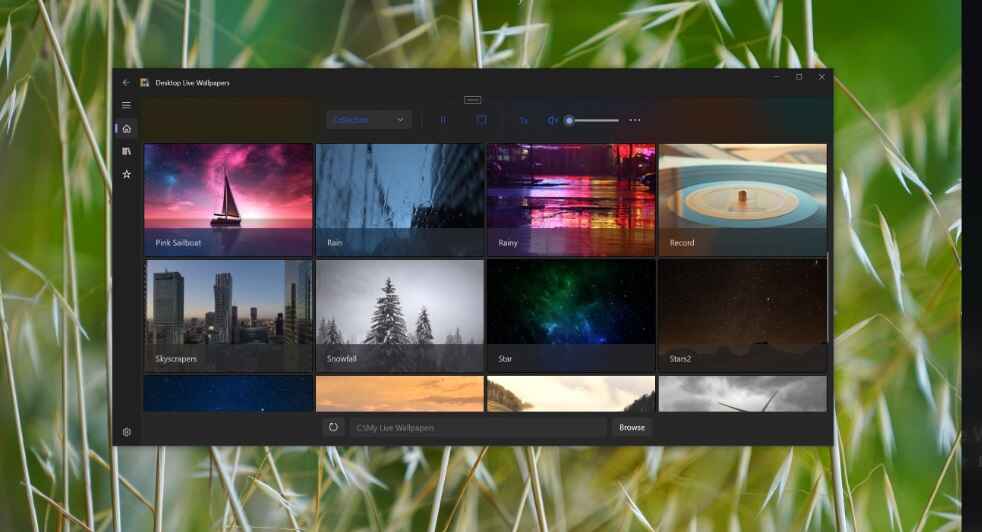
- Desktop Live Wallpapers: <نشانی وب نامعتبر برداشته شد>: <نشانی وب نامعتبر برداشته شد>
انتخاب بهترین برنامه برای شما به نیازها و سلیقه شما بستگی دارد. اگر به دنبال تنوع عظیمی از والپیپرهای زنده هستید، Wallpaper Engine یا Lively Wallpaper بهترین گزینه برای شما هستند. اگر به دنبال برنامهای ساده و رایگان هستید، Rainmeter یا 9Zen Wallpaper Changer را انتخاب کنید. و اگر به دنبال تصاویر با وضوح بالا از وبسایت Bing هستید، Bing Dynamic Theme را انتخاب کنید.
روش استفاده از برنامه Stardock DeskScapes
یکی دیگر از روشهای آسان برای استفاده از والپیپرهای متحرک در ویندوز 10، استفاده از برنامه Stardock DeskScapes است که با قیمت 7.99 دلار در دسترس کاربران قرار میگیرد؛ اما لازم به ذکر است که با دانلود این برنامه، فقط یک نسخه 30 روزه رایگان برای تست به کاربر ارائه میشود و بعد از گذشت 30 روز باید نسخه پولی آن را تهیه کنید.
برای استفاده از قابلیت آزمایشی این نرم افزار، پس از نصب آن، روی شروع آزمایشی 30 روزه کلیک کنید و سپس یک ایمیل آدرس معتبر وارد کنید و ایمیل ارسال شده از سوی نرم افزار را در کادر مربوطه تأیید بنویسید تا حسابتان ساخته شود. پس از ورود به نرم افزار شما میتوانید به راحتی تصاویر متحرک دلخواهتان را در محیط نرم افزار مشاهده و آن را انتخاب کنید. همچنین شما میتوانید به کمک تنظیمات DeskScapes، رنگ، جلوهها و تنظیمات عکسها را نیز شخصی سازی کنید و آنها را تغییر دهید. پس از انجام تنظیمات، شما باید روی گزینه Apply to my desktop کلیک کنید تا تصویر متحرک اعمال شود.
روش استفاده از برنامه PUSH Video Wallpaper
روش استفاده از برنامه PUSH Video Wallpaper
PUSH Video Wallpaper برنامهای برای ویندوز است که به شما امکان میدهد از فیلمها به عنوان والپیپر دسکتاپ استفاده کنید.
مراحل استفاده از این برنامه:
1. دانلود و نصب برنامه:
- به وبسایت PUSH Video Wallpaper: <نشانی وب نامعتبر برداشته شد> بروید.
- روی دکمه Download کلیک کنید.
- فایل دانلود شده را اجرا کنید و مراحل نصب را دنبال کنید.
2. اضافه کردن فیلم:
- برنامه PUSH Video Wallpaper را اجرا کنید.
- روی دکمه Add کلیک کنید.
- فیلم مورد نظر خود را انتخاب کنید.
- میتوانید از فیلمهای محلی، یوتیوب و Vimeo استفاده کنید.
3. تنظیمات:
- میتوانید تنظیمات مختلفی را برای والپیپر خود اعمال کنید، مانند:
- حالت پخش: تکرار، تصادفی، لیست پخش
- موقعیت: وسط، کاشی، کشیده
- صدا: روشن، خاموش
- و …
4. پیشنمایش و اعمال:
- قبل از اعمال والپیپر، میتوانید آن را پیشنمایش کنید.
- روی دکمه Apply کلیک کنید تا والپیپر اعمال شود.
نکات:
- اگر از فیلمهای با کیفیت بالا استفاده میکنید، ممکن است برنامه به منابع سیستم بیشتری نیاز داشته باشد.
- اگر میخواهید از برنامه PUSH Video Wallpaper در ویندوز 7 استفاده کنید، باید .NET Framework 4.5 را نصب کنید.
روش استفاده از برنامه Rainmeter
روش استفاده از برنامه Rainmeter
Rainmeter برنامهای برای ویندوز است که به شما امکان میدهد اطلاعات سیستم مانند ساعت، تاریخ، وضعیت آب و هوا و… را به صورت زنده و با ظاهری جذاب نمایش دهید. همچنین میتوانید از Rainmeter برای نمایش والپیپرهای متحرک و ویجتهای مختلف استفاده کنید.
مراحل استفاده از این برنامه:
1. دانلود و نصب برنامه:
- به وبسایت Rainmeter: <نشانی وب نامعتبر برداشته شد> بروید.
- روی دکمه Download کلیک کنید.
- فایل دانلود شده را اجرا کنید و مراحل نصب را دنبال کنید.
2. اضافه کردن پوستهها:
- Rainmeter پوستههای مختلفی دارد که میتوانید از آنها استفاده کنید.
- برای اضافه کردن پوسته، به وبسایت Rainmeter بروید و پوسته مورد نظر خود را دانلود کنید.
- فایل دانلود شده را در پوشه Skins برنامه Rainmeter کپی کنید.
- برنامه Rainmeter را مجددا اجرا کنید.
3. تنظیمات:
- میتوانید تنظیمات مختلفی را برای پوستهها اعمال کنید، مانند:
- موقعیت: میتوانید پوستهها را در هر نقطه از دسکتاپ خود قرار دهید.
- اندازه: میتوانید اندازه پوستهها را تغییر دهید.
- رنگ: میتوانید رنگ پوستهها را تغییر دهید.
- و …
4. استفاده از ویجتها:
- Rainmeter ویجتهای مختلفی دارد که میتوانید از آنها استفاده کنید.
- برای اضافه کردن ویجت، روی دکمه + در نوار ابزار Rainmeter کلیک کنید.
- ویجت مورد نظر خود را انتخاب کنید.
- ویجت را در دسکتاپ خود قرار دهید.
روش استفاده از برنامه Plasteur
روش استفاده از برنامه Plasteur
Plasteur برنامهای برای ویندوز است که به شما امکان میدهد از تصاویر متحرک GIF، ویدیوهای HTML5 و صفحات وب به عنوان والپیپر استفاده کنید.
مراحل استفاده از این برنامه:
1. دانلود و نصب برنامه:
- به وبسایت Plasteur: <نشانی وب نامعتبر برداشته شد> بروید.
- روی دکمه Download کلیک کنید.
- فایل دانلود شده را اجرا کنید و مراحل نصب را دنبال کنید.
2. اضافه کردن والپیپر:
- Plasteur را اجرا کنید.
- روی دکمه Add کلیک کنید.
- نوع والپیپر مورد نظر خود را انتخاب کنید:
- GIF: یک تصویر متحرک GIF را انتخاب کنید.
- Video: یک ویدیو HTML5 را انتخاب کنید.
- Webpage: یک آدرس وب را وارد کنید.
3. تنظیمات:
- میتوانید تنظیمات مختلفی را برای والپیپر خود اعمال کنید، مانند:
- موقعیت: وسط، کاشی، کشیده
- اندازه:
- صدا: روشن، خاموش
- و …
4. پیشنمایش و اعمال:
- قبل از اعمال والپیپر، میتوانید آن را پیشنمایش کنید.
- روی دکمه Apply کلیک کنید تا والپیپر اعمال شود.
نکات:
- Plasteur نسخه رایگان و پولی دارد.
- نسخه رایگان Plasteur با تبلیغات همراه است.
- نسخه پولی Plasteur بدون تبلیغات است و امکانات بیشتری را ارائه میدهد.
- اگر میخواهید از تصاویر متحرک GIF با کیفیت بالا استفاده کنید، باید نسخه پولی Plasteur را خریداری کنید.
روش استفاده از برنامه The Desktop Live Wallpaper App
روش استفاده از برنامه The Desktop Live Wallpaper App
The Desktop Live Wallpaper App برنامهای برای ویندوز است که به شما امکان میدهد از تصاویر متحرک GIF و ویدیوها به عنوان والپیپر استفاده کنید.
مراحل استفاده از این برنامه:
1. دانلود و نصب برنامه:
- به وبسایت The Desktop Live Wallpaper App: <نشانی وب نامعتبر برداشته شد> بروید.
- روی دکمه Download کلیک کنید.
- فایل دانلود شده را اجرا کنید و مراحل نصب را دنبال کنید.
2. اضافه کردن والپیپر:
- برنامه The Desktop Live Wallpaper App را اجرا کنید.
- روی دکمه Add کلیک کنید.
- نوع والپیپر مورد نظر خود را انتخاب کنید:
- GIF: یک تصویر متحرک GIF را انتخاب کنید.
- Video: یک ویدیو را انتخاب کنید.
3. تنظیمات:
- میتوانید تنظیمات مختلفی را برای والپیپر خود اعمال کنید، مانند:
- موقعیت: وسط، کاشی، کشیده
- اندازه:
- صدا: روشن، خاموش
- و …
4. پیشنمایش و اعمال:
- قبل از اعمال والپیپر، میتوانید آن را پیشنمایش کنید.
- روی دکمه Apply کلیک کنید تا والپیپر اعمال شود.
نکات:
- The Desktop Live Wallpaper App نسخه رایگان و پولی دارد.
- نسخه رایگان The Desktop Live Wallpaper App با تبلیغات همراه است.
- نسخه پولی The Desktop Live Wallpaper App بدون تبلیغات است و امکانات بیشتری را ارائه میدهد.
- اگر میخواهید از تصاویر متحرک GIF با کیفیت بالا و ویدیوهای با وضوح بالا استفاده کنید، باید نسخه پولی The Desktop Live Wallpaper App را خریداری کنید.
روش استفاده از برنامه VLC Media Player
VLC Media Player یکی دیگر از گزینههای فوقالعاده است که به کمک آن میتوانید فیلمهای کوتاه را به تصاویر پس زمینه تبدیل کند. برای استفاده از قابلیتهای این نرم افزار تنها کاری که باید انجام دهید این است که ویدئوی خود را در نرم افزار VLC بارگذاری کرده و بعد از بارگذاری گزینه Video را از منو انتخاب و سپس روی Set as wallpaper کلیک کنید. با این کار میتوانید ویدئو خود را به راحتی به Wallpaper متحرک تغییر دهید.
روش استفاده از BioniX Video Wallpaper Animator
نرم افزار BioniX یکی دیگر از نرم افزارهای بسیار کاربردی برای تبدیل فایلهای ویدئویی به تصاویر پس زمینه متحرک در ویندوز 10 است که محیط بسیار سادهای دارد. یکی از ویژگیهایی که باعث محبوبیت این برنامه شده، سبک بودن حجم برنامه نسبت سایر نرم افزارها است.
استفاده از والپیپر متحرک با نرم افزار Lively Wallpaper
استفاده از والپیپر متحرک با نرم افزار Lively Wallpaper
Lively Wallpaper نرم افزاری محبوب برای ویندوز است که به شما امکان می دهد از تصاویر و ویدئوهای متحرک به عنوان والپیپر استفاده کنید. این نرم افزار رابط کاربری ساده ای دارد و استفاده از آن آسان است.
مراحل استفاده از Lively Wallpaper:
1. دانلود و نصب:
- به وب سایت Lively Wallpaper بروید
- روی دکمه Download کلیک کنید.
- فایل دانلود شده را اجرا کنید و مراحل نصب را دنبال کنید.
2. اضافه کردن والپیپر:
- Lively Wallpaper را اجرا کنید.
- روی دکمه + در سمت چپ کلیک کنید.
- از بخش Browse فایل مورد نظر خود را جستجو و سپس آپلود کنید.
- همچنین می توانید با قرار دادن URL مربوط به ویدیو یوتیوب در بخش Enter URL از ویدیو مورد نظر خود به عنوان والپیپر متحرک استفاده کنید.
3. تنظیمات:
- می توانید تنظیمات مختلفی را برای والپیپر خود اعمال کنید، مانند:
- موقعیت: وسط، کاشی، کشیده
- اندازه:
- صدا: روشن، خاموش
- و …
4. پیشنمایش و اعمال:
- قبل از اعمال والپیپر، میتوانید آن را پیشنمایش کنید.
- روی دکمه Apply کلیک کنید تا والپیپر اعمال شود.
نکات:
- Lively Wallpaper نسخه رایگان و پولی دارد.
- نسخه رایگان Lively Wallpaper با تبلیغات همراه است.
- نسخه پولی Lively Wallpaper بدون تبلیغات است و امکانات بیشتری را ارائه میدهد.
- اگر میخواهید از تصاویر متحرک GIF با کیفیت بالا و ویدیوهای با وضوح بالا استفاده کنید، باید نسخه پولی Lively Wallpaper را خریداری کنید.
انتخاب والپیپر در نرم افزار Lively Wallpaper
برای استفاده از والپیپرهای متحرک موجود، پس از باز کردن برنامه روی تصویر مورد نظر خود کلیک کنید. در این نمونه فایل Parallax.js انتخاب شده است. ممکن است شما تمایل داشته باشید از فایلهای گیف یا ویدیوهای یوتیوب مورد علاقه خود استفاده کنید. برای این کار از مسیر زیر استفاده کنید:
- برنامه را باز کنید و روی نماد + در سمت چپ کلیک کنید.
- از بخش Browse فایل مورد نظر خود را جستجو و سپس آپلود کنید.
- همچنین میتوانید با قرار داد URL مربوط به ویدیو یوتیوب در بخش Enter URL از ویدیو مورد نظر خوب به عنوان والپیپر متحرک استفاده کنید.
- در ادامه روی دکمه Library (آیکون این بخش به شکل سه کتاب در کنار هم است) در قسمت سمت چپ کلیک کنید و ویدیو یا گیف آپلود شده را انتخاب کنید تا روی مانیتور شما نمایش داده شود.
انتخاب یک والپیپر متحرک برای چند مانیتور
اگر از چند مانیتور استفاده میکنید، ممکن است تمایل داشته باشید برای همه صفحهها یک والپیپر قرار دهید. برای انجام این کار از روش زیر استفاده کنید:
- بعد از باز کردن برنامه روی نماد Control Panel (آیکون آن به شکل مانیتور است) در گوشه سمت راست پنجره بالا کلیک کنید.
- صفحه Control Panel باز میشود. به صورت پیش فرض فقط والپیپر روی مانیتوری که انتخاب شده است دیده میشود، با انتخاب گزینه Choose Display group میتوانید برای همه مانیتورهای خود یک والپیپر متحرک انتخاب کنید.
- پس از انجام این کار به بخش Library بروید و والپیپر مورد نظر خود را انتخاب کنید.
بستن والپیپر متحرک در ویندوز ۱۱
ممکن است بعد از مدتی شما تصمیم بگیرید از تصاویر ثابت استفاده کنید، به این منظور باید تنظیمات Lively Wallpaper را متوقف کنید. برنامه را باز کنید و روی نماد کنترل پنل (مانیتور) کلیک کنید. در کنترل پنل روی گزینه Close Wallpapers کلیک کنید تا والپیپر متحرک شما حذف شود.
چگونه والپیپرهای متحرک را در ویندوز 10 فعال کنیم؟
برای فعالسازی والپیپر متحرک باید این مراحل را به ترتیب انجام دهید: Settings > Wallpaper > Choose a New Wallpaper > Live . همچنین شما میتوانید برای مشاهده تغییرات در صفحه نمایش، روی تصویر زمینه زنده ضربه بزنید و نگه دارید تا تصویر متحرک شما شروع به حرکت کند.
آیا میتوان از تصاویر پس زمینه متحرک در رایانه شخصی استفاده کرد؟
بله؛ شما میتوانید با مطالعه مطلب بالا به راحتی و در کمترین زمان ممکن به کمک نرم افزارهای معرفی شده، از تصاویر متحرک در بک گراند استفاده نمایید.
آیا میتوان از تصاویر متحرک، روی صفحه قفل شده هم استفاده کرد؟
برای تنظیم یک عکس متحرک به عنوان والپیپر، به Settings > Wallpaper > Choose a New Wallpaper بروید. عکس زنده خود را از پوشههای All Photos یا Recents پیدا کنید و سپس آن را انتخاب کنید.



