انتقال اطلاعات به سامسونگ با Smart Switch سامسونگ
فهرست مطالب
انتقال اطلاعات گوشی به گوشی دیگری مخصوصا هنگام خرید گوشی دیگر از معضلات خریداران است . اما شما میتوانید با قابلیت Smart Switch سامسونگ این کار را برای گوشی سامسونگ راحت کنید . برای انتقال اطلاعات به سامسونگ با سید علی ابراهیمی همراه باشید .
انتقال فایل به کامپیوتر بدون کابل ! آموزش ساخت شبکه داخلی برای موبایل
هنگام خرید گوشی جدید تمام کاربران به این موضوع فکر میکنند که چگونه و بیدردسر تمام اطلاعات گوشی قبلی را به مدل جدیدتر انتقال دهند. هر شرکت روش و نرمافزار خاصی برای انتقال پیامک، تاریخچه تماس، مخاطبان و سایر اطلاعات مهم را در گوشیهای خود جای داده است؛ اما باید روش استفاده از آنها را نیز یاد گرفت.
چت واتساپ رو ببر تلگرام ! آموزش انتقال چت واتساپ به تلگرام !
چرا Samsung Smart Switch؟
Smart Switch بهطور یکپارچه و به بهترین نحو انواع مختلفی از دادهها را از دستگاههای مختلف به Samsung Galaxy جدید شما منتقل میکند.
چگونه اطلاعات گوشی سامسونگ را انتقال دهیم؟
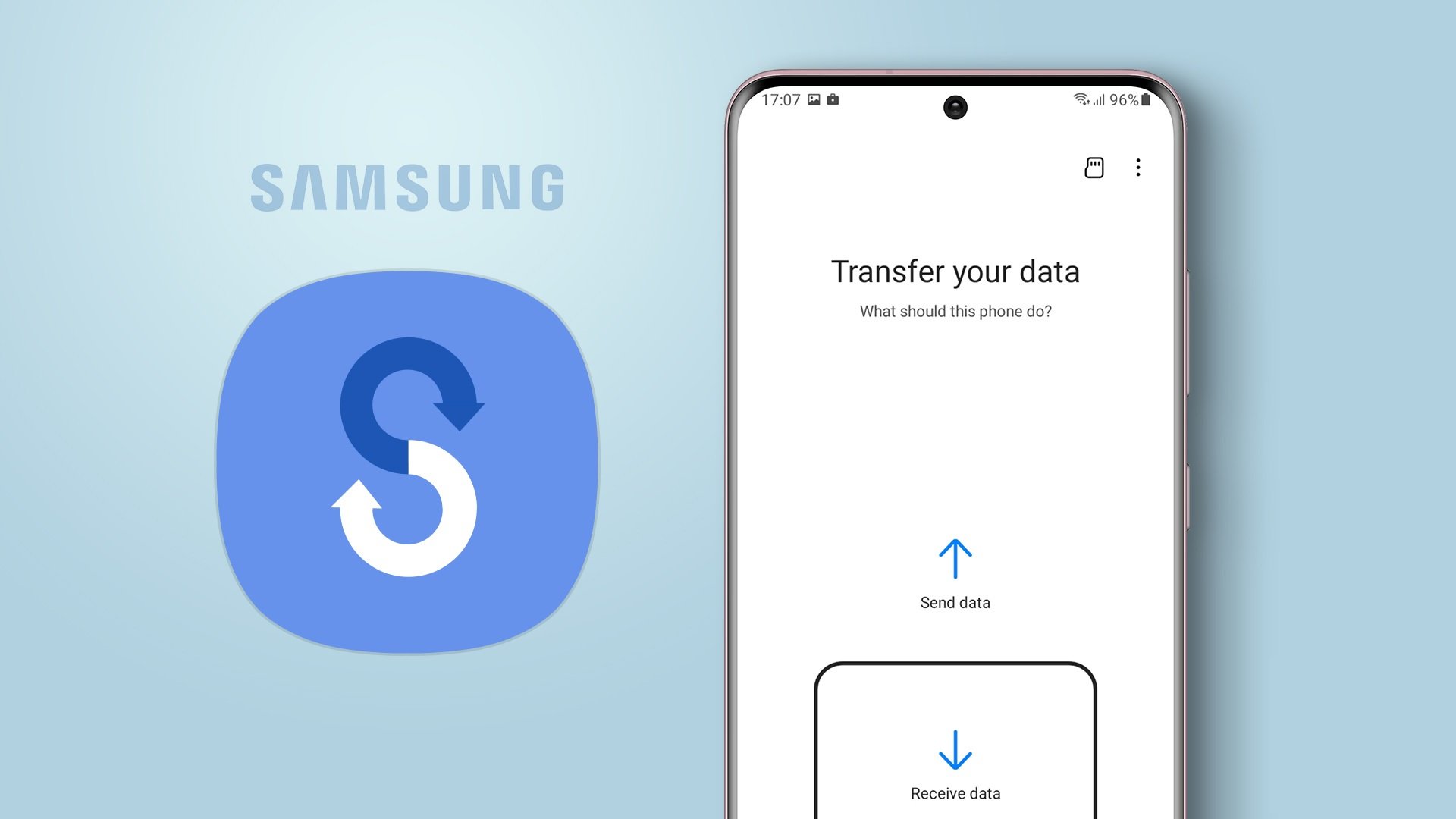
در گوشیهای سامسونگ، نرمافزاری با نام Smart Switch وجود دارد که تنها با چند کلیک، انتقال یا پشتیبانگیری اطلاعات را بسیار آسان میکند. این برنامه به کاربران امکان میدهد تا اطلاعات خود را از گوشی قدیمی اندروید یا آیفون یا فایلهای پشتیبان موجود در لپ تاپ و هارد اکسترنال و حافظه ذخیرهسازی به گوشی جدید سامسونگ منتقل کنند. در این مطلب، با آموزش جداگانه هر بخش همراه زومیت باشید.
انتقال اطلاعات بین دو دستگاه سامسونگ
اگر گوشی قدیمی و جدید شما سامسونگ است، برای انتقال اطلاعات راه سختی در پیش ندارید. برنامه Smart Switch معمولاً بهطور پیشفرض در گوشیهای جدید سامسونگ وجود دارد.
- پس از اینکه نرمافزار را نصب و در هر دو گوشی اجرا کردید، احتمالاً طی پیامی از شما میخواهد که دسترسی به فایلهای حافظه را به آن بدهید. در این صورت، با انتخاب Allow دسترسیهای لازم را به برنامه بدهید. توجه کنید که انتقال اطلاعات هم بهصورت بیسیم و هم بهصورت سیمی امکانپذیر است و در این بخش، از روش بیسیم آن استفاده کردیم.
- در گوشی قدیمی روی Send data و در گوشی جدید روی Receive data کلیک کنید.
- سپس در گوشی جدید، برنامه از شما میخواهد که نوع سیستمعامل گوشی قبلی خود را انتخاب کنید. در اینجا روی Galaxy/Android ضربه بزنید و در صفحه بعد برای انتقال بیسیم، گزینه Wireless را انتخاب کنید. در انتقال اطلاعات بین دو گوشی سامسونگ، بهتر است روش بیسیم را انتخاب کنید؛ اما اگر میخواهید نحوه انتقال ازطریق سیم USB را بدانید، به بخش انتقال اطلاعات از اندروید به سامسونگ درادامه مراجعه کنید.
- حال دو دستگاه را به یک شبکه WiFi وصل کنید تا نرمافزار گوشیهای موجود در اطراف را جستوجو کند. پس از لحظات کوتاهی، برنامه طی پیامهایی از شما مجوزهای بیشتری میخواهد؛ بنابراین، درادامه روی Connect و Allow ضربه بزنید.
- پس از این کار، گوشی جدید فهرستی از اطلاعات انتقالدادنی مانند مخاطبان، تصاویر، آهنگها و سایر برنامهها را نشان میدهد که با انتخاب آنها و زدن گزینه Transfer، هرآنچه نیاز دارید، در گوشی جدید خود میتوانید داشته باشید. درنهایت، با زدن گزینه Done میتوانید برنامه را ببندید.
انتقال اطلاعات از اندروید به سامسونگ
همانطورکه گفتیم، در انتقال اطلاعات بین دو گوشی سامسونگ روش بیسیم بهترین است؛ اما درباره سایر گوشیهای اندرویدی میتوانید از روش باسیم هم استفاده کنید. چون نحوه انتقال اطلاعات بهصورت بیسیم در سایر گوشیهای اندرویدی نیز مانند آموزش قبلی است، در این بخش، تنها انتقال اطلاعات به گوشی جدید با کابل را آموزش خواهیم داد.
- برنامه Smart Switch را روی هر دو گوشی نصب کنید و پس از اجرا با ضربهزدن روی Allow، دسترسیهای لازم را به اپلیکیشن بدهید.
- در گوشی جدید، روی Receive data و در گوشی قدیمی، روی Send data کلیک کنید. سپس در گوشی جدید نوع سیستمعامل گوشی قبلی را Android/Galaxy و نحوه اتصال را نیز Cable (سیمی) انتخاب کنید.
- درادامه، دو گوشی را با استفاده از کابل به یکدیگر وصل کنید. اگر سیم شارژ گوشی قبلی شما از نسل پیشین کابلهای USB است و آن را به گوشی جدید نمیتوانیدوصل کنید، بهتر است همان روش بیسیم را امتحان کنید.
- سپس درست مانند روش بیسیم، اطلاعاتی که قابلیت انتقال به گوشی جدید دارند، نمایش داده میشوند که با انتخاب هرکدام و درنهایت ضربهزدن روی گزینه Transfer، آنها را به گوشی جدید میتوانید انتقال دهید. باتوجهبه اینکه ممکن است انتقال اطلاعات کمی طول بکشد و شارژکردن دستگاه هم امکانپذیر نباشد، حتماً از داشتن شارژ در هر دو دستگاه مطمئن شوید.
انتقال فایل اندروید به مک | چگونه بین اندروید و مک فایل انتقال دهیم ؟
انتقال اطلاعات از آیفون به سامسونگ
برای انتقال اطلاعات از آیفون به سامسونگ، ۳ روش پیش روی شما است که درادامه آنها را آموزش میدهیم.
انتقال اطلاعات با استفاده از کابل
- برای استفاده از این روش، به نصب برنامه Smart Switch روی گوشی اپل نیازی ندارید. برنامه Smart Switch را روی گوشی سامسونگ نصب است، بهروزرسانی و اجرا کنید.
- روی گزینه Receive data ضربه بزنید و سپس سیستمعامل گوشی قبلی را iPhone/iPad انتخاب کنید.
- درادامه، با استفاده از کابل لایتنینگ به یواسبی سی یا USB-C به USB-C، گوشی قبلی آیفون خود را به گوشی جدید سامسونگ وصل کنید. اگر کابل شارژ آیفون شما USB-C نیست، باید از تبدیلهای OTG استفاده کنید که جداگانه فروخته میشوند. در گوشی آیفون پیام امنیتی برای اعتماد به دستگاه متصل نمایش داده خواهد شد که باید روی گزینه Trust ضربه بزنید.
- در مرحله بعدی، فایلها و اطلاعاتی را انتخاب کنید که میخواهید به گوشی جدید منتقل شوند و درنهایت، روی گزینه Transfer ضربه بزنید. پس از چند دقیقه اطلاعات منتقل میشود و پیام تأیید بهنمایش درمیآید.
انتقال اطلاعات با استفاده از برنامه آیتیونز
- در این روش، باید با استفاده از برنامه آیتیونز ابتدا بکآپی از گوشی آیفون خود در کامپیوتر ایجاد کنید. برای این کار، در بخش مرتبط در آیتیونز تیک گزینه This Computer را بزنید و حتماً تیکه گزینه Encrypt iPhone backup را بردارید و درنهایت، مانند تصویر زیر روی Back Up Now کلیک کنید.
- در وبسایت Smart Switch برنامه آن را برای سیستمعامل کامپیوترتان دانلود و نصب کنید. پس از اتصال گوشی سامسونگ به کامپیوتر، اسمارت سوییچ را در دسکتاپ اجرا کنید و بعد از شناسایی فایلهای بکآپ، روی Restore کلیک کنید و تا پایان عملیات منتظر بمانید.
انتقال اطلاعات ازطریق iCloud
iCloud فضای ذخیرهسازی ابری برای دستگاههای اپل است که با پشتیبانگیری فایلهای خود در آن، بهراحتی میتوانید آنها را به سایر دیوایسهای اپل و ویندوز و گوشیهای اندرویدی ازجمله سامسونگ انتقال دهید.
برای این کار در تنظیمات آیفون یا آیپد، روی نام خود ضربه بزنید و در بخش آیکلود، هرآنچه نیاز دارید، انتخاب کنید تا پشتیبانگیری شوند. سپس، در نرمافزار Smart Switch بعد از انتخاب گزینههای Receive data و iPhone/iPad، حالا باید در بخش پایینی برنامه روی گزینه Get data from iCloud instead ضربه بزنید.
پس از اسکن و نمایش فایلهای انتقالدادنی در iCloud، اطلاعاتی که نیاز دارید، تیک و در آخر روی Transfer ضربه بزنید و تا پایان انتقال، به چیزی دست نزنید.
انتقال اطلاعات ازطریق برنامه دسکتاپ Smart Switch
باتوجهبه آموزشهای قبلی، میتوانید ازطریق نرمافزار دسکتاپ Smart Switch نیز از اطلاعات خود پشتیبانگیری و آنها را به گوشی جدید منتقل کنید. برنامه یادشده برای هر دو سیستمعامل ویندوز و مک دردسترس است.
پشتیبانگیری اطلاعات
- وارد سایت Smart Switch شوید و در بخش انتهایی آن، نوع سیستمعامل کامپیوتر خود را برای دانلود نسخه دسکتاپ انتخاب کنید. در این آموزش، از نسخه ویندوز استفاده میکنیم.
- برنامهای که دانلود کردید، اجرا کنید. سپس، گوشی قدیمی خود را با استفاده از کابل USB به کامپیوتر وصل کنید و مطمئن شوید که قفل صفحه آن را باز کردهاید.
- پس از این کار، برنامه بهطور خودکار فهرستی از فایلهایی را نمایش میدهد که قابلیت پشتیبانگیری دارند. آنها را انتخاب و روی گزینه Backup کلیک کنید. پس از مدتی که عملیات بهپایان رسید، روی گزینه OK کلیک و کابل را از گوشی جدا کنید.
انتقال اطلاعات به گوشی جدید سامسونگ
- گوشی جدید را به کامپیوتر وصل کنید و در بخش Restore، نام گوشیای را انتخاب کنید که اطلاعات آن بکآپ گرفته شده است.
- تیک تمامی گزینهها را بزنید و درنهایت روی گزینه Restore کلیک کنید تا عملیات آغاز شود. پس از اتمام، روی OK کلیک و با خیال راحت گوشی را از سیستم جدا کنید.
انتقال اطلاعات از گوشی قدیمی به جدید با گوگل درایو
خوشبختانه گوگل یکی از سرویسهایی است که امکان انتقال پیام، تماس، مخاطبین، موسیقی و عکسها را بهصورت یکپارچه فراهم آورده است، ازاینرو میتوانید اطلاعات گوشی قدیمی خود را بهراحتی به گوشی جدید خود منتقل کنید. گوگل به طور خودکار از گزارش تماسها، پیامها، مخاطبین و تنظیمات دیگر از جمله Not Disturb در Google Drive پشتیبان تهیه میکند؛ بنابراین در هنگام پیکربندی اولیه فقط با ورود بهحساب گوگل خود میتوانید تمام آن دادهها را در تلفن جدید خود بازیابی کنید. نکته جالب اینجاست که دادههایی که به طور خودکار توسط گوگل بکآپ گرفته میشوند جزء سهمیه فضا ذخیرهسازی شما حساب نمیشوند، ازاینرو دیگر لازم نیست نگران کمبود فضا ذخیرهسازی خود باشید. با اینکه این ویژگی از سابقه تماس، پیامهای متنی، داده برنامهها، مخاطبین، تنظیمات اولیه دستگاه و صفحه اصلی نسخه پشتیبان تهیه میکند اما با این وجود لازم است قبل از انتقال اطلاعات از گوشی قدیمی به گوشی جدید از وجود این دادهها در سرویس گوگل درایو اطمینان حاصل کنید. یکی از پرتکرارترین سوالاتی که توسط کاربران مطرح میشود این است که چگونه باید بکاپ گوگل را فعال کنیم؟ برای رسیدن به پاسخ این سوال کافی است تا مراحل زیر را دنبال کنید.
- منو تنظیمات را از نوار بالا گوشی یا صفحه اصلی باز کنید.
- صفحه را به پایین بکشید و گزینه System را انتخاب کنید.
- گزینه Backup to Google Drive را روشن کنید و بر روی Backup Now ضربه بزنید.
انتقال اطلاعات از گوشی قدیمی به جدید با سرویس گوگل
با طی کردن مراحل بالا از اطلاعاتی نظیر سابقه تماس، پیامهای متنی، داده برنامهها، مخاطبین و تنظیمات اولیه دستگاه نسخه پشتیبان تهیه میشود. بهاینترتیب شما میتوانید بهراحتی گوشی جدید خود را راهاندازی کنید و نسخه پشتیبان را در آن بازیابی کنید.
اما انتقال عکس و فیلم از گوشی قدیمی به گوش جدید همیشه امری زمانبر بوده و از حوصله کاربران به دور است. در ادامه یکی دیگر از سرویسهای گوگل را معرفی میکنیم که امکان انتقال عکسها و فیلمها به گوشی جدید اندروید را فراهم میآورد.
نحوه انتقال عکسها و فیلمها به گوشی جدید اندروید با گوگل فوتو
Google Photo یک سرویس برجسته دیگر از گوگل است که برای پشتیبانگیری از عکس و فیلم مورداستفاده قرار میگیرد. یکی از ویژگیهای منحصر به فرد Google Photo فضا ذخیرهسازی نامحدود و حفظ کیفیت تصاویر و فیلمها است. با انتخاب گزینه High-Quality در برنامه Google Photo اصلاً نگران کمبود فضا ذخیرهسازی نباشید، چرا که این سرویس خارقالعاده به کاربران امکان میدهد تا کاربران بتوانند عکسها و فیلمها را با کیفیت بالایی ذخیره کنند. با پشتیبان گرفتن از عکسها و فیلمهای خود در Google Photo میتوانید بهراحتی آنها را در گوشی جدید خود بازیابی کنید، همچنین شما میتوانید از طریق وب نیز بهعکسها و فیلمهای خود دسترسی پیدا کنید و در صورت نیاز از آنها استفاده کنید. برای بهره گرفتن از این قابلیت لازم است تا مراحل زیر را دنبال کنید.
- برنامه Google Photo را از منو برنامهها انتخاب کرده و باز کنید.
- در سمت بالا – چپ گزینه منو hamburger menu (سه خط) را انتخاب کنید.
- گزینه Settings را انتخاب کرده و سپس گزینه Back up & sync را روشن کنید.
- در قسمت Backup mode گزینه High quality را انتخاب کنید.
با طیکردن دستورالعملهای بالا، از فیلمها و عکسهای شما Backup گرفته میشود و شما میتوانید آن را در گوشی جدید خود بازیابی کنید.