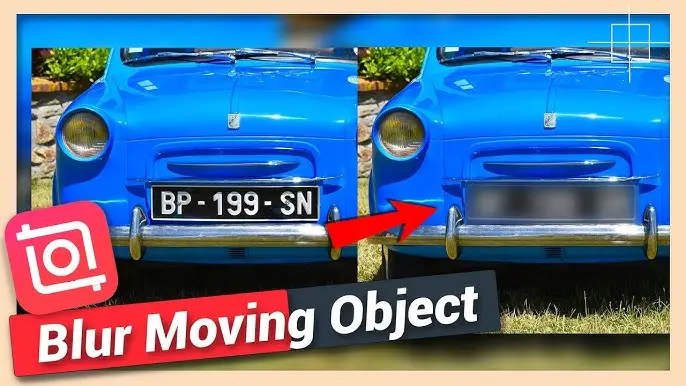
آموزش سانسور متحرک سوژه در ویدیو با گوشی در اینشات
در دنیای امروز، سانسور متحرک سوژه در ویدیوها بهویژه برای پنهانسازی چهرهها، پلاک خودروها یا اطلاعات حساس، اهمیت بسیاری دارد. با استفاده از برنامه اینشات، میتوانید بهراحتی ویدیوهای خود را روی گوشی ویرایش کرده و بخشهای موردنظر را تار یا سانسور کنید.
درمورد ادیت ویدیو در گوشی بخوانید.
مراحل سانسور متحرک سوژه در اینشات
- نصب و راهاندازی اینشات:
- ابتدا برنامه اینشات را از Google Play Store دانلود و نصب کنید.
- وارد کردن ویدیو:
- برنامه را باز کرده و گزینه Video را انتخاب کنید.
- ویدیوی موردنظر خود را از گالری انتخاب نمایید.
- افزودن افکت سانسور:
- به بخش Sticker بروید.
- گزینه Detail را انتخاب کنید.
- افکت Mosaic را برگزینید و در نقطه ابتدایی سوژه قرار دهید.
- تنظیمات افکت:
- ابعاد و اندازه افکت را مطابق با بخش موردنظر تنظیم کنید.
- روی تیک تأیید بزنید.
- تعیین طول سانسور:
- با استفاده از تایملاین در پایین صفحه، مدت زمان نمایش افکت را مشخص کنید.
- متحرکسازی افکت (استفاده از Keyframe):
- در تایملاین، به نقطهای که میخواهید افکت شروع به حرکت کند بروید.
- روی آیکون Keyframe (مثلث برعکس در کنار تیک) بزنید تا یک کیفریم اضافه شود.
- ویدیو را پخش کنید و در هر نقطهای که سوژه حرکت میکند، کیفریمهای جدید اضافه کرده و موقعیت افکت را تغییر دهید تا افکت بهصورت پیوسته سوژه را دنبال کند.
- خروجی گرفتن از ویدیو:
- پس از اتمام ویرایش، روی گزینه Export بزنید.
- کیفیت ویدیو را انتخاب کرده و منتظر بمانید تا فرآیند خروجیگیری تکمیل شود.
نکات مهم:
- برای دستیابی به بهترین نتیجه در سانسور بخشی از ویدیو، از آخرین نسخه برنامه اینشات استفاده کنید.
- دقت کنید که کیفریمها را بهگونهای تنظیم کنید که افکت تار کردن بخشی از فیلم بهصورت روان و بدون وقفه سوژه را دنبال کند.
- در هنگام خروجی گرفتن، به کیفیت ویدیو توجه کنید تا وضوح مناسبی داشته باشد.
با پیروی از این مراحل، میتوانید بهسادگی ویدیوهای خود را در گوشی با استفاده از اینشات ویرایش کرده و بخشهای متحرک را سانسور کنید.
درمورد آموزش گذاشتن آهنگ روی ویدیو در گوشی با برنامه اینشات بخوانید.