


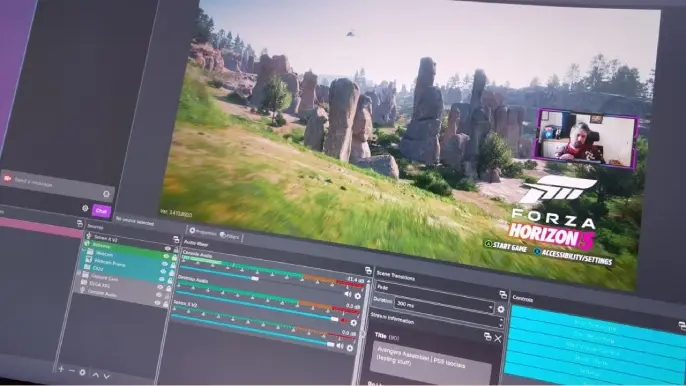
آموزش استریم در آپارات با برنامه OBS به صورت کامل
فهرست مطالب
با رشد روزافزون پلتفرمهای استریم ویدئو، بسیاری از کاربران به دنبال راههایی برای پخش زنده در آپارات با کیفیت بالا هستند. یکی از بهترین ابزارها برای این کار نرمافزار OBS Studio است که به دلیل متنباز بودن، امکانات گسترده و انعطافپذیری بالا، میان استریمرها محبوبیت زیادی دارد. در این مقاله، بهصورت تخصصی و گامبهگام نحوه استریم در آپارات با OBS را بررسی خواهیم کرد.
درمورد آموزش OBS Studio بخوانید.
مراحل استریم در آپارات با OBS
ایجاد حساب کاربری در آپارات و دریافت کلید استریم
پیش از هر چیز، باید یک حساب کاربری در آپارات داشته باشید و پخش زنده را فعال کنید:
- به وبسایت آپارات وارد شوید و یک حساب کاربری ایجاد کنید.
- پس از ورود به حساب، به بخش داشبورد پخش زنده مراجعه کنید.
- روی گزینه ایجاد پخش زنده جدید کلیک کرده و اطلاعات موردنظر مانند عنوان، دستهبندی و توضیحات را تکمیل کنید.
- در همین بخش، کلید استریم (Stream Key) اختصاصی خود را دریافت کنید. این کلید را در نرمافزار OBS استفاده خواهیم کرد.
درمورد رفع نویز میکروفون در OBS بخوانید.
دانلود و نصب OBS Studio
OBS Studio یک نرمافزار رایگان و حرفهای برای استریم و ضبط ویدئو است. برای نصب آن:
- از وبسایت رسمی OBS Studio نسخه مناسب سیستمعامل خود (Windows, macOS, Linux) را دانلود کنید.
- نرمافزار را نصب و اجرا کنید.
- پس از اجرای OBS، پنجره Auto-Configuration Wizard را بسته و تنظیمات را بهصورت دستی انجام دهید.
درمورپ ساخت لینک دونیت استریم بخوانید.
تنظیمات اولیه OBS برای استریم در آپارات
۱. تنظیمات استریم (Stream Settings)
- در منوی Settings به بخش Stream بروید.
- در قسمت Service گزینه Aparat را انتخاب کنید.
- در کادر Stream Key، کلید استریم دریافتشده از آپارات را وارد کنید.
۲. تنظیمات خروجی (Output Settings)
این بخش تعیینکننده کیفیت استریم شما است:
- Encoder: مقدار x264 را انتخاب کنید.
- Rate Control: گزینه CBR (Constant Bitrate) را فعال کنید.
- Bitrate: مقدار مناسب را بسته به سرعت اینترنت خود انتخاب کنید:کیفیت ویدئوBitrate پیشنهادی720p 30fps3000Kbps1080p 30fps4500Kbps1080p 60fps6000Kbps
- Keyframe Interval: مقدار 2 را تنظیم کنید.
- CPU Usage Preset: گزینه veryfast را انتخاب کنید.
- Profile: مقدار high را تنظیم کنید.
- x264 Options: مقدار
scenecut=0را وارد کنید.
۳. تنظیمات ویدئو (Video Settings)
- در منوی Settings، به بخش Video بروید.
- مقدار Base Resolution را روی 1280×720 یا 1920×1080 تنظیم کنید.
- مقدار Output Resolution را مطابق با Base Resolution انتخاب کنید.
- نرخ فریم (FPS) را روی 30 یا 60 تنظیم کنید.
درمورد نحوه ضبط ویدیو از صفحه کامپیوتر با OBS بدانید.
تنظیم صحنهها (Scenes) و منابع (Sources)
OBS Studio امکان ایجاد چندین صحنه را فراهم میکند که هر صحنه شامل منابع متعددی است. برای افزودن منابع:
- در بخش Scenes یک صحنه جدید اضافه کنید.
- روی دکمه + در بخش Sources کلیک کنید و موارد زیر را اضافه کنید:
- Display Capture: نمایش تمام صفحه دسکتاپ.
- Window Capture: نمایش یک پنجره خاص.
- Video Capture Device: استفاده از وبکم.
- Audio Input Capture: دریافت صدا از میکروفون.
- Audio Output Capture: دریافت صدای سیستم.
شروع پخش زنده در آپارات
پس از انجام تنظیمات، برای استریم در آپارات:
- در OBS روی Start Streaming کلیک کنید.
- به وبسایت آپارات مراجعه کنید و مطمئن شوید که پخش زنده شما در حال اجرا است.
- برای توقف استریم، دکمه Stop Streaming را بزنید.
نکات حرفهای برای استریم موفق در آپارات
- سرعت اینترنت: حداقل ۵Mbps سرعت آپلود برای پخش 720p و ۱۰Mbps برای 1080p توصیه میشود.
- بهینهسازی صدا: از فیلترهای نویز کاهشدهنده در OBS استفاده کنید.
- تعامل با کاربران: در بخش نظرات آپارات با مخاطبان خود تعامل کنید.
- بهروزرسانی منظم نرمافزار OBS: همیشه از آخرین نسخه استفاده کنید.
نتیجهگیری
با استفاده از این راهنما، میتوانید بهصورت حرفهای و با کیفیت بالا، استریم در آپارات را با نرمافزار OBS انجام دهید و تجربهای جذاب برای مخاطبان خود فراهم کنید. با رعایت نکات ذکر شده، میتوانید استریم خود را به سطح بالاتری ببرید و در آپارات بازدید بیشتری کسب کنید.
درمورد آموزش استریم با OBS بیشتر بدانید.



