آموزش کنترل گوشی با حرکات چشم و دست بدون لمس
فهرست مطالب
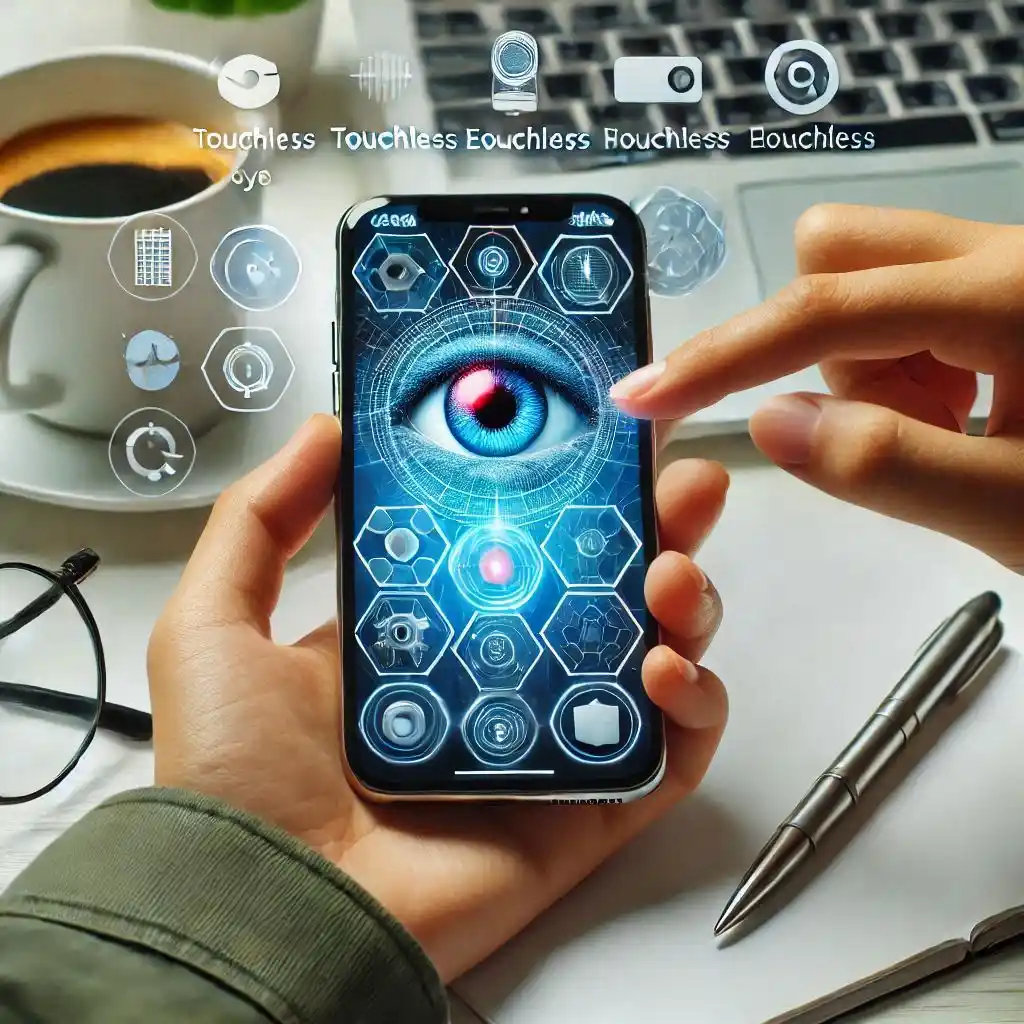
آیا تا به حال به این فکر کردهاید که چگونه میتوانید گوشی موبایل خود را بدون لمس کردن کنترل کنید؟ فناوریهای پیشرفته، امکان کنترل گوشی با حرکات چشم و حرکات دست را برای کاربران فراهم کردهاند. در این مقاله، با روشها، ابزارها و برنامههای مختلف برای کنترل موبایل بدون لمس کردن آشنا میشوید.
بیشتر بخوانید : معایب روشنایی زیاد صفحه گوشی چیست؟
مزایا کنترل موبایل با حرکات دست و چشم بدون لمس صفحه
استفاده از روشهای کنترل گوشی با حرکت چشم یا حرکات دست مزایای متعددی دارد، از جمله:
- کار از راه دور: امکان کنترل گوشی حتی از فاصله دور.
- حفظ بهداشت دستگاه: بدون نیاز به لمس، گوشی کمتر آلوده میشود.
- استفاده آسان در شرایط خاص: زمانی که نمایشگر گوشی کار نمیکند یا دستها خیس هستند.
معایب کار با گوشی بدون لمس کردن
با وجود مزایا، این روشها چالشهایی نیز دارند:
- محدودیت در عملکرد: برخی از برنامهها یا بازیها با این روشها قابل اجرا نیستند.
- مصرف بالای باتری: فعال بودن مداوم دوربین، باعث کاهش سریع باتری میشود.
- امنیت پایینتر: احتمال دسترسی دیگران به گوشی از طریق این روشها وجود دارد.
آموزش کنترل گوشی بدون دست و لمس صفحه
در ادامه، دو روش اصلی برای کنترل گوشی با حرکات دست و چشم معرفی شده است:
EVA Facial Mouse : کنترل گوشی با حرکات چهره
1این برنامه با تشخیص حرکات چهره شما، کنترل گوشی را ممکن میسازد. مراحل زیر را دنبال کنید:
از ویژگیهای برنامه استفاده کنید، اما توجه داشته باشید که برخی محدودیتها وجود دارد، از جمله عدم امکان استفاده از دوربین یا دریافت تماسهای دریافتی.
- برنامه را نصب و اجرا کنید.
- در بخش تنظیمات، EVA Keyboard را به عنوان صفحهکلید پیشفرض انتخاب کنید.
- مسیر: Settings → Language & input → Current Keyboard → EVA Keyboard
- چهره خود را در شرایط نور مناسب به دوربین نشان دهید.
- سرعت اشارهگر را تنظیم کرده و تنظیمات دکمهها را مطابق نیاز خود تغییر دهید.
Switch Access : کنترل گوشی با حرکات دست
این قابلیت در تنظیمات بخش دسترسی سیستمعامل اندروید موجود است:
- حرکات خود را آزمایش کرده و از این ویژگی بهرهمند شوید.
- به بخش Accessibility گوشی خود بروید.
- گزینه Switch Access را فعال کنید.
- در قسمت Camera Switch، حرکات چهره مورد نظر را تنظیم کنید.
- حالات مختلف چهره را برای عملکردهای خاص مانند «نگهداری صفحه» یا «اسکرول» تعیین کنید.
درمورد انتقال اطلاعات به سامسونگ با Smart Switch سامسونگ بخوانید.
مقایسه برنامهها و انتخاب بهترین روش
| ویژگی | EVA Facial Mouse | Switch Access |
|---|---|---|
| نوع کنترل | حرکات چهره | حرکات چهره و دست |
| نصب برنامه اضافی | نیاز دارد | نیازی نیست |
| مصرف باتری | بالا | متوسط |
| سازگاری | بیشتر برای گوشیهای اندرویدی | محدود به دستگاههای خاص |
جمعبندی
روشهای مختلفی برای کنترل گوشی با حرکات چشم و کنترل گوشی با حرکت دست وجود دارد که هر کدام مزایا و معایب خاص خود را دارند. با توجه به نیاز خود، میتوانید یکی از این روشها را انتخاب کرده و تجربهای جدید در کار با گوشی بدون لمس کردن داشته باشید.
درمورد Acceess Data اینستاگرام بخوانید.